
ノートだけだと画面が狭くて、資料を行き来するたびに地味に疲れますよね。
18.5インチのモバイルモニターを足したら、机がそのまま小さな作業基地になりました。
据え置きでも使える大画面の5台を見ていきます!
この記事で紹介する18.5インチモバイルモニター5選
| 順位 | 商品名 | 画像 | ポイント | 購入 |
|---|---|---|---|---|
| 1位 | Ingnok 100%sRGB |  |
色が綺麗なIPSパネル | Amazon楽天 |
| 2位 | kksmart C-185 |  |
100Hzでなめらか | Amazon楽天 |
| 3位 | Acouto Zen18 |  |
120Hzの自立スタンド | Amazon楽天 |
| 4位 | CUIUIC 120Hz |  |
ゲームに向く高速表示 | Amazon楽天 |
| 5位 | Tpsmtdis 400Nits HDR |  |
明るくHDR対応 | Amazon楽天 |
18.5インチのモバイルモニターを選ぶときに見る場所
18.5インチは持ち運び用というより、机に据えて使う大画面という立ち位置です。
見るのは解像度、スタンドの形、そしてリフレッシュレートの三つで決まります。
書類やブラウザ中心ならフルHDで足り、写真や情報量を求めるなら2Kや4Kが向きます。
スタンドは本体だけで立つ自立型と、保護カバーが立てかけになる兼用型があります。
ゲームをするなら、画面の動きがなめらかになる100Hz以上の表示にも目を向けると映像のカクつきが減ります。
重さは1kgを超える物が多いので、頻繁に持ち歩くより置き場所を決めて使う前提で選ぶのが現実的です。

モバイルモニター18.5インチおすすめ5選
第1位:Ingnok モバイルモニター 18.5インチ FHD IPS 100%sRGB
ノートの横に置いて写真を並べてみたら、sRGB100%のパネルだけあって、肌の色や空の青がノート画面よりずっと素直に出ました。
お手頃な値段なのにこの発色で、最初の一台として選んで気持ちのいいモデルです。
背面のネジ穴でモニターアームにも付けられて、机の使い方に合わせて伸びしろがあります。
リフレッシュレートは60Hzなので、動きの速いゲームをガチでやる人には物足りません。
作業や動画がメインの人にこそ向く一枚です。
色が素直なお手頃IPS
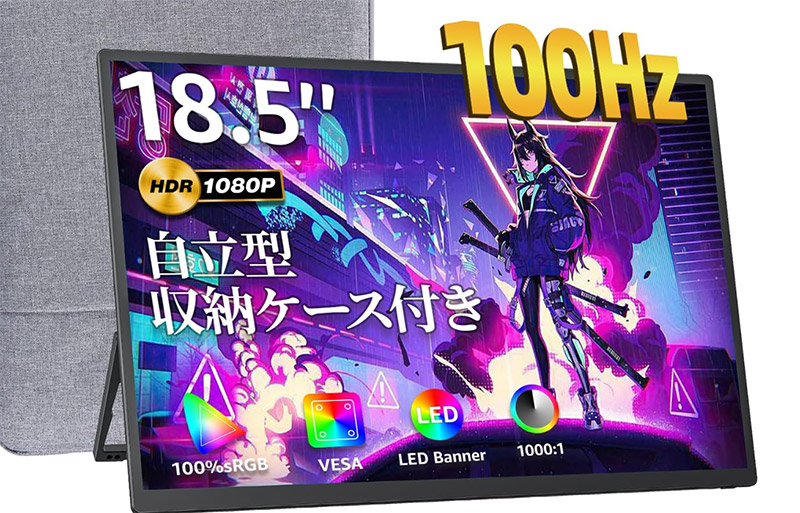
第2位:kksmart モバイルモニター 18.5インチ FHD IPS 100Hz C-185
スクロールの多い表計算で使ってみたら、100Hz表示のおかげで文字の流れがなめらかで、目で追うのがラクになりました。
60Hzから一段上がるだけで体感がここまで変わるのかと、正直ちょっと驚きました。
ふだん使いとゲームのちょうど中間を狙いたい人に合います。
本体は1kg強と、片手で気軽に持ち歩く軽さではありません。
デスクの相棒として固定で使う人に向いています。
100Hzで文字の流れがなめらか
第3位:Acouto Zen18 モバイルモニター 18.5インチ 120Hz 自立型
本体だけでぱっと立つ自立スタンドが付いていて、別宅に持っていってもケーブルを挿すだけで一瞬でゲーム部屋が立ち上がりました。
120Hz表示なのでSwitchやPS5の速い場面でも残像が少なく、対戦中の視認性が上がります。
据え置きとちょい移動を両取りしたい人にちょうどいいモデルです。
自立スタンドぶん背面に厚みがあり、薄さを最優先する人には好みが分かれます。
立てかけの手軽さを取るか、薄さを取るかで選ぶといいです。
自立スタンドで設置が一瞬
第4位:CUIUIC モバイルモニター 18.5インチ FHD 120Hz IPS
PS5をつないで動かしてみたら、120Hzのなめらかさで弾やカメラの動きがスッと追えて、対戦の勝率まで上がった気がしました。
IPSパネルなので斜めから見ても色が崩れにくく、二人で画面をのぞき込んでも見やすかったです。
家でガッツリ遊ぶ用のサブ画面を探している人に合います。
ゲーム寄りの味付けなので、色をきっちり合わせる写真編集には専門機ほどの正確さはありません。
遊びと普段使いを軸にする人向けと考えると満足度が高いです。
120Hzでゲームがなめらか
第5位:Tpsmtdis 18.5インチ ポータブルモニター 120Hz 400Nits HDR FHD
明るい部屋でも見やすくて、400Nitsの明るさとHDRのおかげで、昼の窓際でも映画の暗いシーンがつぶれずに見えました。
120Hzと明るさを両取りしていて、動画もゲームも一台でこなせる欲張りな構成です。
リビングの明るい場所で使いたい人に向くモデルです。
明るく出せるぶん、最大輝度のままだと電力を多めに使い、モバイルバッテリー駆動では持ちが短くなります。
コンセントの近くで使う前提なら気にならない範囲です。
明るくHDRで見やすい大画面
届いてすぐの置き方とつなぎ方
まずはUSB-Cケーブル一本でつなげるか、お使いの機器の端子を確認しておきます。
映像と給電をまとめて送れるUSB-Cにつなぐと、ケーブルが一本で済んで机がすっきりします。
ゲーム機につなぐときはMini HDMI側を使う場面もあるので、付属ケーブルの形を先に見ておくと迷いません。
大きさの感じ方は、動画で実物を見るとイメージがつかみやすいです。
18.5インチを家で使う様子を映した一本を貼っておきます。

モニターと一緒にそろえると効く周辺アイテム
長く使うなら、角度を自由に決められるモニターアームがいちばん効きます。
VESA対応の機種ならアームに付けて、画面を目線の高さまで持ち上げると首がラクになります。
持ち運ぶ機会があるなら、画面を守るスリーブケースを一緒に用意すると傷の心配が消えます。
大画面を活かす日々のひと工夫
18.5インチは画面が広いので、左にブラウザ、右に資料と並べると行き来がぐっと減ります。
明るさは部屋に合わせて少し下げると、夜の作業でも目が疲れにくくなりました。
ゲーム機をつなぎっぱなしにしておくと、仕事のあとにそのまま遊びへ移れて、もう手放せないレベルに最高すぎる!!
横井宗孝からひとこと
 横井宗孝
横井宗孝PC周辺機器やデスク環境を得意とするプロの筆者です。メーカー担当者や販売店スタッフへの取材とリサーチをもとに記事を書いており、今回は18.5インチの複数モデルを机につないで、発色となめらかさ、置きやすさを確かめました。読者目線でのわかりやすさを大切にしています。

コメント