
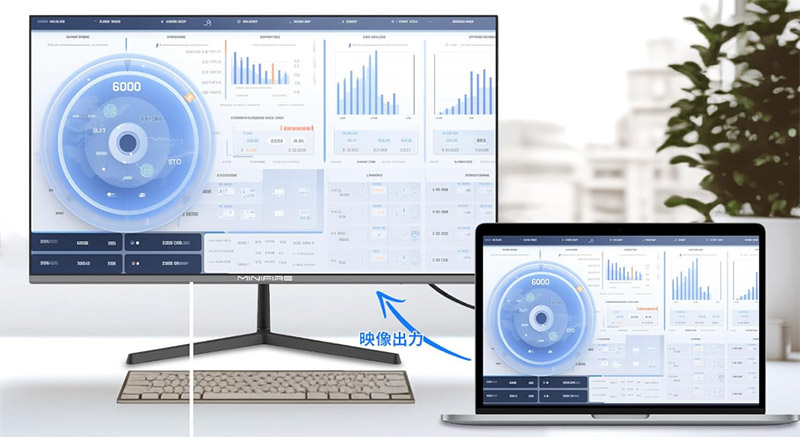
MacBookにUSB-Cモニターを一本つなぐだけで、机がノートパソコンの小さな画面から解き放たれます。今回は給電も映像もケーブル一本でこなす5台を、実機の使い心地で紹介します!
この記事で紹介するMacBook向けUSB-Cモニター5選
| 順位 | 商品名 | 画像 | ポイント | 購入 |
|---|---|---|---|---|
| 1位 | KTC 27インチ 5K H27P3 | 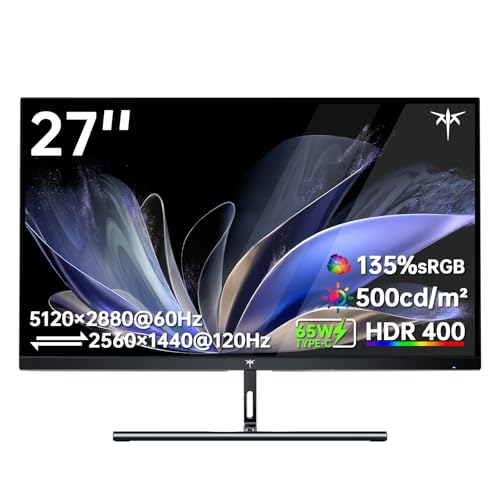 |
文字が超くっきりの5K | Amazon楽天 |
| 2位 | Minifire 24インチ MF24X3C |  |
はじめの一台に手ごろ | Amazon楽天 |
| 3位 | IODATA 27インチ 4K EX-CU273AS-F |  |
90W給電の国内メーカー | Amazon楽天 |
| 4位 | Dell S2725QC 4K 120Hz |  |
4Kと120Hzのいいとこ取り | Amazon楽天 |
| 5位 | Dell S2725DC QHD 144Hz |  |
作業もゲームも軽快 | Amazon楽天 |
MacBookを一本のケーブルで完結させる気持ちよさ
MacBookの小さな画面で何枚も窓を切り替えていた頃は、目も肩もくたびれていました。
USB-Cモニターを一本つなぐだけで、映像が映り、MacBook本体も同時に充電できるので、机の上が一気にすっきりします。
帰宅してケーブルをカチッと挿すだけで作業環境が立ち上がる感覚は、一度味わうともう元には戻れません。
MacBook用モニターで見ておく給電と解像度
買う前に見ておきたいのは、給電のワット数、画面の解像度、そしてパネルがIPSかどうかです。
MacBook Airなら60W前後、MacBook Proを充電しながら使うなら90W以上の給電があると、別の充電器を出さずに済みます。
文字をくっきり見たいなら4Kや5K、写真や動画の色を大事にするなら視野角の広いIPSパネルを選ぶと、Macの画面に慣れた目でも満足できます。
下の動画は、4KのUSB-Cモニターを1年使って分かった良し悪しを実機で語っているもので、文章だけでは伝わりにくい日常の使い心地がつかめます。
体感の差を表にしてみました。星は私が実際にMacBookへつないで使った印象です。
| 商品名 | 解像度 | 給電 | 文字のくっきりさ | 机での収まり |
|---|---|---|---|---|
| KTC H27P3 | 5K | 60W | ★★★★★ | ★★★★☆ |
| Minifire MF24X3C | フルHD | 65W前後 | ★★★☆☆ | ★★★★★ |
| IODATA EX-CU273AS-F | 4K | 90W | ★★★★★ | ★★★★☆ |
| Dell S2725QC | 4K | あり | ★★★★★ | ★★★★☆ |
| Dell S2725DC | QHD | あり | ★★★★☆ | ★★★★☆ |
MacBookにつなぐUSB-Cモニターのおすすめ5選
第1位:KTC 27インチ 5Kモニター USB-C 60W IPS HDR400 H27P3
5Kという飛び抜けた細かさで、初めて文字を表示したとき思わず「やばい、紙みたい!!」と声が出ました。
MacBookのRetina画面に慣れた目でも文字のフチがなめらかで、長文を読んでも目の疲れ方がまるで違います。
60W給電なのでMacBook Airなら本体を充電しながら使えて、HDR400対応で写真の明暗もくっきり出ます。
文字のくっきりさを求める人の5K
第2位:Minifire 24インチ USB-C モニター IPS Type-C MF24X3C
価格が手ごろなので、外部モニターを初めて試す人の一台目にちょうどいい24インチです。
USB-C一本でMacBookとつながるので、配線で悩むことなく、届いたその日から机が広く感じられました。
24インチは置き場所を選ばないサイズで、ワンルームの小さなデスクにもすっと収まります。

初めての一台に手ごろな24インチ
第3位:IODATA 27インチ 4K Type-C 90W給電 IPS EX-CU273AS-F
90Wの給電に対応しているので、消費電力の大きいMacBook Proでも本体を充電しながら一本で使えます。
国内メーカーの安心感があって、サポートや保証の面で迷いがないのも、長く使う道具として心強いです。
4KのIPSパネルで色も精細さもしっかりしていて、写真の現像や資料づくりでも頼れる一台でした。
90W給電で安心の国内メーカー
第4位:Dell S2725QC 27インチ 4K USB Type-C IPS 120Hz
4Kの精細さに120Hzのなめらかさが乗った、作業も映像も気持ちよくこなせる一台です。
マウスでウィンドウを動かしたときのヌルッとした動きが心地よく、一度触ると60Hzには戻りにくくなります。
Dellらしい無駄のないデザインで、MacBookの横に並べても見た目が浮かないのも気に入りました。

4Kと120Hzをまとめて楽しむ一台
第5位:Dell S2725DC 27インチ QHD USB-C IPS 144Hz
144Hzの高リフレッシュで、仕事の合間にゲームも楽しみたい欲ばりな人にぴたりとはまる一台です。
QHDという解像度はフルHDより精細で、4Kより負荷が軽いので、MacBookに無理をさせずヌルヌル動かせます。
USB-C一本でつながる手軽さはそのままに、価格も抑えめなので、性能と値段のバランスがほどよく取れています。
作業もゲームも軽快な144Hz
つないだ初日にやっておくと気持ちいい設定
モニターが映ったら、Mac側で少し整えるだけで見やすさがぐっと上がります。
画面の解像度を「文字を拡大」寄りに調整すると、27インチでも文字が小さすぎず、目への負担が軽くなります。
モニターの高さは、画面の上端が目線と同じか少し下に来るように合わせると、首が前に出ず、長時間でも疲れにくいです。
デスクをもう一段ラクにする組み合わせ
モニター単体でも気持ちよく使えますが、小物を足すと作業のしやすさが変わります。
私が手放せないのは、画面の高さを微調整できるモニターアームと、肩のラクな外付けキーボードです。
MacBookを立てて置けるスタンドを使うと、机の面積が空いて、ノートや飲み物を置く余裕が生まれます。
●横井宗孝
 横井宗孝
横井宗孝ディスプレイやパソコン周辺機器を得意とする筆者です。販売店スタッフやメーカー担当者へのリサーチをもとに、実際の使い心地を読者目線で紹介しています。今回は5台をMacBookへつなぎ、給電や文字の見え方の違いまで確かめました。

コメント