
パソコンの画面が狭くて作業がはかどらない、そんなときに頼れるのが1万円前後で買えるモニターです。 安くても使える23型クラスの5台を、私が実際にデスクで触った感覚で紹介します。
この記事で紹介するモニター 1万円以下5選
| 順位 | 商品名 | 画像 | ポイント | 購入 |
|---|---|---|---|---|
| 1位 | TERRA 2441W |  |
音も高リフレッシュも欲ばれる | Amazon楽天 |
| 2位 | Xiaomi A24i |  |
軽くて安い定番 | Amazon楽天 |
| 3位 | KTC 24インチ VA |  |
暗い映像のしまりがいい | Amazon楽天 |
| 4位 | Acer EK241YG |  |
大手ブランドの安心感 | Amazon楽天 |
| 5位 | JAPANNEXT JN-IPS238FH |  |
USB-C1本でつながる | Amazon楽天 |
1万円前後のモニターってどこまで使えるの
正直、1万円前後と聞くと「安かろう悪かろうかな」と身構える人も多いと思います。 ところが最近の23型クラスは、色のきれいなIPSパネルや動きのなめらかな高リフレッシュにこたえる機種が増えていて、作業用にもエンタメ用にも充分使えます。 ノートに1台つなぐだけで見える範囲が広がって、資料と調べ物を左右に並べられるのが効いてきます。 毎日の作業を少しラクにしたいだけなら、この価格帯で困ることはほとんどありません。

安いモニターで見ておきたいところ
選ぶときに見ておきたいのは、机に置けるサイズと、パネルの種類、そして音が出るかどうかの3か所です。 23型なら横幅が54cmほどなので、買う前にデスクの幅をはかっておくと失敗しません。 パネルは色がきれいで横から見ても見やすいIPS、暗い部分のしまりがいいVAが代表的です。 スピーカーが入っていない機種も多いので、音を出したい人は内蔵かどうかを先に見ておくと安心です。
| 順位 | 商品 | パネル | スピーカー | 机での置きやすさ | 初めてでも迷わない度 |
|---|---|---|---|---|---|
| 1位 | TERRA 2441W | IPS 144Hz | 内蔵 | ★★★★☆ | ★★★★☆ |
| 2位 | Xiaomi A24i | IPS 144Hz | なし | ★★★★★ | ★★★★★ |
| 3位 | KTC 24インチ | VA HDR10 | なし | ★★★★☆ | ★★★★☆ |
| 4位 | Acer EK241YG | IPS 120Hz | 内蔵 | ★★★★☆ | ★★★★★ |
| 5位 | JAPANNEXT JN-IPS238FH | IPS USB-C | なし | ★★★☆☆ | ★★★★☆ |

モニター 1万円以下のおすすめ5選
ここからは1万円前後で買える5台を順番に紹介します。 作業中心の人も、ゲームや動画も楽しみたい人も、用途に合わせて選んでもらえれば外しません。
第1位 TERRA 2441W 音も高リフレッシュも欲ばれる一台
いちばん欲ばりなのがこのTERRAの一台です。 1万円台なのに144Hzのなめらかさで、マウスを動かしたときの軌跡がすっと追えて気持ちよかったです。 スピーカーも入っているので、つないですぐに動画の音まで出せます。 IPSパネルで色もきれいなので、作業も動画もこれ一台でこなせました。 音となめらかさが両方入って1万円台なのは、正直かなり攻めた一台だと思います。
音となめらかさを欲ばれる一台
第2位 Xiaomi A24i 軽くて安い定番モデル
値段と軽さで選ぶならシャオミのA24iです。 箱から出したとき、パネルがびっくりするほど軽くて、片手で持ち上げて配置できました。 1万円ほどで144Hzに届くので、ふだん使いから軽いゲームまで気持ちよく動きます。 色みも素直で、写真を見てもいやな転びがありません。 とりあえず安くて外しの少ない一台がほしいなら、まず候補に入れて大丈夫です。
軽くて安い、まず候補にしたい定番
第3位 KTC 24インチ 暗い映像のしまりがいいVA機
暗い映像をきれいに見たいならKTCのVAパネル機です。 映画やゲームの黒い部分がぐっとしまって、IPSとはまた違った見ごたえがありました。 HDR10にこたえるので、明るいところと暗いところの差がはっきり出ます。 100Hzなので、ふだんの作業のスクロールもなめらかです。 映画や夜のゲームを大きめの画面で楽しみたい人に向いた一台です。
暗い映像のしまりで選ぶVA機
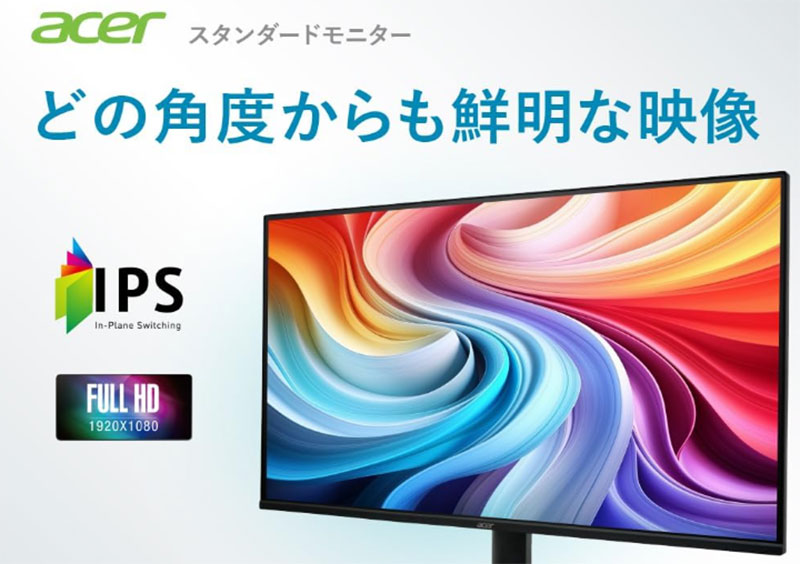
第4位 Acer EK241YG 大手ブランドの安心感
大手ブランドの安心で選ぶならAcerです。 名の通ったメーカーなので、初めての一台でもサポートの心配が少なくて選びやすいです。 IPSで120Hz、しかもスピーカーまで入っていて、つないですぐ使えました。 枠が細いので、机に置いたときの見た目もすっきりします。 迷ったときほど、こういう手堅いブランドを選ぶと外しにくいです。
初めてでも選びやすい手堅いブランド
第5位 JAPANNEXT JN-IPS238FH USB-C1本でつながる
ノートと1本でつなぎたいならJAPANNEXTのUSB-C給電モデルです。 ケーブル1本で映像と給電をまとめられるので、机の上の配線がかなりすっきりしました。 ノートを閉じて大画面で作業したい人には、この1本でつながる手軽さが効いてきます。 IPSで色もきれいなので、書き物にも調べ物にも使いやすいです。 配線をへらしてデスクを広く使いたい人に、ぴたっとはまる一台です。
ケーブル1本で配線がすっきり
届いたモニターを気持ちよく使い始める動き
届いたら、まず置く高さと角度を自分の目線に合わせるのがいちばん効きます。 画面の上のふちが目の高さか少し下にくるようにすると、首が前に落ちず長い作業でも疲れにくくなります。 ケーブルは映像と電源をまとめて机の裏に逃がすと、見た目もぐっとすっきりします。 下の動画では1万円クラスのモニターを開けて、色みや組み立てまで見せてくれるので、買う前のイメージづくりにちょうどいいです。
一緒にそろえると机が整うもの
モニターと合わせてそろえると机が整うのが、画面の高さを変えるモニターアームと、配線をまとめるケーブルクリップです。 アームがあると画面を自由に動かせて、台座のぶんの机も広く使えます。 ケーブルクリップは、増えがちな配線を机のふちにまとめてくれます。 手前に置く小さなライトを足すと、夜の作業でも目が疲れにくくなります。 気になるものはまとめ買いで一度にそろえてしまうとラクです。
 横井宗孝
横井宗孝PC周辺機器を得意とする筆者です。今回は販売店スタッフやメーカーへのリサーチをもとに、実際にデスクへ置いて見え方や置きやすさを確かめながら執筆しました。読む人が迷わず選べる視点を大切にしています。


コメント