
PS5を買ったら、次に悩むのがモニター選びですよね。 テレビでも遊べますが、ゲーミングモニターにすると反応の速さと映像の滑らかさが段違いです。 今回は予算重視で選んだ4台を見ていきます。
この記事で紹介するゲーミングモニター4選
| 順位 | 商品名 | 画像 | ポイント | 購入 |
|---|---|---|---|---|
| 1位 | IODATA GigaCrysta 240Hz |  |
国内メーカーで安心の高速 | Amazon楽天 |
| 2位 | REGZA 23.8インチ 180Hz |  |
映像メーカーの色づくり | Amazon楽天 |
| 3位 | Amzfast 280Hz WQHD |  |
WQHDの高精細を安く | Amazon楽天 |
| 4位 | INNOCN 200Hz IPS |  |
低価格でIPSの発色 | Amazon楽天 |
PS5に合うモニターをはずさない選び方
まず覚えておきたいのは、PS5の映像出力は最大120Hzという点です。 ここを知らずに240Hzや280Hzのモデルを選んでも、PS5単体ではその速さを使い切れません。 正直に言うと、PS5だけで遊ぶなら120Hzに対応していれば十分で、それ以上はPCでも遊ぶ人向けと考えると失敗しません。
解像度はフルHDかWQHDが扱いやすい範囲です。 FPSで動きを優先するならフルHD、映像の細かさも欲しいならWQHDという分け方で選ぶと迷いません。 サイズは24インチ前後だと視線移動が少なく、画面全体を一目で把握しやすいです。
| モデル | 解像度とサイズ | FPSでの狙いやすさ | 暗いシーンの見やすさ | こんな人に向く |
|---|---|---|---|---|
| IODATA EX-GD251UH | フルHD 24.5型 | ★★★★★ | ★★★★☆ | 国内サポート重視 |
| REGZA RM-G245N | フルHD 23.8型 | ★★★★☆ | ★★★★★ | 映像の発色を楽しみたい |
| Amzfast AMZG25F6Q | WQHD 24.5型 | ★★★★★ | ★★★★☆ | 高精細も欲しい人 |
| INNOCN 25G2G | フルHD 24.5型 | ★★★★☆ | ★★★★☆ | とにかく安く始めたい |

PS5におすすめのゲーミングモニター4選
第1位 IODATA ゲーミングモニター 24.5インチ GigaCrysta 240Hz EX-GD251UH
国内メーカーの安心感で選ぶなら、このGigaCrystaが頼れる1台です。 初期不良のときの問い合わせ窓口が日本語でつながるだけで、はじめてのモニター購入のハードルがぐっと下がります。 暗い場面を見やすくする機能が効いていて、洞窟マップの索敵がしやすくなったのを実感しました。
弱点は、ハイリフレッシュをうたう分だけ価格がやや上がる点です。 とにかく安くという人には少し背伸びになりますが、長く使う前提なら国内サポートの安心料として納得できる範囲です。

国内メーカーで安心して使える高速モデル
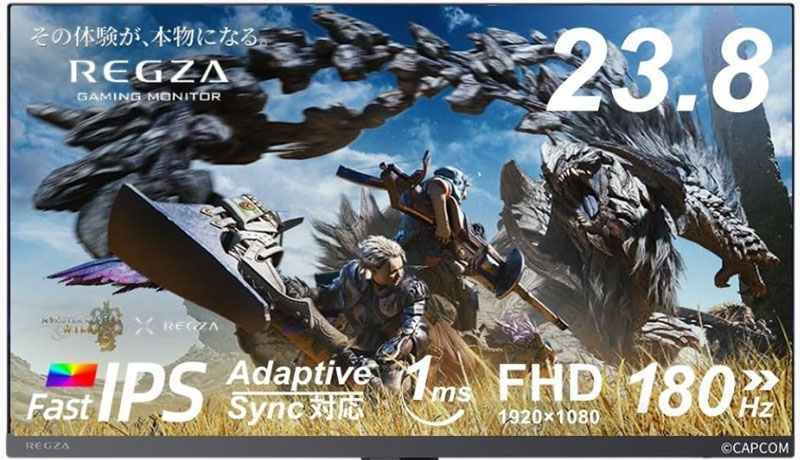
第2位 REGZA ゲーミングモニター 23.8インチ FHD 180Hz Fast IPS RM-G245N
テレビづくりで知られるレグザらしく、色の出かたが気持ちいいモデルです。 Fast IPSなので斜めから見ても色が変わりにくく、ソファから少し角度をつけて遊ぶ人にも向いています。 映像メーカーが手がけた発色は、RPGの風景がぐっと鮮やかに見えて気分が上がりました。
気になる人がいるとすれば、フルHDの23.8インチなので画面の精細さは標準的という点です。 高精細を求める人には物足りないかもしれませんが、発色の良さで選ぶなら満足度は高いです。
映像メーカーらしい発色のよさ
第3位 Amzfast 24.5インチ 280Hz ゲーミングモニター WQHD Fast IPS AMZG25F6Q Pro
映像の細かさも欲しいという欲ばりな人には、WQHDのこのモデルがはまります。 フルHDより一段くっきりした画面で、文字や遠くの敵がはっきり見えて、PS5以外にPCでも遊ぶ人なら280Hzの速さも活きてきます。 Fast IPSの広い視野角で、画面の端まで色が安定していました。
注意したいのは、WQHDは画面の処理が増えるぶん、PS5側の設定で出力解像度を合わせておく必要がある点です。 つなぐだけで最高画質になるわけではないので、最初のひと手間を惜しまない人に向く1台です。
WQHDの高精細とコスパを両取り
第4位 INNOCN ゲーミングモニター 24.5インチ 200Hz IPS フルHD 25G2G
はじめての1台で予算をおさえたいなら、この低価格モデルが入り口にぴたりです。 安いモデルだと色が沈みがちなものもありますが、こちらはIPSパネルなので発色が素直で、価格のわりに映像がきれいに見えました。 200Hzなので動きの速いゲームでも残像が気になりにくいです。
正直なところ、付属スタンドの角度調整は最小限で、ここは価格相応です。 ただ画質と速さのバランスは値段以上で、出費を抑えてゲーミングモニターを試したい人の最初の選択肢として頼りになります。
低価格でもIPSの発色が楽しめる
つないだ後のひと手間で見え方が変わる
モニターをつないだら、まずPS5の映像出力設定を確認しましょう。 120Hz出力をオンにしないと、せっかくの高リフレッシュが眠ったままになります。 本体設定のスクリーンと映像の項目から、対応している数値を選んでおくと滑らかさがはっきり変わります。
HDRの設定も忘れず見ておくと、明るい場面と暗い場面の差がくっきりします。 接続ケーブルはHDMI2.1に対応したものを使うと、120Hz出力を安定して引き出せます。
一緒にそろえると差がつくアイテム
モニターと合わせてそろえておくと作業も遊びもラクになるのが、モニターアームです。 机の上が広く使えて、画面の高さや角度を細かく合わせられるので、長時間のプレイでも姿勢が崩れにくくなります。
音にこだわるなら、ゲーミングモニターはスピーカーが控えめなことが多いので、ヘッドセットを足すと足音の聞こえ方が変わります。 HDMI2.1対応のケーブルも一緒に用意しておくと、つないだその日から本来の性能を引き出せます。
長く気持ちよく使うために覚えておきたいこと
モニターは数年使う相棒なので、置き場所の風通しも気にしておくと安心です。 背面が熱を持ちやすいので、壁にくっつけず数センチ離すだけで熱がこもりにくくなります。 画面のホコリは乾いた柔らかい布でやさしく拭くと、コーティングを傷めずきれいを保てます。
明るさは出荷時のままだと強すぎることが多いので、部屋の明るさに合わせて少し落とすと目への負担がやわらぎます。 こうしたちょっとした手入れで、お気に入りの1台を長く相棒にできます。
 筆者の福田光男です。パソコン周辺機器を得意とするプロライターで、今回はモニターメーカーの担当者への取材と、家電販売店スタッフへのリサーチをもとに記事を書きました。PS5での見え方を中心に、数字より実際の体感を大事にしています。
コメント