
動画編集を始めると、まず気になるのがモニター選びですよね。 色の正確さと画面の広さで、編集のしやすさは大きく変わります。 今回は予算とサイズ別に4台を見ていきます。
この記事で紹介するモニター4選
| 順位 | 商品名 | 画像 | ポイント | 購入 |
|---|---|---|---|---|
| 1位 | KTC 27インチ WQHD 200Hz |  |
WQHDで価格と画質の両取り | Amazon楽天 |
| 2位 | Dell S2725QS 27インチ 4K |  |
4Kの色再現が安定 | Amazon楽天 |
| 3位 | KTC 32インチ 4K UHD |  |
大画面で粗探しがしやすい | Amazon楽天 |
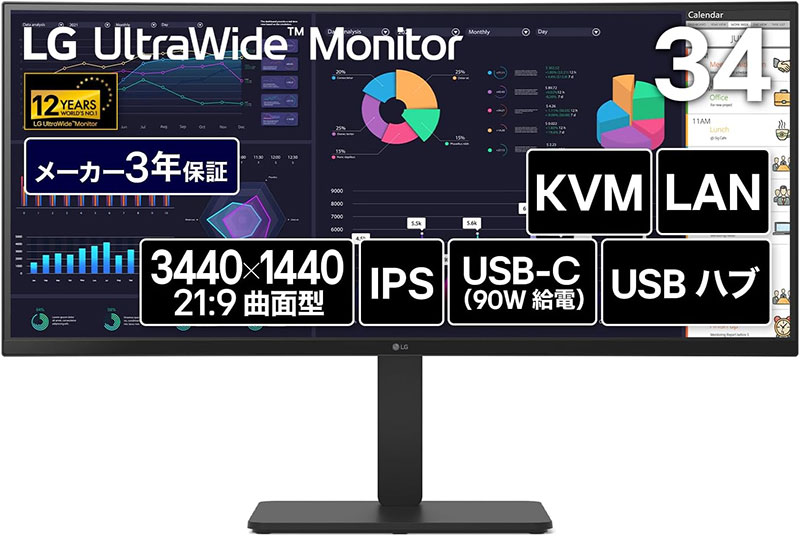
| 4位 | LG 34インチ ウルトラワイド |  |
横長でタイムラインが広い | Amazon楽天 |
動画編集に向くモニターってどこが違うの?
普通の事務用モニターと動画編集向けの一番の違いは、色の正確さです。 編集画面で見えている色と、書き出した動画の色がそろっていないと、納品後に作り直しという悲しい展開になります。 ここを外さないために、IPSパネルでsRGBのカバー率が高いモデルを選ぶと安心して作業できます。
画面サイズは27インチあたりが扱いやすい入口です。 タイムラインとプレビューを並べても窮屈になりにくく、机が広くなくても置けます。 4K解像度なら細かい文字やエフェクトの境目までくっきり見えるので、テロップの位置調整がぐっとやりやすくなります。

タイプ別に見たモニターの個性くらべ
同じ動画編集向けでも、パネルやサイズで使い心地はけっこう変わります。 数字のスペックだけだと伝わりにくいので、実際の編集作業で効いてくる目線を入れて並べてみました。
| モデル | サイズと解像度 | 編集中の色の見やすさ | 長時間でも目が疲れにくいか | こんな人に向く |
|---|---|---|---|---|
| KTC H27T22C-3 | 27型 WQHD | ★★★★☆ | ★★★★☆ | はじめての編集機 |
| Dell S2725QS | 27型 4K | ★★★★★ | ★★★★☆ | 色を厳密に合わせたい人 |
| KTC H32U6 | 32型 4K | ★★★★☆ | ★★★☆☆ | 大画面で粗を見たい人 |
| LG 34BA75QE-B | 34型 曲面 | ★★★★☆ | ★★★★★ | 長尺をよく触る人 |
動画編集におすすめのモニター4選
第1位 KTC 27インチゲーミングモニター WQHD Fast IPS 200Hz H27T22C-3
最初の1台にちょうどいいバランスのモデルです。 WQHDという解像度はフルHDより一回り広くて、4Kほどパソコンに負荷もかからないので、ミドルクラスのPCでも編集中にカクつきにくいのが助かります。 Fast IPSなので色の出かたが素直で、書き出した動画とのギャップが小さく感じました。
注意したいのは、色管理にこだわるプロ用途だとキャリブレーション機能までは持っていない点です。 趣味からセミプロくらいの編集なら十分こなせますが、放送品質の色合わせが必須の現場には物足りないかもしれません。

WQHD27型で価格と画質の両取り
第2位 Dell S2725QS 27インチ 4K モニター IPS 120Hz HDR10
色を真面目に合わせたいなら、この4Kモデルが心強い存在です。 同じ27インチでも4Kになると画素が細かくなり、テロップのフチやエフェクトの境目までシャープに見えます。 DellのIPSは出荷時点の色のそろい方が良く、箱から出してすぐ編集に入れる安心感がありました。
正直に言うと、120Hzという数字はゲーマー目線だと控えめで、そこを期待すると微妙に感じるかもしれません。 ただ編集用途では十分すぎる滑らかさなので、用途がはっきりしている人ほど満足できる作りです。
4Kの色再現が安定した堅実モデル
第3位 KTC 32インチ 4K UHDゲーミングモニター HDR10 DCI-P3 H32U6
大画面でじっくり粗を探したい人に向いた32インチの4Kです。 画面が大きいと細部の確認がラクになり、肌の質感やノイズの乗りまで目視で追えます。 DCI-P3の広い色域に対応しているので、鮮やかな映像の発色も近い雰囲気で確認できました。
気をつけたいのはサイズ感です。 32インチは迫力がある反面、近すぎると視線移動が増えて目が疲れやすくなります。 少し離して置ける奥行きのある机だと本領を出しやすいです。
大画面で細部の確認がしやすい
第4位 LG ウルトラワイドモニター 34BA75QE-B 34インチ 曲面 IPS
横長のタイムラインを広く使いたい人にぴたっとはまる曲面モデルです。 ウルトラワイドは編集ソフトのタイムラインが一気に長く表示でき、スクロールの回数が減るので長尺の作業がはかどります。 ゆるくカーブした画面は端まで距離が均一になり、目の移動がやわらぐ感覚がありました。
弱点をあげるなら、解像度の縦方向はフルHD級なので、4Kほどの精細さは出ない点です。 細かい画質より作業スペースの広さを重視する人向けの1台と考えると失望しにくいです。
横長でタイムラインを広く使える
置き場所と接続でつまずかないコツ
モニターが届いて最初にやることは、机の奥行きの確認です。 画面が大きいほど目との距離が必要で、近すぎると首と目に負担がかかります。 27インチなら50センチ前後、32インチ以上なら70センチほど離せると見やすくなります。
接続はUSB Type-CかHDMIが基本になりますが、お使いのPCの出力端子を先に見ておくと買ってから困りません。 4Kで滑らかに表示したいときはケーブルの規格も影響するので、付属品の対応解像度を確認しておくと安心です。
2台目を足すと作業がぐっとラクになる
編集に慣れてくると、画面が1枚では足りなく感じてきます。 メインで映像を見ながら、もう1枚に素材フォルダやテロップ用のメモを置けると、画面の切り替えが減って集中が途切れません。
今ノートPCで編集している人なら、今回の27インチを主役にしてノート側をサブに回す組み合わせが扱いやすいです。 大きい画面で編集し、小さい画面で調べ物をするだけで、同じ作業時間でも進むスピードが変わってきます。 モニターアームやケーブルも一緒にそろえておくと、机まわりがすっきり片づきます。
 筆者の福田光男です。パソコン周辺機器を得意とするプロライターで、今回はモニターメーカーの担当者への取材と、販売店スタッフへのリサーチをもとに記事を書きました。スペック表の数字だけでなく、編集中に実際どう見えるかを大事にしています。

コメント