
安いゲーミングモニターは1万円台から手に入り、最初の1台にちょうどいい価格帯です。 今回は実機の口コミやメーカー情報をもとに、コスパで選びたい10機種を順位つきで紹介します!
この記事で紹介する安いゲーミングモニター10選
| 順位 | 商品名 | 画像 | ポイント | 購入 |
|---|---|---|---|---|
| 1位 | IODATA EX-GD251UH |  |
240Hzで低遅延な実力派 | Amazon楽天 |
| 2位 | Dell S2425HSM |  |
スピーカー内蔵で配線少なめ | Amazon楽天 |
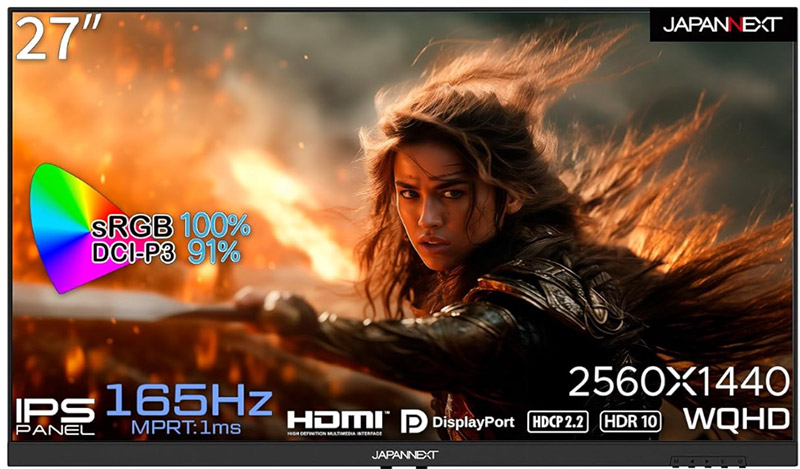
| 3位 | JAPANNEXT 27 WQHD |  |
WQHDなのに手が届く | Amazon楽天 |
| 4位 | Pixio PX275 Wave |  |
色がかわいい部屋映え系 | Amazon楽天 |
| 5位 | AOC 27G2SPE/11 |  |
27型165Hzの定番格安機 | Amazon楽天 |
| 6位 | JAPANNEXT VA 165Hz |  |
黒が締まるVA格安機 | Amazon楽天 |
| 7位 | KTC H27T22C-3 200Hz |  |
WQHDで200Hzの欲張り | Amazon楽天 |
| 8位 | MSI MAG 274QF |  |
有名ブランドのWQHD | Amazon楽天 |
| 9位 | IODATA EX-GD242UDW |  |
240Hzの白基調モデル | Amazon楽天 |
| 10位 | MSI MAG 27CQ6PF 湾曲 |  |
湾曲で没入感のあるVA | Amazon楽天 |
- 安いゲーミングモニターはどこを見て選べばいい?
- 安いゲーミングモニターのおすすめ人気ランキング10選
- 第1位:IODATA GCFX ゲーミングモニター 24.5型 240Hz EX-GD251UH
- 第2位:Dell S2425HSM 23.8インチ FHD IPS 144Hz
- 第3位:JAPANNEXT 27インチ 165Hz WQHD IPS JN-27IPSG165WQHDR
- 第4位:Pixio PX275 Wave 27インチ WQHD 100Hz IPS
- 第5位:AOC 27G2SPE/11 27インチ フルHD IPS 165Hz
- 第6位:JAPANNEXT 27インチ 165Hz フルHD VA JN-VG27FHD165
- 第7位:KTC 27インチ WQHD Fast IPS 200Hz H27T22C-3
- 第8位:MSI MAG 274QF 27インチ WQHD 180Hz Rapid IPS
- 第9位:IODATA GigaCrysta 23.8インチ 240Hz ADS EX-GD242UDW
- 第10位:MSI MAG 27CQ6PF 27インチ 湾曲 WQHD 180Hz VA
- 届いたあとに気持ちよく使うための設置と調整
- 安いゲーミングモニターと一緒にそろえたい周辺アイテム
- 安く賢く買うための狙いどき
安いゲーミングモニターはどこを見て選べばいい?
価格を抑えたいときは、サイズ、パネルの種類、解像度、そしてリフレッシュレートの4つにしぼって見ると迷いません。 まずサイズは机の奥行きで決まり、奥行き60cm未満なら24型前後が無理なく置けます。 パネルは色がきれいなIPS、黒の締まるVAが安価帯の主役で、用途で選び分けます。
安い機種で見落としがちなのが応答速度です。 ゲーム用の画面では、この数値が遅いと激しい動きで残像が出やすくなります。 ディスプレイ選びで応答速度がどれだけ大事かは、ほかのジャンルでも語られています。
参考記事 プロジェクター 10万以下のおすすめ5選(SSFC)

安いゲーミングモニターのおすすめ人気ランキング10選
第1位:IODATA GCFX ゲーミングモニター 24.5型 240Hz EX-GD251UH
2万円を切る価格で240Hzと低遅延モードまで載せた、国内メーカーらしく安心して使える1台です。 実際につないでみたら、マウスを振ったときの画面のついてくる速さが今まで使っていた60Hzと別物で、思わず声が出ました。 国内サポートが受けられるので、初めての人でも気楽に迎えられます。 24.5型なのでデスクが狭いと少し主張は強めですが、競技志向には扱いやすいサイズです。

240Hz低遅延で国内サポートも安心
第2位:Dell S2425HSM 23.8インチ FHD IPS 144Hz
スピーカーを内蔵していて、ケーブルを増やさず音まで出せるのが助かる23.8型モデルです。 机の上をすっきりさせたかった私には、別売りスピーカーが要らないだけで配線がぐっと減って快いものでした。 144Hzと1msで普段のゲームはなめらかに動きます。 内蔵スピーカーの音は正直おまけ程度なので、迫力を求めるなら後でヘッドセットを足すのがおすすめです。
スピーカー内蔵で配線が少なく済む
第3位:JAPANNEXT 27インチ 165Hz WQHD IPS JN-27IPSG165WQHDR
フルHDより一段細かいWQHDを、安価帯で27型ごと手に入れられる欲張りなモデルです。 フルHDから乗り換えたとき、文字や地図の精細さが上がってゲームの世界に入り込みやすくなりました。 165HzとIPSの組み合わせで、動きも色も気持ちよく出ます。 WQHDは描画の負荷が上がるので、古いグラボだとフレームが落ちやすい点は頭に入れておくと安心です。
安価帯で狙えるWQHDの27型
第4位:Pixio PX275 Wave 27インチ WQHD 100Hz IPS
パステルカラーが選べて、部屋の雰囲気ごとそろえたい人に刺さる27型のWQHDモデルです。 白やくすみカラーのデスクに置いてみたら、ガジェット感が消えてインテリアの一部になじみました。 IPSで色がきれいなので、配信画面の見栄えも良くなります。 リフレッシュレートは100Hzなので、コンマ数秒を争う対戦勢には少し物足りないものの、雰囲気重視の人には十分です。
部屋になじむカラーのWQHD
第5位:AOC 27G2SPE/11 27インチ フルHD IPS 165Hz
27型フルHDで165Hzという、コスパ重視の人がまず候補に入れたい定番の格安機です。 価格のわりに作りがしっかりしていて、最初の1台として友人にすすめても外れがないモデルでした。 フルHDなのでグラボへの負担も軽く、軽快に高フレームを出せます。 スタンドの調整が高さ固定で角度のみなので、目線を合わせたい人はモニターアームを足すと一気に使いやすくなります。
27型165Hzのコスパ定番
第6位:JAPANNEXT 27インチ 165Hz フルHD VA JN-VG27FHD165
黒がしっかり締まるVAパネルで、暗いシーンの多いゲームを安く楽しみたい人に向くモデルです。 夜の街を歩くようなゲームで使うと、影の階調が深く沈んで雰囲気がぐっと増しました。 165Hzなので動きもなめらかです。 VAは視野角がIPSよりやや狭く、斜めから見ると色が変わりやすいので、正面に座って遊ぶ人向けと考えると失敗がありません。
黒が締まるVAの格安27型
第7位:KTC 27インチ WQHD Fast IPS 200Hz H27T22C-3
WQHDの精細さと200Hzの速さを同時に狙える、欲張りな人にうれしい一台です。 高解像度と高フレームの両取りはこの価格では難しいと思っていたので、実機で動かしたときはちょっと笑ってしまいました。 Fast IPSで残像も少なく、対戦でも見やすい画面です。 海外ブランドなのでメニュー表記が分かりにくい部分があり、初期設定は手元で確認しながら進めると安心です。
WQHDと200Hzを両取りできる
第8位:MSI MAG 274QF 27インチ WQHD 180Hz Rapid IPS
ゲーミング機器で名の通ったMSIのWQHDが、安価帯の射程に入ってきたモデルです。 有名ブランドという安心感もあって、初めての高解像度モニターとして迎えたとき満足度が高かったです。 Rapid IPSで動きの速い場面でも輪郭がくっきり出ます。 同価格の無名機より少し値は張るので、とにかく最安を狙う人には割高に感じるかもしれません。
定番ブランドのWQHD 180Hz
第9位:IODATA GigaCrysta 23.8インチ 240Hz ADS EX-GD242UDW
白を基調にしたデザインで、明るいデスクに置いても重くならない240Hzモデルです。 黒い機器ばかりのデスクに置くと、白いベゼルだけで一気に部屋が明るく見えて気分が変わりました。 GigaCrystaシリーズらしく動きの追従が速く、競技志向でも頼れます。 白系は使い込むと手あかが目立ちやすいので、こまめに拭ける人向けと考えておくと安心です。
白基調で明るいデスクに合う240Hz
第10位:MSI MAG 27CQ6PF 27インチ 湾曲 WQHD 180Hz VA
画面がゆるくカーブした湾曲タイプで、視界を囲まれるような没入感を安く味わえる一台です。 初めて湾曲を使ったとき、画面の端まで距離が均等になって目線の移動がラクになったのが新鮮でした。 WQHDのVAなので黒の表現も豊かです。 湾曲は表計算など真っ直ぐな線を扱う作業だと違和感が出る場合があるので、ゲーム多めの人に向いています。
湾曲で没入感のあるWQHD VA
届いたあとに気持ちよく使うための設置と調整
安いモニターほど、最初の設定で見え方が大きく変わります。 箱から出したらまずリフレッシュレートを最大に切り替えてください。 初期状態だと60Hzのままになっていて、せっかくの高フレームが眠っていることがよくあります。
正直、安い機種は箱出しのままだと本来の力を出し切れていないことが多いです。 5分の調整でガラッと化けるので、届いた日にここだけは触っておいてほしいところです。
安いゲーミングモニターと一緒にそろえたい周辺アイテム
モニターの実力を引き出すなら、モニターアームとHDMIケーブルの2つから足すのがおすすめです。 アームを付けると高さと角度が自由になり、安価帯で固定されがちなスタンドの弱点をまるごと補えます。 ケーブルは高フレーム表示に対応したものを選ばないと、240Hzのモデルでも数値が出し切れません。
本体だけでなく手元の環境ごと整えると、同じ予算でも満足度がぐっと伸びます。 少しずつ足して、自分好みのデスクに育ててみてください!
安く賢く買うための狙いどき
ゲーミングモニターはタイムセールや大型セールで値が動きやすいジャンルです。 気になる機種を見つけたら、いったん価格をメモして数日ながめると、底値のタイミングがつかめます。 型落ちでも性能が大きく落ちない機種が多いので、最新にこだわらず一世代前を狙うのも賢いやり方です。
 横井宗孝
横井宗孝PC周辺機器を得意とする筆者です。今回はモニターメーカーの担当者や家電量販店スタッフへの取材とリサーチをもとに、価格を抑えたモデルごとの見え方や使い勝手を確かめました。数字だけでは伝わりにくい部分を、読者目線で正直に紹介しています。

コメント