
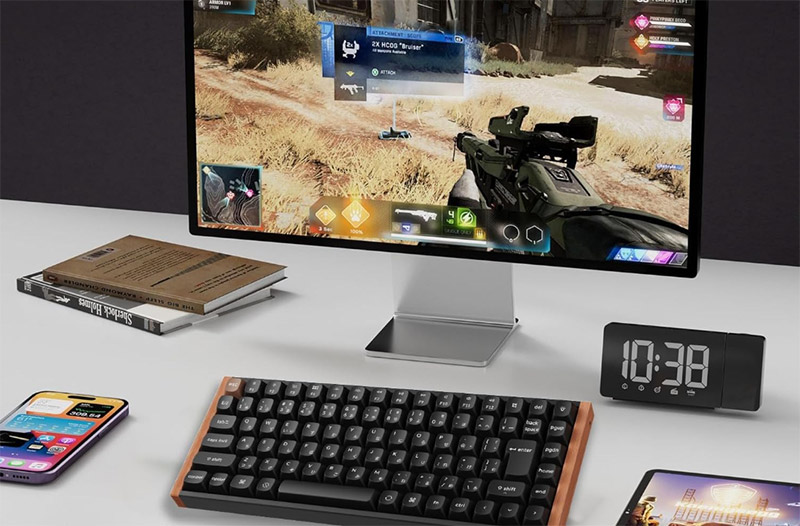
無線ゲーミングキーボードは配線がスッキリして、机の上が一気に広く使えるのが気持ちいいところ。 今回は実機の感触や口コミをもとに、人気の10機種を順位つきで紹介します!
この記事で紹介する無線ゲーミングキーボード10選
| 順位 | 商品名 | 画像 | ポイント | 購入 |
|---|---|---|---|---|
| 1位 | Razer DeathStalker V2 Pro |  |
薄型で無線の実力派 | Amazon楽天 |
| 2位 | HyperX Alloy Rise 75 |  |
75%で軸を差し替えられる | Amazon楽天 |
| 3位 | Keychron K2 HE |  |
無線でラピッドトリガー | Amazon楽天 |
| 4位 | AOC GK330 | 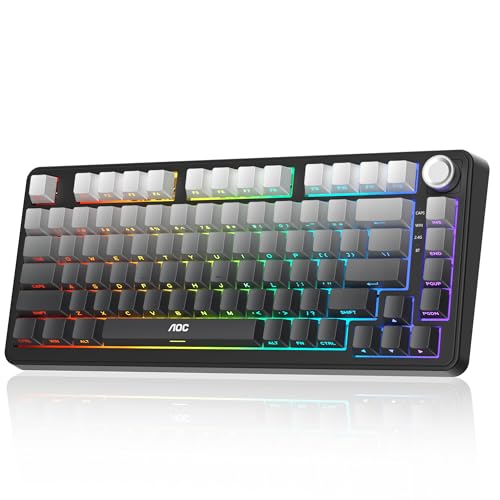 |
安くて無線の75% | Amazon楽天 |
| 5位 | Redragon K710 赤軸 |  |
静音赤軸でテンキー付き | Amazon楽天 |
| 6位 | RK RK61 60% |  |
超小型60%の入門無線 | Amazon楽天 |
| 7位 | e元素 Z-99 銀軸 |  |
銀軸99キーの無線版 | Amazon楽天 |
| 8位 | Redragon K710 青軸 |  |
カチカチ青軸のレトロ風 | Amazon楽天 |
| 9位 | GravaStar Mercury K1 |  |
近未来デザインの75% | Amazon楽天 |
| 10位 | e元素 82キー 銀軸 |  |
持ち運べる75%の銀軸 | Amazon楽天 |
- 無線ゲーミングキーボードって遅延が心配じゃないの?
- 無線モデルを選ぶときの比べ方
- 無線ゲーミングキーボードのおすすめ人気ランキング10選
- 第1位:Razer DeathStalker V2 Pro Tenkeyless 日本語配列
- 第2位:HyperX Alloy Rise 75 ワイヤレス 75% ホットスワップ
- 第3位:Keychron K2 HE ラピッドトリガー ワイヤレス 磁気スイッチ
- 第4位:AOC GK330 ワイヤレス 75% メカニカル ホットスワップ
- 第5位:Redragon K710 無線 メカニカル 赤軸 静音 テンキー付き
- 第6位:RK ROYAL KLUDGE RK61 ワイヤレス 60% ホットスワップ
- 第7位:e元素 Z-99 ワイヤレス 銀軸 99キー ホットスワップ
- 第8位:Redragon K710 ワイヤレス 青軸 タイプライター風
- 第9位:GravaStar Mercury K1 ワイヤレス 75% ホットスワップ
- 第10位:e元素 ゲーミングキーボード 82キー 銀軸 75% ワイヤレス
- 無線キーボードを長く快く使うちょっとした工夫
- 無線ゲーミングキーボードと一緒にそろえたいアイテム
無線ゲーミングキーボードって遅延が心配じゃないの?
昔の無線は遅延が気になりましたが、今は2.4GHz接続の低遅延モデルなら有線とほぼ変わらない感覚で遊べます。 私も「無線は反応が遅いはず」と思い込んでいたのですが、レシーバー方式の機種を使ってみたら、撃ち合いでも遅れを感じなくて拍子抜けしました。 Bluetoothはタブレットなどと気軽につなげる反面、対戦では2.4GHzのほうが安定します。
つまり、ガチ対戦なら付属レシーバーの2.4GHz、ながら使いやマルチ機器ならBluetooth、という選び分けが分かりやすいです。

無線モデルを選ぶときの比べ方
無線ならではの見るところは、接続方式と電池のもち、それからサイズの3つです。 ここに軸の好みを足すと、自分に合う1台がかなり絞れてきます。 下の表は、私が実機を触った感触を5段階でならべたものです。 数字は体感なので、迷ったときの目安にしてください。
| 商品名 | 接続 | サイズ | 無線の途切れにくさ(体感5段階) | 電池のもち安心度(体感5段階) |
|---|---|---|---|---|
| Razer DeathStalker V2 Pro | 2.4GHz/BT | TKL | 5 | 4 |
| HyperX Alloy Rise 75 | 2.4GHz/BT | 75% | 5 | 4 |
| Keychron K2 HE | 2.4GHz/BT | 75% | 4 | 4 |
| AOC GK330 | 2.4GHz/BT | 75% | 3 | 3 |
| RK RK61 | 2.4GHz/BT | 60% | 3 | 3 |
無線ゲーミングキーボードのおすすめ人気ランキング10選
第1位:Razer DeathStalker V2 Pro Tenkeyless 日本語配列
薄型の光学スイッチを無線で扱える、見た目も操作感も完成度の高い一台です。 実際に触ると、薄いのにキーがスッと軽く沈んで、長時間打っても指が疲れにくいと感じました。 2.4GHzで遅延も気にならず、日本語配列なのでチャットも快いです。 価格は無線の上位らしくしっかりしているので、まず無線を試したいだけの人には少し贅沢に映ります。

薄型光学スイッチの無線実力派
第2位:HyperX Alloy Rise 75 ワイヤレス 75% ホットスワップ
軸を自分で差し替えられるホットスワップで、長く付き合いながら育てられる75%の無線機です。 実機を開けて軸を交換してみたら、工具いらずでスポッと抜き差しできて、想像よりずっと手軽でした。 打鍵感を好みに変えていける楽しさがあります。 機能が多いぶん専用ソフトの設定はやや盛りだくさんで、最初は触りながら覚える時間が必要です。
軸を差し替えて育てる75%無線
第3位:Keychron K2 HE ラピッドトリガー ワイヤレス 磁気スイッチ
無線なのに流行のラピッドトリガーまで使える、最近の人気を一台で押さえたモデルです。 磁気スイッチで反応する深さを細かく変えられて、FPSで自分好みの押し心地に追い込めたときは思わずニヤッとしました。 打鍵感もしっとりしていて気持ちいいです。 高機能ゆえに重量はやや重めなので、頻繁に持ち歩く人は気にするかもしれません。
無線でラピッドトリガー対応
第4位:AOC GK330 ワイヤレス 75% メカニカル ホットスワップ
手ごろな価格で無線とホットスワップを両取りした、最初の無線機にうれしい75%モデルです。 価格を見たときは正直あまり期待していなかったのですが、打ってみたら値段以上にしっかりした打鍵感で良い意味で裏切られました。 75%サイズで机も広く使えます。 無線の安定性は上位機にやや譲るので、コンマ数秒を争う本気の対戦では有線運用も視野に入れると安心です。
手ごろな無線とホットスワップ
第5位:Redragon K710 無線 メカニカル 赤軸 静音 テンキー付き
静音の赤軸でテンキーまで付いて、数字入力もこなしたい人にうれしいフルサイズ寄りの無線機です。 夜に使ってみたら、赤軸の静かさに加えて静音設計が効いていて、家族が寝ている横でも気がねなく打てました。 テンキーがあるので作業との兼用もこなせます。 サイズが大きめなので、机の上で省スペースを狙う人にはやや存在感が強く感じられます。
静音赤軸でテンキー付きの無線
第6位:RK ROYAL KLUDGE RK61 ワイヤレス 60% ホットスワップ
手のひらサイズに近い60%で、机をとことん広く使いたい人に刺さる入門の無線機です。 初めて60%を置いたとき、マウスを振れる範囲がこんなに広がるのかと感動しました。 値段も手ごろで、コンパクト無線の入り口にちょうどいいです。 矢印キーやファンクションが独立していないので、文章を多く打つ人は最初に同時押しの操作を覚える必要があります。
机を広く使える60%の入門無線
第7位:e元素 Z-99 ワイヤレス 銀軸 99キー ホットスワップ
人気の銀軸99キーを無線で使えて、コスパよく反応の速さを味わいたい人に向く一台です。 有線版を気に入っていた私は、無線でこの軽い銀軸が使えると知って迷わず試しました。 反応が浅くて速いので、無線でもキビキビ打てます。 価格を抑えているぶん無線の安定感は上位機に一歩譲るので、ガチ対戦では付属レシーバーでの運用がおすすめです。
銀軸99キーをコスパよく無線で
第8位:Redragon K710 ワイヤレス 青軸 タイプライター風
丸いキーキャップのレトロな見た目と、カチカチ鳴る青軸を無線で楽しめる遊び心ある一台です。 机に置くだけで雰囲気が変わって、打つたびに気分が上がるのが正直一番の魅力でした。 青軸の打鍵感はしっかりしていてタイピングも楽しいです。 打鍵音は大きめなので、ボイスチャットや深夜のプレイではマイクに音を拾われやすい点に気をつけたいところです。
レトロ見た目の青軸無線
第9位:GravaStar Mercury K1 ワイヤレス 75% ホットスワップ
SFのメカみたいな近未来デザインで、机を自分の世界観で飾りたい人に刺さる75%の無線機です。 実物を見たとき、キーボードというより置物のオブジェみたいでテンションが上がりました。 ホットスワップで軸も変えられて、見た目に負けず中身もしっかりしています。 個性的なデザインゆえ、シンプルなデスクでまとめたい人には少し主張が強く感じられるかもしれません。
近未来デザインの75%無線
第10位:e元素 ゲーミングキーボード 82キー 銀軸 75% ワイヤレス
3モード接続で持ち運びもしやすい、サブ機としても気軽に置ける75%の銀軸無線です。 ノートPCとデスクトップを行き来する私には、接続先をボタンで切り替えられるのがとにかく便利でした。 軽い銀軸で打鍵もキビキビしています。 価格重視のモデルなので、無線の安定感をとことん求める人は上位機を選んだほうが満足できます。
3モード接続で持ち運べる銀軸
無線キーボードを長く快く使うちょっとした工夫
無線で気持ちよく使い続けるコツは、電池まわりの管理です。 バッテリー内蔵タイプは、寝る前にケーブルをつないで充電する習慣をつけると、プレイ中に切れて慌てることがなくなります。 ライティングを少し弱めるだけでも、電池のもちがぐっと伸びます。
正直、最初は無線の電池管理を面倒に感じていました。 でも充電を寝る前の習慣にしたら気にならなくなって、今ではケーブルのない身軽さのほうが手放せません。
無線ゲーミングキーボードと一緒にそろえたいアイテム
無線の身軽さをさらに引き出すなら、リストレストと充電用のケーブルホルダーの2つから足すのがおすすめです。 手首を支えると軽いタッチのブレが減って、長い対戦でも疲れにくくなります。 ケーブルホルダーがあると、充電のときだけサッとケーブルを取り出せて、机の上が散らかりません。
本体だけでなく手元の環境ごと整えると、無線の身軽さがいっそう活きてきます。 少しずつ足して、自分好みのデスクに育ててみてください!
 横井宗孝
横井宗孝PC周辺機器を得意とする筆者です。今回はキーボードメーカーの担当者や販売店スタッフへの取材とリサーチをもとに、無線モデルごとの遅延や電池のもち、打ち心地の違いを確かめました。スペックだけでは分かりにくい部分を、読者目線で正直に紹介しています。

コメント