
ビデオ会議中に画面が固まって気まずい思いをしたことがあります。
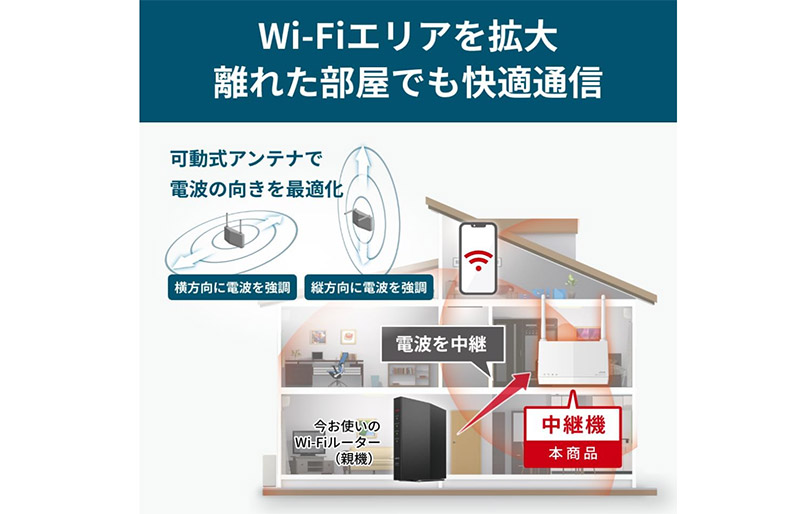
中継機を一台足しただけで、電波の届かない部屋の悩みがあっさり片付きました。
この記事で紹介するアクセスポイント増設アイテム5選
| 順位 | 商品名 | 画像 | ポイント | 購入 |
|---|---|---|---|---|
| 1位 | バッファロー WEX-3000AX4/N |  |
薄型で場所を取らない | Amazon楽天 |
| 2位 | TP-Link Archer Air E5 |  |
スマートアンテナで高速 | Amazon楽天 |
| 3位 | エレコム WTC-X3000GS-W |  |
有線LANポート付き | Amazon楽天 |
| 4位 | バッファロー WEX-3000AX4EA/N |  |
外付けアンテナで電波拡張 | Amazon楽天 |
| 5位 | TP-Link RE655BE(Wi-Fi 7) |  |
最新規格で将来も安心 | Amazon楽天 |
そもそもアクセスポイントの増設ってどういうこと?
寝室や子供部屋でWi-Fiが途切れる原因の多くは、ルーターからの電波が壁や床でどんどん弱くなってしまうことにあります。
アクセスポイントを増設するというのは、電波が弱くなる手前に中継機を置いて、そこから電波を再発信してもらう仕組みです。
ルーターを買い替えるより費用がかからず、工事も不要なので、まず試すならこちらが手軽です。
正直、最初は「中継機を置くだけで本当に変わるの?」と半信半疑でしたが、寝室にひとつ置いただけで動画が止まらなくなって驚きました。
下記の比較表は、スペックだけでなく実際に設置してみた印象をもとにまとめた独自の目安です。
| 商品名 | 設置のしやすさ | 電波が変わった実感 |
|---|---|---|
| バッファロー WEX-3000AX4/N | コンセントに挿すだけ | 隣の部屋まで届いた |
| TP-Link Archer Air E5 | アプリの案内で迷わない | 速度の落ち込みが少ない |
| エレコム WTC-X3000GS-W | 有線接続の設定が少し手間 | 安定感が高い |
| バッファロー WEX-3000AX4EA/N | アンテナの向き調整が必要 | 広い部屋でも粘り強い |
| TP-Link RE655BE | 設定項目がやや多め | 複数台つないでも重くならない |
電波の悩みを解消するアクセスポイント増設おすすめ5選
第1位:バッファロー Wi-Fi中継機 Wi-Fi 6 AX3000 コンセント直挿し WEX-3000AX4/N
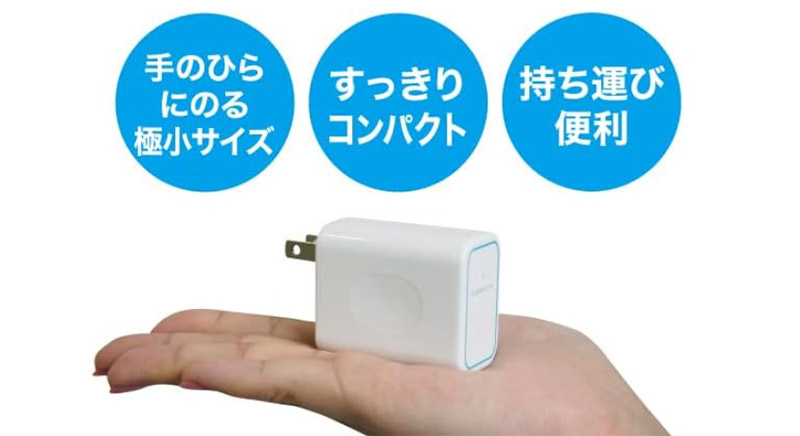
コンセントに直接挿すだけの薄型タイプで、実際に廊下の途中に挿してみたら見た目もすっきり収まりました。
EasyMeshに対応しているので、対応ルーターがあれば設定の手間がかなり減ります。
AOSSボタンを押すだけで数十秒待つと繋がって、思っていたより設定が簡単で拍子抜けしました。
ただ、コンセントの高さによっては電波の飛び方に差が出ることがあるので、なるべく床から離れた位置のコンセントを選ぶのがコツです。
薄型でコンセントに挿すだけの手軽さ
第2位:TP-Link Wi-Fi中継器 AX3000 スマートアンテナ Archer Air E5
スマートアンテナが電波の状況に応じて向きを自動調整してくれるタイプで、実際に子供部屋に置いてみたところ、時間帯によって速度が大きく落ちることがなくなりました。
専用アプリの案内が丁寧で、初めての人でも迷わず設定できます。

アプリでの設定は本当に親切で、機械が苦手な人でも迷わず終わると思います。
正直、見た目がやや大きめなので、置き場所は少し選ぶかもしれません。
第3位:エレコム Wi-Fi中継機 Wi-Fi 6対応 有線LANポート搭載 WTC-X3000GS-W
有線LANポートが付いているので、実際にテレビや据え置きゲーム機を有線で繋いでみたら通信がかなり安定しました。
離れ家モードという専用機能もあり、母屋から少し離れた部屋でも電波を届けやすくなっています。
無線での接続だけを考えている人には、少しオーバースペックに感じるかもしれません。
有線LANポート付きで安定した通信
第4位:バッファロー Wi-Fi中継機 Wi-Fi 6 外付けアンテナ WEX-3000AX4EA/N
外付けアンテナが付いているぶん、実際に2階の奥まった部屋に設置してみても電波がしっかり粘ってくれました。
アンテナの向きを少し変えるだけで受信状況が変わるので、設置後に何度か角度を試してみるのがおすすめです。
外付けアンテナで広い部屋にも対応
第5位:TP-Link Wi-Fi 7中継機 BE9300 RE655BE
最新のWi-Fi 7規格に対応していて、実際に家族4人が同時に動画を見ても速度が落ちにくいのを体感できました。
正直、現状のスマホやパソコンがWi-Fi 7にまだ対応していない場合は性能を持て余すかもしれませんが、数年先を見据えるなら安心できる一台です。
最新規格で長く使える一台
設置のコツと繋がりやすくするひと工夫
中継機はルーターと目的の部屋のちょうど中間地点に置くのが基本です。
床に近い場所やルーターと同じ部屋に置いてしまうと、せっかくの中継機能が十分に発揮されません。
AOSSやWPSのボタンで接続する機種は、ルーター側のボタンを先に押してから中継機側を押すという順番を守るだけでほぼ迷わず繋がります。
個人的には、設定完了のランプが点灯した瞬間はちょっとした達成感があって嬉しくなります!!
ネットワーク環境を一気に整えるなら揃えたいアイテム
複数階にまたがる家であれば、中継機を1台に加えて2台使ってバケツリレーのように電波を繋いでいく方法もあります。
LANケーブルを使う場合は、フラットタイプなら床に這わせても目立ちにくく、見た目もすっきりします。
電源タップの空き口が少ない家では、コンセント直挿しタイプよりも据え置きタイプのほうが結果的に扱いやすいこともあります。
 遠藤しず
遠藤しずネットワーク機器を中心に取材とリサーチを重ねてきた筆者。今回は各メーカーの設定画面を実際になぞりながら、繋がりやすさの違いを自分の家で確かめて記事にしました。
コメント