
FPSで撃ち負けが続いたとき、たどり着いたのがモニター選びでした。 24インチはエイム中の視線移動が少なく、敵を捉え続けやすいサイズです。 リフレッシュレートと応答速度を軸に、実際に触れて選んだ8台を紹介します。
この記事で紹介する24インチゲーミングモニター8選
| 順位 | 商品名 | 画像 | ポイント | 購入 |
|---|---|---|---|---|
| 1位 | IODATA GigaCrysta EX-GD251UH |  |
240Hzで発色も鮮やか | Amazon楽天 |
| 2位 | Pixio PX248 Wave White |  |
白基調で200Hzのコスパ機 | Amazon楽天 |
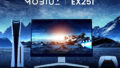
| 3位 | BenQ MOBIUZ EX251 |  |
220Hzで音の作りも丁寧 | Amazon楽天 |
| 4位 | Philips EVNIA 24M2N3200L |  |
1万円台で180Hzのなめらかさ | Amazon楽天 |
| 5位 | AOC 24G42E/11 |  |
0.5ms応答で価格も手頃 | Amazon楽天 |
| 6位 | LG UltraGear 24GS65F-B |  |
ブランド安心の180Hz IPS | Amazon楽天 |
| 7位 | INNOCN 25G2G |  |
200Hzをこの価格で狙える | Amazon楽天 |
| 8位 | Xiaomi G24i 2026 |  |
初めての一台に手を出しやすい | Amazon楽天 |
- FPSで差が出るゲーミングモニターの見方
- ゲーミングモニター 24インチ FPS向けおすすめ8選
- 第1位:IODATA GigaCrysta EX-GD251UH 24.5型 240Hz 1ms
- 第2位:Pixio PX248 Wave White 24インチ 200Hz Fast IPS
- 第3位:BenQ MOBIUZ EX251 24.5インチ 220Hz
- 第4位:Philips EVNIA 24M2N3200L 23.8インチ 180Hz Fast IPS
- 第5位:AOC 24G42E/11 23.8インチ FHD 180Hz Fast IPS
- 第6位:LG UltraGear 24GS65F-B 24インチ FHD 180Hz IPS
- 第7位:INNOCN 25G2G 24.5インチ 200Hz IPS FHD
- 第8位:Xiaomi G24i 2026 23.8インチ 200Hz Fast IPS
- 24インチがFPSプレイヤーに選ばれる理由
- モニターと一緒にそろえたい周辺機器
- 買った日にやっておきたい画面の調整
FPSで差が出るゲーミングモニターの見方
FPSでまず効いてくるのがリフレッシュレートです。 1秒間に画面が何回書き換わるかを表す数値で、144Hzを超えると敵の動きがぬるっと見えて、初動の反応が一段速くなります。 今回選んだ8台はすべて180Hz以上なので、ここは安心してください。
パネルの種類も見ておくと失敗が減ります。 IPSは色がきれいで斜めから見ても色が崩れにくく、TNは反応の速さが武器です。 最近はIPSでも応答が速いモデルが増えていて、画質と速さを両取りしやすくなりました。

ゲーミングモニター 24インチ FPS向けおすすめ8選
第1位:IODATA GigaCrysta EX-GD251UH 24.5型 240Hz 1ms
240Hzのなめらかさと、思わず見入る発色の良さが同居した一台です。 APEXで索敵していたとき、遠くの敵の輪郭がはっきり見えて、撃ち合いの初動が明らかに速くなりました。 国内メーカーらしいサポートの手厚さもあって、初めての高Hz機として安心して勧められます。
惜しいのは高さ調整に非対応で、角度しか変えられない点です。 目線を合わせたい人はモニターアームを足すと一気に化けます。
IODATA GigaCrysta EX-GD251UH ゲーミングモニター 24.5型 240Hz 1ms
240Hzと鮮やかな発色を両取りできる本命
第2位:Pixio PX248 Wave White 24インチ 200Hz Fast IPS
白で統一されたデスクに置くと主役になる、見た目に振り切ったモデルです。 200HzのFast IPSで、白基調なのに中身はしっかりFPS向き。 配信画面に映ったとき、視聴者から机がかわいいとコメントが来たのは地味にうれしい体験でした。
正直、内蔵スピーカーの音量は控えめで、迫力を求めるとがっかりします。 ヘッドセットやスピーカーを別で用意する前提で考えると、価格に対する満足度がぐっと上がります。
Pixio PX248 Wave White ゲーミングモニター 24インチ 200Hz Fast IPS
白いデスクに映える200Hzのコスパ機
第3位:BenQ MOBIUZ EX251 24.5インチ 220Hz
220Hzのなめらかさに、内蔵スピーカーの作り込みが効いたモデルです。 入力端子が6つと多く、PCとSwitch2を挿しっぱなしにして切り替えるのがとても楽でした。 ケーブルを抜き差しせず複数機をつなげるのは、机がごちゃつきがちな人ほど効いてきます。
価格はエントリーより一段上がりますが、音と接続のしやすさまで込みで考えると納得感があります。 モニター一台で完結させたい人に向いています。
BenQ MOBIUZ EX251 ゲーミングモニター 24.5インチ 220Hz Full HD 1ms
220Hzと豊富な端子で一台にまとめられる
第4位:Philips EVNIA 24M2N3200L 23.8インチ 180Hz Fast IPS
1万円台前半で180HzのFast IPSが手に入る、コスパの目玉です。 サブモニターとして買い足したのですが、動きのなめらかさがメイン機と遜色なくて拍子抜けしました。 初めてのゲーミングモニターとして、財布にやさしい入口になります。
明るさとコントラストはほどほどで、映像美を突き詰めると物足りなさは出ます。 ただ、勝ち負けに直結する反応速度は十分なので、競技重視なら気になりません。
Philips EVNIA 24M2N3200L/11 ゲーミングモニター 23.8インチ 180Hz Fast IPS
1万円台で180Hzに手が届く入門機
第5位:AOC 24G42E/11 23.8インチ FHD 180Hz Fast IPS
0.5msの応答速度を手頃な価格で狙えるのが魅力のモデルです。 DisplayPort2.1を備えていて、新しめのグラボとつないだとき相性で悩みませんでした。 FPS用の二台目として、寝室のサブ機に据えています。
映像の鮮やかさや明るさは平均的で、グラフィック重視の人には控えめに映ります。 反応の速さと価格のバランスを取りたい人向けの一台です。
AOC ゲーミングモニター 24G42E/11 23.8インチ FHD 180Hz Fast IPS
0.5ms応答を手頃に狙えるFPS向け
第6位:LG UltraGear 24GS65F-B 24インチ FHD 180Hz IPS
UltraGearはLGのゲーミングシリーズで、作りの安定感が頼れます。 残像を抑えるモードを入れて使うと、横移動の敵がくっきり見えて狙いやすくなりました。 大手ブランドならではの安心感があり、長く付き合う一台として選びやすいです。
価格はエントリー機より少し上がります。 ただ、ブランドの信頼や入力遅延の少なさまで含めて考えると、価格差は納得の範囲に収まります。
LG UltraGear 24GS65F-B ゲーミングモニター 24インチ FHD 180Hz IPS
ブランドの安心感で長く使える180Hz機
第7位:INNOCN 25G2G 24.5インチ 200Hz IPS FHD
200Hzをこの価格で狙える、コスパ重視の選択肢です。 セール時に1万円台前半まで下がることがあり、見つけたら即確保したくなる一台。 動きの速い場面でも残像が出にくく、撃ち合いのテンポにしっかりついてきました。
正直、明暗の表現は得意ではなく、暗い場面では細部がつぶれ気味に見えます。 画質より反応の速さとコスパを優先する人に刺さるモデルです。
INNOCN ゲーミングモニター 25G2G 24.5インチ 200Hz IPS FHD
200Hzを低価格で狙えるコスパ重視機
第8位:Xiaomi G24i 2026 23.8インチ 200Hz Fast IPS
Xiaomiらしく、安いのに色がきれいで初めての一台に手を出しやすいモデルです。 友人に「最初の一台どれ?」と聞かれたら、まずこれを挙げます。 価格の壁が低いので、ゲーミングモニターデビューの背中をそっと押してくれます。

高さ調整には非対応なので、目線を合わせたいならアームか台が要ります。 入口の一台と割り切れば、満足度はかなり高い買い物になります。
Xiaomi ゲーミングモニター G24i 2026 23.8インチ 200Hz Fast IPS
色もきれいで入門機に手を出しやすい
24インチがFPSプレイヤーに選ばれる理由
27インチが人気のなかで、競技勢に24インチが根強いのには理由があります。 画面が手元に収まるサイズだと、視線を端まで動かさずに敵を捉えられて、索敵の取りこぼしが減ります。
デスクの奥行きが浅くても置きやすく、目との距離を詰めやすいのも追い風です。 プロの大会でも24インチ前後が標準で使われていて、慣れておくと環境差で戸惑いにくくなります。 省スペースと集中のしやすさを両取りしたいなら、24インチは手堅い選択です。
モニターと一緒にそろえたい周辺機器
モニターの性能を出し切るには、つなぐ機材も見ておくと差が出ます。 高Hzで表示するには、対応したHDMIかDisplayPortのケーブルが要ります。 付属品が古い規格だと、せっかくの240Hzが出ないことがあるので確認してください。
マウスを素早く動かすゲーミングマウスパッドや、足元を安定させるアームレストもあると、エイムの再現性が上がります。 モニターを変えたタイミングは、周辺もまとめて見直す良い機会です。
買った日にやっておきたい画面の調整
箱から出して終わりにせず、最初に表示の設定を見直すと実力がぐっと出ます。 まずはモニター側のメニューでリフレッシュレートを最大値にしてください。 初期値が60Hzのままだと、高Hzモデルの良さがまるごと眠ってしまいます。
次に、残像を抑えるオーバードライブの項目を中くらいに合わせると、にじみと残像のバランスが取れます。 暗い場面が見にくいときは、黒の沈み具合を少し持ち上げると敵が見つけやすくなります。 数分の調整で別物の見え方になるので、買った日にぜひ触ってみてください。
 横井宗孝
横井宗孝PC周辺機器を得意とするプロの筆者です。今回はメーカー担当者や対戦勢へのリサーチをもとに、FPS視点での見え方や反応の速さを比べて記事を書きました。購入前に知って得する点を読者目線で紹介しています。

コメント