
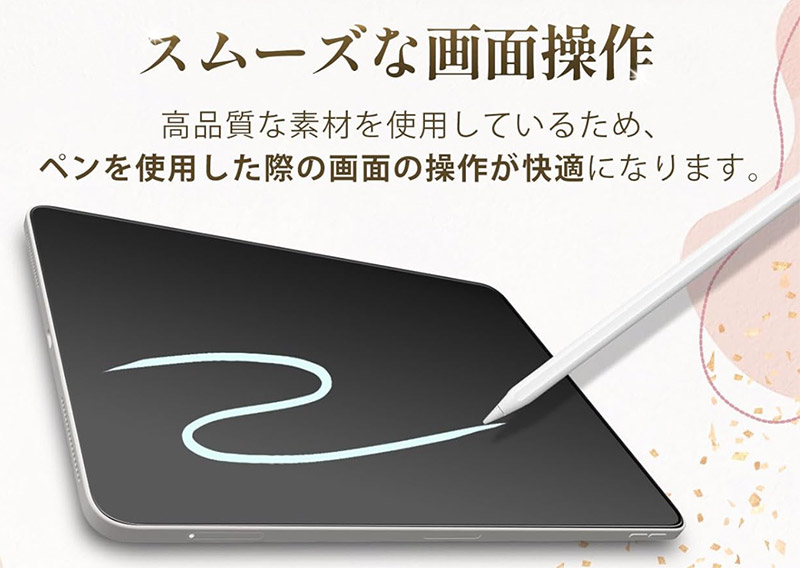
iPadに手書きするとき、ガラス面でペン先がツルッと滑って字がブレた経験はありませんか。
紙に書くような描き心地にしてくれるのがペーパーライクフィルムで、今回は書き味の違いで5枚を比べてみました。
この記事で紹介するペーパーライクフィルム5選
| 順位 | 商品名 | 画像 | ポイント | 購入 |
|---|---|---|---|---|
| 1位 | BERSEM 2枚セット |  |
初挑戦でも貼りやすい2枚組 | Amazon楽天 |
| 2位 | PCフィルター専門工房 |  |
細かい字がにじまない硬め | Amazon楽天 |
| 3位 | エレコム 文字用なめらか |  |
沈み込む書き味で文字向き | Amazon楽天 |
| 4位 | PCフィルター専門工房 13インチ |  |
大画面Airの手書きに対応 | Amazon楽天 |
| 5位 | RISE 着脱式 |  |
外せば画質が元に戻る | Amazon楽天 |
ペン先が滑る画面に何年も付き合ってきた私の本音
iPadを買って最初にやったのが、メモアプリへの手書きでした。
ところが書き始めて数分で「あれ、字がうまく止まらない」と気づいたんです。
ガラスの上をペン先が氷の上みたいに滑って、「とめ」「はね」が思った場所で決まらない。
そこで試したのがペーパーライクフィルムでした。
貼った瞬間、ペン先に軽い抵抗が生まれて、紙にシャープペンで書いている感覚に近づきます。
書き味のタイプはフィルムごとに別物で、ザラザラ強めの紙質系から、表面が沈んでグッと止まる文字向けまで幅があります。

書き味で選んだペーパーライクフィルム5本の比較ランキング
ここからは実際に貼って書き比べた順に紹介します。
お使いのiPadの世代やサイズで対応フィルムが変わるので、各商品の対応モデルを確認してから選んでください。
第1位:BERSEM iPad 第11/10世代 ペーパーライクフィルム 2枚セット
最初の1枚にこれを選ぶと気持ちがラクになります。
理由は2枚入りなので、貼り付けで気泡やホコリが入って失敗しても、もう1枚で落ち着いてやり直せるからです。
私も1枚目で端にホコリを巻き込みましたが、2枚目できれいに決まりました。
書き味はザラつきしっかりめで、鉛筆で画用紙に描くような抵抗があり、イラストのラフ出しが気持ちよかったです。
表面のザラザラが強い分、写真や動画を見ると画面が少し白っぽく曇ります。 絵や文字をたくさん書く人向けの1枚です。
貼り直せる2枚組で初挑戦でも安心。
第2位:PCフィルター専門工房 iPad 第11/10世代 ペーパーライクフィルム
細かい字を書く人にすすめたい硬めの1枚です。
日本のフィルム屋さんが作っていて、貼り付け用のホコリ取りシールや位置合わせ枠が同梱されているので、初めてでも端がズレにくかったです。
表面の目が細かく、小さな漢字を書いてもにじむような潰れが出にくいので、私は手帳サイズの予定書き込みで重宝しました。
書き味は紙質系の中ではややサラッとめで、長時間書いても指の腹が疲れにくい印象でした。 ガッツリした紙の抵抗がほしいイラスト派には物足りなく感じるかもしれません。
細い文字がにじみにくい硬めの目。
第3位:エレコム iPad Pro 11/Air ペーパーライクフィルム 文字用 なめらかタイプ
書き心地のクセが少なく、文字中心の人が一番しっくりくる1枚でした。
表面がザラザラするタイプではなく、ペン先がほんの少し沈んでグッと止まるので、画面はサラサラのまま書き味だけ紙に近づくのが面白いところです。
私は読書ノートをこれで書いていますが、表面の目が浅いぶん画質の落ちも控えめで、調べ物で写真を見ても気になりませんでした。
価格は紙質系より少し上がります。 ガリガリした強い抵抗が好きな人には、この上品さが逆に物足りないかもしれません。
沈み込む書き味で文字書きが快感に。

第4位:PCフィルター専門工房 iPad Air 13インチ ペーパーライクフィルム
13インチの大きいiPad Airを手書き機にしたい人向けの1枚です。
大画面はフィルムを貼る面積が広く、端のズレや気泡が出やすいのですが、サイズ専用にカットされていて位置合わせの目印も付くので、大きい割に貼りやすかったです。
書き味は2位モデルと同じ系統で、細い字がきれいに書けます。 A4ノート感覚で図やマインドマップを書く作業がはかどりました。
13インチは本体が重く、長時間ひざ置きで書くと腕が疲れます。 据え置きで使える人向けです。
大画面Airを手書きノートにする一枚。
第5位:RISE iPad 第9/8/7世代 10.2インチ 着脱式 ペーパーライクフィルム
手書きもしたいけど動画や写真の画質も諦めたくない、という欲ばりな人にこれ。
磁石のような仕組みで貼ったり外したりできるので、書くときだけ装着して、映画を見るときはサッと外して元のきれいな画面に戻せます。
古い第9/8/7世代の10.2インチに対応しているのもうれしいところで、型落ちiPadをノート専用機として生き返らせるのに向いています。
正直に言うと、外せる手軽さの裏返しで、つけっぱなしにすると枠が浮いてきやすいです。 私も気づいたら付けたままで、端が少し浮きました。 こまめに着脱できる人向けです。
書くときだけ装着、外せば高画質に。
貼る前に確かめたい3つの違い
フィルム選びで迷ったら、次の体験ベースの項目で比べると自分に合う1枚が見えてきます。
書き味のタイプ、ペン先の減りにくさ、画面のサラサラ感の3点です。
| 商品 | 書き味のタイプ | ペン先の減りにくさ | 指のすべりやすさ | 画質の落ち具合 |
|---|---|---|---|---|
| BERSEM 2枚セット | ザラつき強め | 普通 | ややひっかかる | やや白っぽい |
| PCフィルター専門工房 | 硬め紙質 | 減りにくい | サラッと | 少なめ |
| エレコム 文字用なめらか | 沈み込み系 | 減りにくい | サラサラ | ごく少ない |
| 専門工房 13インチ | 硬め紙質 | 減りにくい | サラッと | 少なめ |
| RISE 着脱式 | 紙質(着脱) | 普通 | 普通 | 外せばゼロ |
どんな場面で書き心地の差を感じるか
フィルムの違いは、毎日の細かい場面でじわじわ効いてきます。
私が一番ありがたみを感じたのは、会議メモを高速で殴り書きするときでした。
ツルツル画面だと走り書きの線があちこち跳ねますが、ペーパーライクフィルムだとペン先が引っかかって線が素直に止まります。
動画視聴や写真編集がメインの日は、ザラつき強めのフィルムだと画面が曇って感じます。
そういう使い方が多い人は、画質の落ちが少ないなめらかタイプか、外して戻せる着脱式が候補になります。
フィルムと合わせて用意したいもの
ペーパーライクフィルムの書き味を出し切るなら、周辺の小物もそろえておくと差が出ます。
まず替えのペン先です。 紙質系フィルムはペン先が少しずつ削れるので、予備があると安心して書き込めます。
貼り付け用のホコリ取りシールと、画面をふくマイクロファイバークロスもあると便利です。 貼るとき小さなホコリが1粒入るだけで気泡の山ができるので、ここをサボると泣きを見ます。
手の側面が画面に当たって誤作動するのが気になるなら、書き込み用の手袋もあると集中できます。
 横井宗孝
横井宗孝iPadやタブレット周辺のアイテムを得意とするプロの筆者です。今回はフィルムメーカーや販売店スタッフへの取材とリサーチをもとに、書き味の違いを書き比べて記事を執筆しました。読者目線でのわかりやすさを大事にしています。

コメント