
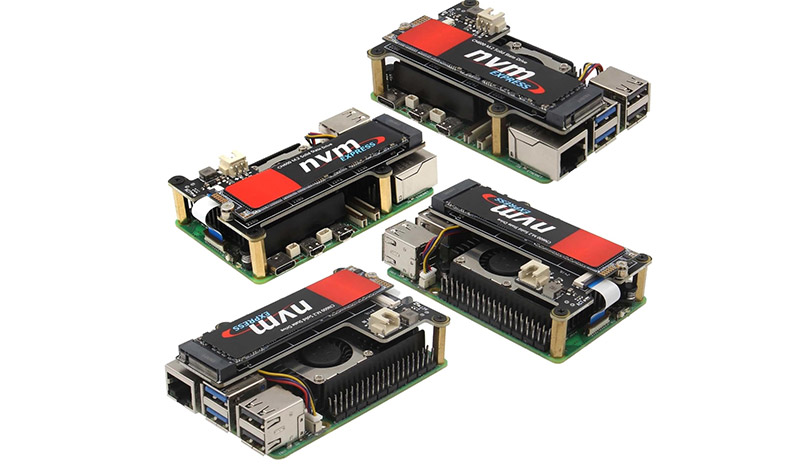
microSD起動のラズパイ5がもっさりして見えるなら、NVMe HATの出番です。SSDに替えた瞬間の体感速度の違いに驚いた5枚を、取り付けやすさまで含めて紹介します!
この記事で紹介するラズパイ5向けNVMe HAT5選
| 順位 | 商品名 | 画像 | ポイント | 購入 |
|---|---|---|---|---|
| 1位 | SupTronics 公式 M.2 HAT+ |  |
公式設計で迷わない一枚 | Amazon楽天 |
| 2位 | Freenove M.2 NVMe V2 |  |
説明書が親切な入門向け | Amazon楽天 |
| 3位 | Geekworm X1001 V1.1 |  |
2280まで載る定番ボード | Amazon楽天 |
| 4位 | ElectroCookie X1001 |  |
付属品がそろう安心セット | Amazon楽天 |
| 5位 | GeeekPi DeskPi Lite |  |
ケースとHATが一体の省スペース | Amazon楽天 |
- ラズパイ5にNVMe HATを足すと何が変わるか
- NVMe HATボードを選ぶとき見ている軸
- ラズパイ5向けNVMe HATのおすすめ5選
- 第1位:SupTronics Raspberry Pi 公式 M.2 HAT+ Raspberry Pi 5専用
- 第2位:Freenove M.2 NVMe Adapter V2 for Raspberry Pi 5 M.2 HAT
- 第3位:Geekworm X1001 V1.1 PCIe NVMe M.2 SSD 2280拡張ボード Raspberry Pi 5
- 第4位:ElectroCookie PCIe to M.2 NVMe SSD HATボード for Raspberry Pi 5 X1001
- 第5位:GeeekPi DeskPi Lite Pi5 ケース PCIe to M.2 HAT M.2 NVMe対応
- 取り付けでつまずかないための下準備
- NVMe HATと一緒に用意したいもの
- うまく動かないときに最初に見る場所
ラズパイ5にNVMe HATを足すと何が変わるか
ラズパイ5が遅く感じる原因の多くは、microSDの読み書きの遅さにあります。
PCIeポートにNVMe HATを挿してSSD起動にすると、細かいファイルの読み書きがmicroSDの数倍速くなり、デスクトップの待ち時間がほぼ消えます。
私のラズパイ5も、ブラウザの立ち上がりやアプリの切り替えがキビキビになって、学習用のミニPCとして毎日触りたくなる相棒に化けました。
NVMe HATボードを選ぶとき見ている軸
買う前に見ておく軸は、対応するSSDの長さ、公式ケースに入るかどうか、そして付属ケーブルやネジがそろっているかです。
2280という長いSSDを使いたいなら対応ボードを選び、コンパクトに収めたいなら2230対応の小さめが向いています。
初めての一枚なら、フラットケーブルやスペーサーが最初から入っているものを選ぶと、別途買い足す手間がなくて気がラクです。
下の動画は、拡張ボードを取り付けてSSDの読み込み速度がどれだけ伸びるかを実機で測っているもので、文章だけだと伝わりにくい速さの変化が目で見て分かります。
体感の差を表にしてみました。星は私が組んで使ってみた印象です。
| 商品名 | 対応SSD | 公式ケースとの相性 | 取り付けのやさしさ |
|---|---|---|---|
| SupTronics 公式 M.2 HAT+ | 2230/2242/2280 | ★★★★★ | ★★★★★ |
| Freenove M.2 V2 | 2230/2242/2280 | ★★★★☆ | ★★★★★ |
| Geekworm X1001 V1.1 | 2280中心 | ★★★★☆ | ★★★★☆ |
| ElectroCookie X1001 | 2280中心 | ★★★★☆ | ★★★★☆ |
| GeeekPi DeskPi Lite | 2230/2242/2280 | 専用ケース付属 | ★★★☆☆ |
ラズパイ5向けNVMe HATのおすすめ5選
第1位:SupTronics Raspberry Pi 公式 M.2 HAT+ Raspberry Pi 5専用
迷ったら公式、というのを地で行く一枚で、ラズパイ5の上面にぴたりと重なります。
公式アクティブクーラーと干渉しにくい設計なので、SSDの発熱も本体の冷却もうまくさばけて、長時間つけっぱなしでも安心して放っておけます。
初めて組んだとき、付属のケーブルとネジだけで5分もかからず形になって、拍子抜けするほどあっさり起動しました。
相性で迷いたくない人の公式ボード
第2位:Freenove M.2 NVMe Adapter V2 for Raspberry Pi 5 M.2 HAT
電子工作キットで知られるFreenoveのボードで、初めての人がつまずかない優しさが光ります。
組み立ての流れが写真付きでまとまっていて、ケーブルの向きやネジの位置に迷いませんでした。
SSDのサイズも2230から2280まで幅広く受けてくれるので、手持ちのSSDを活かしやすいのもうれしい点です。

第3位:Geekworm X1001 V1.1 PCIe NVMe M.2 SSD 2280拡張ボード Raspberry Pi 5
ラズパイ周辺で名の知れたGeekwormの定番ボードで、長い2280サイズのSSDをそのまま載せられます。
大容量のSSDは2280が多いので、容量重視でストレージを積みたい人にちょうど合います。
専用ケースも別売りで用意されていて、基板むき出しが気になる人もきれいに収められます。
大容量2280を載せたい人の定番
第4位:ElectroCookie PCIe to M.2 NVMe SSD HATボード for Raspberry Pi 5 X1001
X1001系のボードに、組み立てに要るパーツを一式そろえたElectroCookieのセットです。
フラットケーブルやスペーサー、ネジが過不足なく入っているので、届いたその日にSSDを載せて起動まで進めました。
別々に買い足すと意外と迷う細かい部品が最初からそろっているのが、初挑戦の人ほどありがたく感じる点です。

第5位:GeeekPi DeskPi Lite Pi5 ケース PCIe to M.2 HAT M.2 NVMe対応
これはケースとNVMe HATが一体になった、机の上をすっきりさせたい人向けの一台です。
基板を裸で置きたくない、ホコリやショートが心配という人にとって、最初からケースで包まれている安心感は大きいです。
省スペースに収まる代わりに組み込みの工程は少し多めなので、そこだけ落ち着いて進めれば気持ちよく完成します。
ケースと一体で机がすっきり
取り付けでつまずかないための下準備
組み込みでいちばん事故が多いのは、フラットケーブルの向きです。
電源コードを抜いた状態で作業し、ケーブルの表裏と、ボード側と本体側の差し込み位置を必ず確かめてください。
逆向きでも通電してしまうのにSSDが認識されないので、最初に向きを合わせておくと、あとで悩む時間が消えます。
NVMe HATと一緒に用意したいもの
ボードだけでは起動できないので、相棒になるパーツも一緒にそろえておくと一日で完成します。
まず要るのが対応サイズのNVMe SSDで、容量で迷うなら256GBか512GBが扱いやすいです。
発熱が気になる人は薄い放熱シートを、机に直置きする人は小さなゴム足を足すと、安定して長く使えます。
うまく動かないときに最初に見る場所
起動しないと焦りますが、原因はだいたい決まった場所にあります。
SSDが認識されないときは、フラットケーブルの向きと差し込みの甘さを最初に疑ってください。
それでもダメなら、本体ファームウェアが古い場合があるので、更新と起動順の設定をもう一度見直すと、たいてい起き上がります!!
●横井宗孝
 横井宗孝
横井宗孝シングルボードコンピュータや周辺ボードを得意とする筆者です。販売店スタッフや電子工作の現場へのリサーチをもとに、実機の組み込み感を読者目線で紹介しています。今回は5枚のボードを実際にラズパイ5へ取り付け、起動までの流れを確かめました。


コメント