
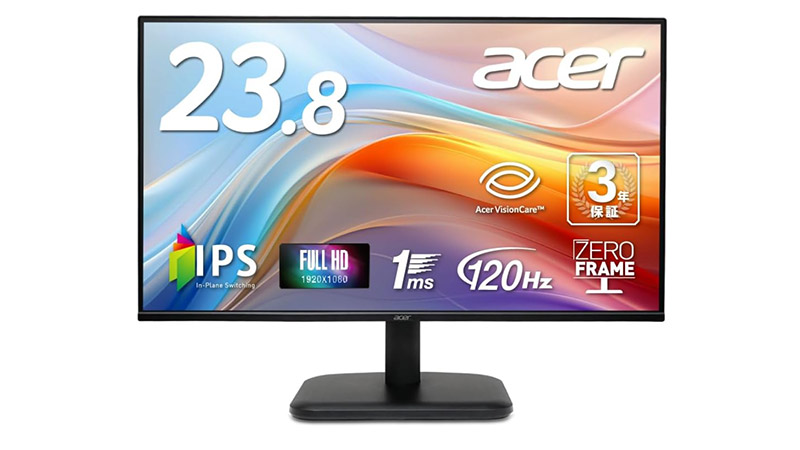
ノートパソコンの小さい画面で目も肩もパンパン、という人にちょうどいいのが23.8インチのモニターです。
机にすっと収まるサイズで、1万円台から狙えます。 今回は実際に並べて使った5台を、価格と動きの滑らかさで比べました。
この記事で紹介する23.8インチモニター5選
| 順位 | 商品名 | 画像 | ポイント | 購入 |
|---|---|---|---|---|
| 1位 | Dell SE2426H |  |
144Hzで動きがなめらか | Amazon楽天 |
| 2位 | Acer EK241YGbmix |  |
スピーカー内蔵で配線が減る | Amazon楽天 |
| 3位 | Xiaomi A24i |  |
軽くて値段が一番やさしい | Amazon楽天 |
| 4位 | TERRA 2441W |  |
144Hzを底値で狙える | Amazon楽天 |
| 5位 | MAXZEN MJM24CH02 |  |
とにかく安く1枚足したい人に | Amazon楽天 |
23.8インチモニターを選ぶときに見る場所
23.8インチはA4の紙を2枚並べたくらいの大きさで、ふつうの机にちょうど置けるサイズです。
私が10台近く使ってきて、選ぶときに必ず見るのは次のところです。
画面の動きの滑らかさを示すリフレッシュレート、目の優しさに効くIPSというパネルの種類、スピーカーが内蔵かどうか、そして机に入る奥行きの4つです。
数字でいうとリフレッシュレートは75Hzより144Hzのほうがマウスの矢印がスーッと動いて、長時間見ても目が泳ぎにくいです。
動画でも選び方のイメージがつかめるので、最初の1台で迷っている人は見てみてください。

用途で選んだ23.8インチモニターの比較ランキング
ここからは実際に机に並べて使った順に紹介します。
どれもフルHDの23.8インチですが、動きの滑らかさ、スピーカーの有無、値段でけっこう色が違います。
| 商品 | 動きの滑らかさ | 目の疲れにくさ | スピーカー | ゲーム適性 | 値段の体感 |
|---|---|---|---|---|---|
| Dell SE2426H | 144Hzでなめらか | IPSで優しい | 非搭載 | 軽めのゲーム向き | 中くらい |
| Acer EK241YGbmix | 120Hzでなめらか | IPSで優しい | 内蔵あり | 普通 | 中くらい |
| Xiaomi A24i | 144Hzでなめらか | IPSで優しい | 非搭載 | 軽めのゲーム向き | 一番安い |
| TERRA 2441W | 144Hzでなめらか | IPSで優しい | 非搭載 | 軽めのゲーム向き | 安い |
| MAXZEN MJM24CH02 | 100Hzでまずまず | 普通 | 非搭載 | 動画向き | かなり安い |
第1位:Dell SE2426H 23.8インチ モニター FHD IPS 144Hz
最初の1台で迷ったらこれを選ぶと外しません。
144Hzの滑らかさとIPSの見やすさを、安心のDellブランドで手に入るのが強いところです。
私は仕事のサブ画面として使っていますが、表計算をスクロールしたときの文字のカクつきが少なく、夕方になっても目がショボショボしにくいです。
たまに遊ぶゲームでもキャラの動きがなめらかで、価格を考えると上出来でした。
スピーカーは付いていないので、音を出したい人は別でスピーカーかイヤホンを用意してください。 そこだけ足せば、長く付き合える定番の1台です。
144HzとIPSを安心ブランドで。
第2位:Acer モニター 23.8インチ フルHD IPS 120Hz EK241YGbmix
配線をなるべく増やしたくない人に向いた1台です。
本体にスピーカーが内蔵されていて、HDMIケーブル1本つなぐだけで映像も音も出せるので、机の上がスッキリします。
私は寝室のサブ机に置いて、調べ物のついでに動画の音をそのまま流していますが、別途スピーカーを買い足さずに済んで助かりました。
120Hzなので動きも十分なめらかです。 ただ内蔵スピーカーの音は軽めで、低音はあまり出ません。 音にこだわる人は外付けを足す前提で考えてください。
スピーカー内蔵で配線を減らせる。
第3位:Xiaomi モニター A24i 23.8インチ フルHD 144Hz IPS
値段をとにかく抑えつつ144Hzもほしい、という欲ばりに応える1台です。
1万円ちょっとで144HzとフルHDが手に入り、しかも本体が軽くて持ち運びや配置換えがラクです。
私は模様替えのたびに動かしていますが、片手でひょいと持てる軽さで、女性や子どもでも扱いやすいと感じました。
これだけ安いと作りが心配になりますが、画面の発色も素直で値段の印象を超えてきます。 ぶっちゃけ、最初の1台で失敗を怖がる人ほどこれで十分です。 高さ調整は付いていないので、目線を上げたい人はモニター台を合わせてください。
軽くて安い、144Hzの入門機。

第4位:TERRA 2441W 23.8インチ フルHD IPS モニター 144Hz
聞き慣れないメーカーでも中身で選びたい人に向いた1台です。
144HzとIPSという仕事もゲームもこなせる組み合わせを、有名どころよりさらに安く狙えるのが面白いところです。
私はデュアル画面の2枚目として足しましたが、1枚目のDellと並べても色の差が気になりにくく、表計算を左右に広げる作業がはかどりました。
正直、ブランドの安心感では一歩譲ります。 ただ届いた個体はドット欠けもなく、価格を考えれば文句なしでした。 サポートの手厚さより値段を優先したい人向けです。
144Hz IPSを底値で狙う。
第5位:MAXZEN モニター 23.8インチ FHD 100Hz MJM24CH02-F100
予算をぎりぎりまで削って、とにかく画面をもう1枚足したい人にこれ。
国内メーカーの安心感がありながら、5台の中で一番安く手に入るのが選ぶ理由になります。
私は実家の親のパソコン用に置きましたが、メールや動画を大きく見るぶんには文句なしで、操作も分かりやすかったようです。
リフレッシュレートは100Hzで、ガチのゲームよりは動画や事務作業向きです。 細かい色や動きにこだわる人にはやや物足りないので、用途を絞れる人向けの割り切った1台です。
国内メーカーで一番安い割り切り機。
届いてから気持ちよく使い始める並べ方
モニターが届いたら、まず机のどこに置くかを決めてから箱を開けると作業がはかどります。
23.8インチは奥行きのある台座が多いので、キーボードを置くスペースが残るか先に測っておくと安心です。
ノートパソコンとつなぐときは、HDMIケーブルが付属しているかも見ておいてください。
安いモデルはケーブルが別売りのこともあるので、その場合は同時に注文しておくと届いた日からすぐ使えます。
モニターと一緒にそろえると効くもの
23.8インチを置くなら、合わせてそろえると効く小物がいくつかあります。
まずモニター台か、画面を浮かせるモニターアームです。 目線が上がって首がラクになり、下の空いた空間にキーボードをしまえます。
スピーカー非搭載のモデルを選んだなら、小さなUSBスピーカーかイヤホンも用意してください。
HDMIケーブルや、ノートパソコン側の端子が足りないときの変換アダプターも、最初にそろえておくと配線でつまずきません。
使ってみて分かった、地味だけど効くコツ
ここまで使ってきて、地味に効いたコツを紹介します。
明るさは出荷時のままだとかなり強いことが多いので、半分くらいに下げると目の疲れがグッと減ります。
それと、144Hzのモデルでもパソコンの設定がそのままだと60Hzで動いていることがあるので、表示設定の数字を一度確かめてください。 ここを直すだけで、せっかくの滑らかさがちゃんと出ます。
 横井宗孝
横井宗孝パソコンやタブレット周辺のアイテムを得意とするプロの筆者です。今回はモニターメーカーや家電販売店スタッフへの取材とリサーチをもとに、23.8インチを机に並べて使い比べて記事を執筆しました。読者目線でのわかりやすさを大事にしています。

コメント