
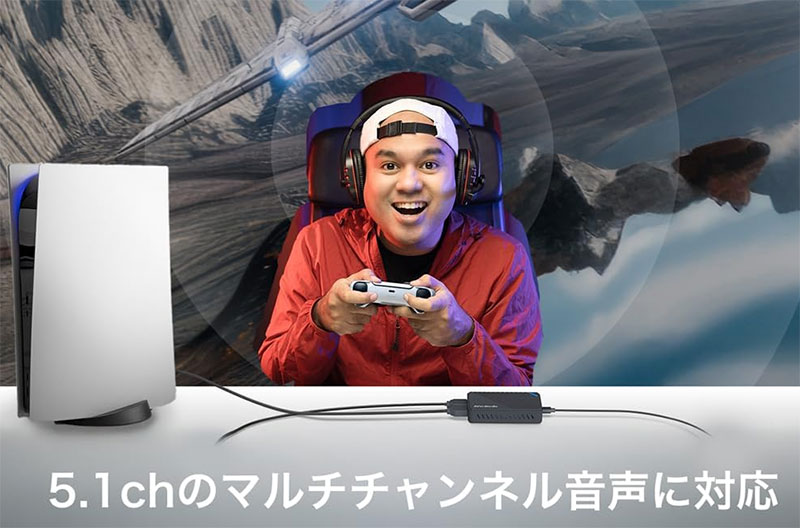
PS5のプレイ映像をきれいに残せるかどうかは、キャプチャーボード選びでほぼ決まります。 配信歴4年の筆者が7台を本気で比べました!
この記事で紹介するPS5向けキャプチャーボード7選
| 順位 | 商品名 | 画像 | ポイント | 購入 |
|---|---|---|---|---|
| 1位 | AVerMedia GC551G2 |  |
4K入力もいける定番機 | Amazon楽天 |
| 2位 | AVerMedia GC311G2 |  |
小型で持ち運びもラク | Amazon楽天 |
| 3位 | AVerMedia GC553Pro |  |
4K配信を狙う人の本命 | Amazon楽天 |
| 4位 | UGREEN キャプチャーボード |  |
6千円台で4K60Hz入力 | Amazon楽天 |
| 5位 | TreasLin HSV321 |  |
挿すだけで動く手軽さ | Amazon楽天 |
| 6位 | avedio links キャプチャーボード |  |
とにかく安く始めたい人へ | Amazon楽天 |
| 7位 | IODATA GV-USB3HDS/E |  |
編集ソフト付きの国産機 | Amazon楽天 |
そもそもキャプチャーボードは何をしてくれる機械?
キャプチャーボードは、PS5のHDMI映像をPCに取り込むための機械です。 PC経由でOBSなどの配信ソフトに映像を渡せるので、コメント表示や画面レイアウトの作り込みが自由になります。
PS5本体にも配信機能はありますが、画質の上限や演出の自由度で差が出ます。 録画データを編集して動画投稿したい人にも、PCに映像を残せるこの仕組みが向いています。
選ぶうえで大事なのがパススルー機能。 モニターへ遅延のない映像を流しながら、PC側で録画と配信を同時に回せます。
エンコードを挟んだ映像は0.1秒ほど遅れるため、パススルーなしでアクションゲームを遊ぶのは正直きびしいです。

7台を並べてわかった違いをまるごと比較
選ぶ基準はシンプルで、パススルーの上限、録画の上限、あとは設定のラクさです。 遅延が気になるゲームを遊ぶならパススルーの列を最優先で見てください。
設定のラクさと熱の持ちにくさは、筆者が実際に触って感じた印象で点数化しています。
| 商品名 | パススルー上限 | 録画の上限 | 設定のラクさ | 熱の持ちにくさ |
|---|---|---|---|---|
| GC551G2 | 4K60Hz | フルHD60fps | ★★★★★ | ★★★★☆ |
| GC311G2 | 4K60Hz | フルHD60fps | ★★★★★ | ★★★★★ |
| GC553Pro | 4K60Hz VRR | 4K60fps | ★★★★☆ | ★★★☆☆ |
| UGREEN | 4K60Hz | フルHD60fps | ★★★★☆ | ★★★★☆ |
| HSV321 | 4K30Hz | フルHD60fps | ★★★★★ | ★★★★☆ |
| avedio links | 4K30Hz | フルHD60fps | ★★★★☆ | ★★★★☆ |
| GV-USB3HDS/E | 2K120Hz | 4K30fps | ★★★☆☆ | ★★★★☆ |
動画でざっくり比較の雰囲気をつかみたい人は、こちらもどうぞ。

PS5向けキャプチャーボードのおすすめランキング
ここからは、筆者が店頭と自宅で触った感触をもとに7台を順番に紹介します。
第1位 AVerMedia LIVE GAMER EXTREME 3 GC551G2
PS5をつないで最初に驚いたのが、パススルー中の映像の遅れのなさです。 4K60Hzの入力に対応していて、遊びながらフルHD60fpsの録画がPC側で回り続けます。
USB-Cケーブル1本でPCとつながるので、配線もすっきり。 OBS側でもすぐ認識されて、箱から出して15分後には配信画面ができていました。
ぶっちゃけ画質はこの中で頭ひとつ抜けてます。これ一台で十分すぎるぞ!!
弱点を挙げるなら、本体がやや大きめで机の上では場所を取ること。 固定用のバンドなどは付かないので、置き場所は先に決めておくと迷いません。
AVerMedia LIVE GAMER EXTREME 3 GC551G2 4K録画対応キャプチャーユニット
遅延の少なさと画質で選ぶ定番の1台
第2位 AVerMedia StreamLine MINI+ GC311G2
手のひらに収まるサイズで、友人の家に持って行って録画会をしたときも荷物になりませんでした。 小さいのに4K60Hzのパススルーに対応しているのがえらい。
ドライバー不要で、ノートPCに挿せばそのまま映ります。 初めての1台として買っても、つまずく場面がほぼありません。
録画はフルHDまでなので、4Kで映像を残したい人には物足りないはず。 配信メインで身軽さを重視する人向けです。
AVerMedia StreamLine MINI+ GC311G2 キャプチャーボード
小型軽量で出先の録画にも使える
第3位 AVerMedia Live Gamer ULTRA S GC553Pro
4K60fpsでの録画までこなす上位機です。 VRRに対応したパススルーのおかげで、映像のカクつきを気にせず遊べました。
PS5の映像美をそのまま動画に残したい人には、この機種が本命になります。 長時間の録画でも映像が乱れなかったのは、さすがの安定感でした。
ネックは価格が高めなこと。 初めての1台というより、フルHD機からの買い替え先として考えるのが現実的です。 連続で使うと本体がそこそこ熱を持つ点も気をつけたいところ。
AVerMedia Live Gamer ULTRA S GC553Pro ゲーミングキャプチャー
4K録画までこなす本格派
第4位 UGREEN 4K@60Hz HDMI キャプチャーボード
6千円台なのに4K60Hzのパススルーが付いている、価格破壊気味の1台です。 えっ、この値段でこの仕様って何かの間違いじゃない?と二度見しました。
USB-AとUSB-Cのどちらでもつなげるケーブルが付属していて、ノートPCでもデスクトップでも困りません。 筆者はサブ機用に買い足しましたが、映りは値段からは想像できないレベルでした。
付属ケーブルがやや短めなので、PS5とPCが離れている部屋では配置に気をつけたいところ。 録画もフルHDまでという点は割り切りが必要です。
UGREEN 4K@60Hz HDMI キャプチャーボード パススルー機能
6千円台で4K60Hzパススルー付き
第5位 TreasLin USB3.0 HD ビデオキャプチャーボード HSV321
発売から時間がたっているロングセラーで、とにかく素直に動きます。 5年前の古いノートPCに挿しても、ドライバーなしで一発認識しました。
PS5のほかにSwitchや昔のゲーム機とも相性がよく、レトロゲームの録画用に使っている知人もいます。 機械が苦手な人ほど、この割り切った作りのよさを感じるはず。
HDR映像には対応していないので、そこだけ注意。 パススルーも4K30Hzまでなので、PS5側の映像設定は先に見直しておくと安心です。
TreasLin USB3.0 HD ビデオキャプチャーボード HSV321
挿すだけで動くロングセラー
第6位 avedio links HDMI キャプチャーボード
3千円台で買えるエントリー機です。 アルミの筐体は安っぽさがなく、長時間の録画でも熱がこもりにくいのが好印象でした。
HDMIケーブルが2本付いてくるので、追加で買うものがほぼありません。 お試しでゲーム録画を始めてみたい人の最初の1台にちょうどいい存在です。
正直、細かい画質は上位機に届きません。 パススルーの上限も低めなので、120Hzでのプレイに慣れている人には向いていません。 それでもこの価格で配信体験ができるのは大きいです。
avedio links HDMI キャプチャーボード 2K@30fps/1080P@60fps
3千円台で始められるエントリー機
第7位 IODATA HDMI キャプチャー GV-USB3HDS/E
国産メーカーの安心感と、動画編集ソフトが最初から付いてくるのがこの機種の持ち味です。 録画した映像をそのまま同じPCで切り貼りできるので、動画投稿デビューまでが一直線でした。
2K120Hzのパススルーに対応していて、フレームレート重視の人にも合います。 説明書が日本語で丁寧なのも、はじめての人にはありがたい部分。
順位を下げた理由は、専用ソフトの操作にクセがあることと、価格が2万円前後と高めなこと。 使い方がいまいち分からなくて、説明書を3回読み直した場面もありました。 慣れれば問題ないのですが、最初の週末はまるごと設定に消えました。
アイ オー データ IODATA HDMI キャプチャー GV-USB3HDS/E
編集ソフト付属の国産キャプチャー
OBSにつなぐ前にやっておくと迷わない準備
買ってきた日にありがちなのが、画面が真っ暗のまま進まないトラブルです。 原因のほとんどはつなぐ順番と映像設定にあります。
先にPS5側のHDCPをオフにしておくと、OBSに映像が届かない問題の大半は起きません。 それでも映らないときは、USBポートを3.0以上の口に挿し直すと解決することが多いです。
そろえておくと配信がもっとラクになる周辺アイテム
キャプチャーボードと同時に見直したいのが、映像まわりの脇役たちです。 ケーブルが古い規格のままだと、せっかくの4Kパススルーが活きません。
とりわけ録画データは想像より容量を食います。 フルHD60fpsで1時間録ると10GB前後になるので、保存先は先に確保しておくのが吉です。
 横井宗孝
横井宗孝配信機材やPC周辺機器を得意とするライター。販売店スタッフや現役の配信者への取材とリサーチをもとに記事を書いています。今回は量販店の店頭で実機の熱の持ち方と認識の速さも確かめました。
コメント