
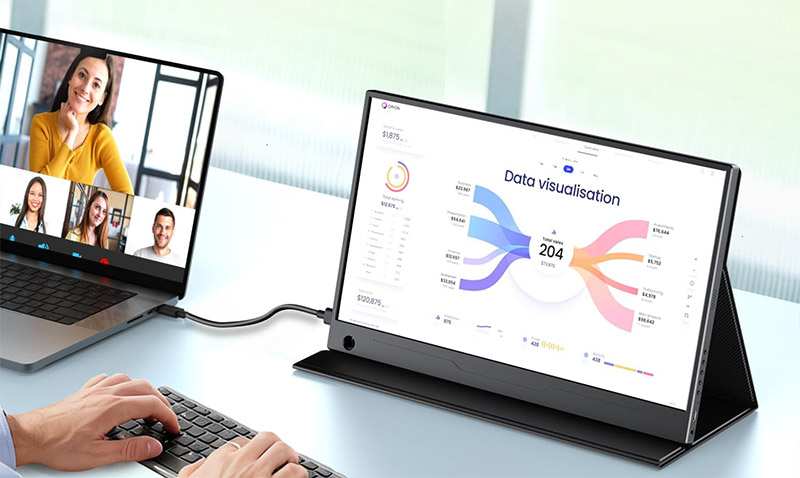
スマホみたいに指で動かせるモバイルモニターは、一度味わうとふつうの画面に戻れなくなります。 指で操作できる3台を、私が実際にさわって感じたことを交えて紹介します。
この記事で紹介するモバイルモニター タッチパネル3選
| 順位 | 商品名 | 画像 | ポイント | 購入 |
|---|---|---|---|---|
| 1位 | kksmart 13.3インチ |  |
薄くて軽い持ち歩き向き | Amazon楽天 |
| 2位 | KEEPTIME 14インチ |  |
軽さと大きさのちょうどいい所 | Amazon楽天 |
| 3位 | EVICIV 15.6インチ |  |
大きめ画面でしっかり作業 | Amazon楽天 |
スマホみたいに指で動かせる画面に慣れたら戻れない
はじめてタッチ付きのモバイルモニターを使ったとき、つい画面に手が伸びて、自分でも笑ってしまいました。 スマホでは当たり前の指でのスクロールやピンチでの拡大が、大きな画面でそのままできるのは想像以上に気持ちいいものです。 マウスを動かす手間がへって、調べ物や資料を見る速さがぐっと上がりました。 一度この感覚に慣れると、ふつうの画面でもつい指でさわってしまうほどです。

タッチ付きモバイルモニターで見ておきたいところ
選ぶときに見ておきたいのは、画面の大きさと、表面の仕上げ、そしてつなぎ方の3か所です。 持ち歩きを優先するなら13型ほど、作業を広げたいなら15型ほどがこたえてくれます。 表面は、指紋が目立ちにくい非光沢が指で動かす用途に向いていて、光沢は映像がきれいなぶん反射が出やすいです。 つなぎ方は、ケーブル1本で映像も給電もまとめられるタイプを選ぶと、机の上がすっきりします。
| 順位 | 商品 | 画面の大きさ | 指のすべりやすさ | 持ち運びやすさ |
|---|---|---|---|---|
| 1位 | kksmart 13.3インチ | 13.3型 | ★★★★★ | ★★★★★ |
| 2位 | KEEPTIME 14インチ | 14型 | ★★★★★ | ★★★★★ |
| 3位 | EVICIV 15.6インチ | 15.6型 | ★★★★☆ | ★★★☆☆ |

モバイルモニター タッチパネルのおすすめ3選
ここからは指で動かせる3台を順番に紹介します。 持ち歩きやすさを取るか、画面の大きさを取るかで選んでもらえれば外しません。
第1位 kksmart 13.3インチ 薄くて軽い持ち歩き向きの一台
持ち歩きやすさで選ぶならkksmartの13.3型です。 手に取った瞬間、薄くて軽いことに驚きました。 指でさわって動かせるので、スマホをつないだときにそのままスクロールできて気持ちいいです。 13.3型と小ぶりなので、カバンの内ポケットにもすっと入ります。 毎日持ち歩く一台がほしい人に、この軽さはくせになります。
毎日持ち歩ける薄くて軽い一台
第2位 KEEPTIME 14インチ 軽さと大きさのちょうどいい所
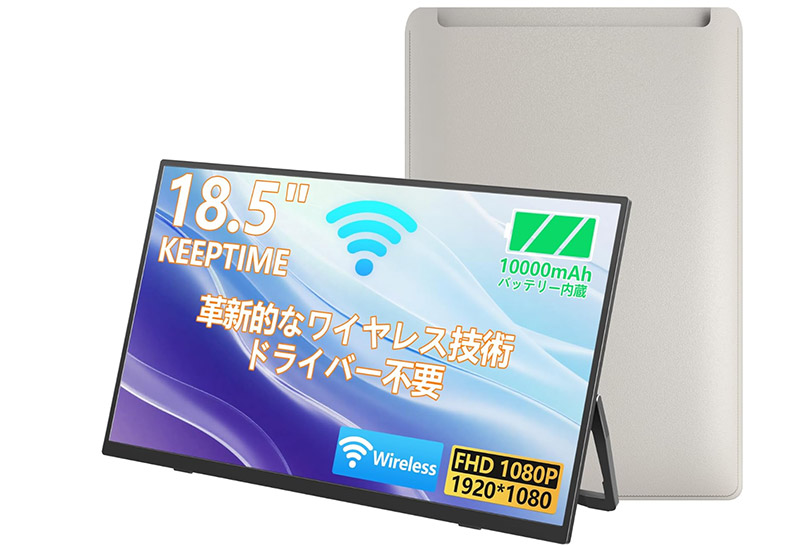
軽さと大きさのちょうどいいところを取りたいならKEEPTIMEの14型です。 558gとびっくりするほど軽いのに、14型あるので資料を広げてもゆとりがあります。 指の反応がよく、ブラウザのスクロールも写真の拡大もスイスイ動きました。 フルHDで文字もくっきり見えるので、長い書き物でも目が疲れにくいです。 持ち歩きと作業のしやすさを両どりしたい人に、ぴたっとはまる一台です。
軽さと大きさを両どりできる一台
第3位 EVICIV 15.6インチ 大きめ画面でしっかり作業できる一台
画面の大きさで選ぶならEVICIVの15.6型です。 ノートの隣に置くと、作業できる広さが一気に増えて気持ちよかったです。 IPSパネルで色がきれいなので、写真を確かめる作業にも向いています。 10点のマルチタッチにこたえるので、指2本で画像を広げる動きもなめらかでした。 外でも大きめの画面でしっかり作業したい人に向いた一台です。
大きめ画面でしっかり作業できる一台
届いた初日にやっておくと指の操作が気持ちよくなる
届いたら、まずつなぐ相手のパソコンやスマホとの接続を一度ためしておくと安心です。 タッチの位置がずれて感じるときは、設定の中にある合わせ直しをすると、指でさわった場所にちゃんと反応するようになります。 光沢の画面が気になる人は、指のすべりをよくする保護フィルムを貼ると、操作がぐっとなめらかになります。 下の動画ではタッチ付きのモバイルモニターを開けて、つなぎ方や指の反応まで見せてくれるので、買う前のイメージづくりにちょうどいいです。
一緒に持つと指の操作がもっとはかどるもの
モバイルモニターと一緒に持つと指の操作がはかどるのが、指のすべりをよくする保護フィルムと、立てる角度を選べるスタンドです。 フィルムを貼ると、指紋が目立ちにくくなって画面もきれいに保てます。 スタンドがあると、画面を少し寝かせて、上からさわるタブレットのような使い方もできます。 持ち歩くなら、画面を守る薄いカバーも一枚あると安心です。 気になるものはまとめ買いで一度にそろえておくとラクです。
 横井宗孝
横井宗孝PC周辺機器を得意とする筆者です。今回はメーカー担当者や販売店スタッフへのリサーチをもとに、実際に指でさわって反応や持ち運びやすさを確かめながら執筆しました。読む人が迷わず選べる視点を大切にしています。
コメント