
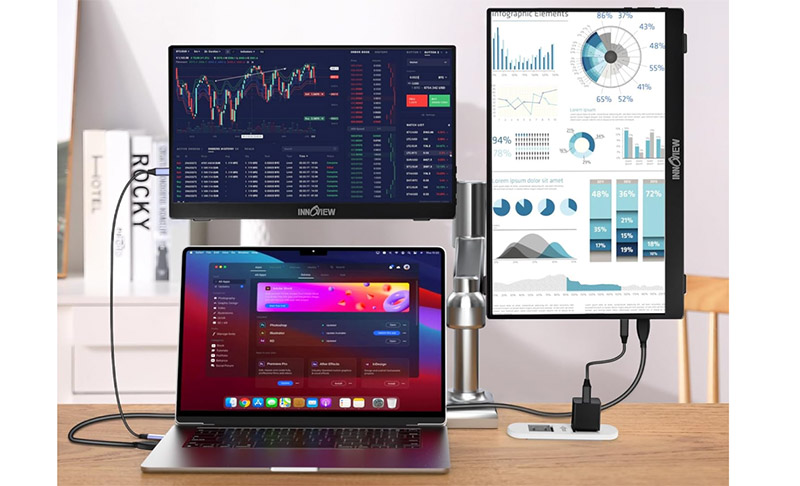
スマホの小さい画面に物足りなさを感じたら、モバイルモニターをつなぐと世界が変わります。
ケーブル一本で大画面になって、動画もゲームも見やすくなります。
この記事で紹介するモバイルモニター3選
| 順位 | 商品名 | 画像 | ポイント | 購入 |
|---|---|---|---|---|
| 1位 | KEEPTIME 15.6インチ |  |
薄くて軽い持ち歩き向き | Amazon楽天 |
| 2位 | InnoView 15.6インチ |  |
自立スタンドで置いてすぐ | Amazon楽天 |
| 3位 | Dopesplay 15.6インチ |  |
スタンド付きの価格重視機 | Amazon楽天 |
モバイルモニターはスマホとどうつながるのか
買う前に気になるのが、自分のスマホでちゃんと使えるのかという点です。
今どきの多くのモデルはType-Cケーブル一本でスマホとつながって、映像も電源もまとめて送れます。
スマホ側がType-Cの映像出力に対応していれば、つないだ瞬間に画面が大きく映って、設定もほとんど要りません。
対応していないスマホの場合は変換アダプターが必要になるので、買う前に自分の機種を一度たしかめておくと安心です。

3台の違いを表で見くらべる
サイズはどれも15.6インチで近いですが、スタンドやスマホとの相性に差があります。
持ち歩き重視なら薄いKEEPTIME、置いて使うならInnoView、安さ重視ならDopesplayが目安になります。
持ち運びやすさやスピーカーの有無など、使ってみないと分かりにくい部分も入れて見くらべてみました。
| モデル | サイズ | スタンド | スマホとの相性 | 持ち運びやすさ | スピーカー |
|---|---|---|---|---|---|
| KEEPTIME | 15.6型 | カバー兼用 | Type-Cで簡単 | とても軽い | あり |
| InnoView | 15.6型 | 自立型 | スマホ対応 | ふつう | あり |
| Dopesplay | 15.6型 | スタンド付き | スマホ対応 | ふつう | あり |

スマホで使えるモバイルモニターのおすすめ3選
第1位 KEEPTIME モバイルモニター 15.6インチ IPS 薄型 軽量 Type-C/ミニHDMI
とにかく薄くて軽いので、カバンに一枚スッと入れて持ち運べます。
Type-Cケーブル一本でスマホにつないだら、YouTubeの画面が一気に大きくなって、寝転がって動画を見るのが楽しくなりました。
ミニHDMIもあるので、ゲーム機をつなぐ使い方もできて応用がききます。
付属スタンドはカバー兼用の薄いタイプなので、しっかり自立させたい人には少し心もとなく感じるかもしれません。
軽さを重視して持ち歩きたい人には、これがいちばんハマります。
薄くて軽い持ち歩き重視の一枚
第2位 InnoView モバイルモニター 15.6インチ 自立型 FHD IPS スマホ/Type-C対応
背面にスタンドが付いた自立型なので、机に置いてすぐ使えるのがラクでした。
スマホをつないでみたら、小さい画面で目を細めて見ていた地図やレシピが、ぐっと見やすくなって感動しました。
FHDのIPSで色もきれいなので、写真を友達と一緒にのぞき込むのにもちょうどよかったです。
スタンドの角度の自由度はそこそこなので、極端に寝かせて使いたい人には物足りないかもしれません。
据え置き寄りで、安定して使いたい人に向いています。
自立スタンドで置いてすぐ使える
第3位 Dopesplay モバイルモニター 15.6インチ FHD IPS スタンド付き スマホ対応
スタンドが付いていて、価格も抑えめなバランス型の一台です。
初めてのモバイルモニターにスマホをつないだとき、こんなに簡単に大画面になるのかと正直びっくりしました!!
動画もゲームも一台でこなせて、最初の一枚としてかなり満足度が高かったです。
価格なりにスピーカーの音は控えめなので、迫力ある音で楽しみたいならイヤホンを使うのが惜しくないやり方です。
コスパよくモバイルモニターを始めたい人にちょうどいいです。
スタンド付きで始めやすい価格重視機
スマホとつなぐときのちょっとしたコツ
便利なモバイルモニターも、つなぎ方を知っておくとさらに気持ちよく使えます。
まずスマホがType-Cの映像出力に対応しているかを確かめると、つないでから映らないという困りごとを防げます。
映像対応と書かれたType-Cケーブルを使うのも大事で、充電専用のケーブルだと画面が映らないことがあります。
電源が足りないときは、モニター側のもう一つのType-Cに電源をつなぐと安定するので、長時間でも安心して使えます。
実際につなぐ流れや使い心地は、動画で見るとイメージがわきやすいので、参考になる動画も載せておきます。
一緒に持っておくと便利なもの
モバイルモニターを持ち歩くなら、まわりの小物もそろえると使い勝手がぐっと上がります。
おすすめは映像出力に対応したType-Cケーブル、画面を守る保護ケース、そして電源を補うモバイルバッテリーです。
出先でコンセントが見つからないときも、モバイルバッテリーがあればスマホとモニターの両方をまかなえて心強いです。
持ち運び用のケースに入れておけば、カバンの中で画面が傷つく心配も減って、安心して連れ歩けます。
 横井宗孝
横井宗孝PCまわりのガジェットを得意とするプロライターです。筆者は家電量販店のスタッフや実際に持ち歩いて使っている人へのリサーチをもとに記事を書いています。今回はメーカーの仕様確認と、手持ちのスマホでの接続のしやすさを確かめながら選びました。

コメント