ワイヤレスイヤホンで動画を見ると、口の動きより声が少し遅れて聞こえる。
Bluetoothの音が遅れる原因は、多くの場合コーデックと電波の状態です。
故障かどうかの目安と、その場でできる対策、スマホやパソコンごとの直し方を順番に紹介します。
Bluetoothの音の遅れは約0.2秒なら故障ではない
Bluetoothのイヤホンは、ふつうの接続で0.2秒ほど音が遅れます。
これは故障ではなく、Bluetoothで音を送る仕組みから出る遅れです。買ったばかりのイヤホンでも起きます。
気になるのは、遅れが急に大きくなったときや、前は気にならなかった動画でずれるようになったときです。その場合は、このあと紹介する原因のどれかが重なっていることが多いです。
音を圧縮して送るぶんBluetoothは遅れる
Bluetoothは、スマホの中で音のデータを小さく圧縮してから電波で送ります。
イヤホンは受け取ったデータを元に戻してから鳴らします。この圧縮と元に戻す作業、それに電波で送る時間を足した分が遅れになります。
有線のイヤホンにはこの作業がないので、音はほとんど遅れません。
0.12秒を超えると口の動きとずれて見える
音の遅れが0.12秒くらいを超えると、話している人の口の動きと声がずれて見えるといわれています。
0.2秒の遅れは、この目安を少し超えています。だから人の顔が大きく映る動画やライブ配信では、ずれに気づきやすいんです。
音楽を聴くだけなら、映像がないので0.2秒遅れても気になりません。困るのは動画とゲームのときです。
Bluetoothの音が遅れる原因はこの5つ
遅れの大きさを決めるのはコーデックで、そこに距離や電波の混み具合が重なると遅れが増えます。
自分の場合はどれに当てはまるか、上から順に確かめてみてください。
原因1 SBCのコーデックでつながっている
コーデックは、音を圧縮するときのやり方のことです。Bluetoothのイヤホンは必ずSBCに対応していて、ほかにAACやaptX、LDACなどがあります。
SBCは遅れがいちばん大きく、0.2秒前後になります。aptX Low Latencyのような遅れの少ないコーデックなら0.04秒ほどまで短くなります。
スマホとイヤホンの両方が同じコーデックに対応していないと、SBCでつながります。イヤホンがAACに対応していても、スマホの組み合わせによってはSBCになることがあります。
原因2 スマホとイヤホンの間に体や壁がある
Bluetoothの電波が届くのは、見通しのよい場所で10mくらいが目安です。
距離が短くても、スマホをズボンの後ろのポケットに入れると、体が電波をさえぎります。人の体は水分が多く、Bluetoothの電波を通しにくいからです。
電波が弱くなるとデータを送り直す回数が増えて、そのぶん音が遅れたり途切れたりします。
原因3 Wi-Fiや電子レンジと電波が干渉する
Bluetoothは2.4GHzという電波を使います。Wi-Fiの2.4GHzや電子レンジも同じ電波を使っています。
電子レンジを動かしている間だけ音が遅れる、駅や電車の中で遅れやすい、というときはこの原因が考えられます。
周りにBluetooth機器が多い場所でも、電波が干渉して遅れが増えることがあります。
原因4 省電力モードや本体の熱で処理が遅れる
スマホの省電力モードは、電池を長持ちさせるために処理の速さを抑えます。
そのため、音のデータを作る作業が追いつかず遅れることがあります。ゲームを長く続けて本体が熱くなったときも同じです。
電池の残りが少ないときに遅れが目立つなら、まず省電力モードを疑ってみてください。
原因5 パソコンのドライバーやイヤホンの更新が古い
パソコンでだけ音が遅れる場合は、Bluetoothのドライバーが古いことがあります。
イヤホンの中のソフトも、メーカーのアプリから新しくできるものがあります。更新で接続が安定した、という声は少なくありません。
スマホでは遅れないのにパソコンでは遅れるなら、パソコン側の設定から見直すと早く直ります。
動画では合うのにゲームだけ音が遅れる理由
動画アプリは音の遅れに合わせて映像を待たせられますが、ゲームはそれができないので遅れがそのまま出ます。
同じイヤホンなのに、動画は平気でゲームだけずれる。この違いで迷う人が多いところです。
動画は先の映像と音がすでにデータとしてあるので、再生するアプリが映像を少し遅らせて声と合わせられます。YouTubeなどの動画アプリでずれを感じにくいのは、この合わせ方をしているものが多いからです。
ゲームは、ボタンを押したその瞬間に音を出します。先回りして合わせることができないので、0.2秒の遅れがそのまま聞こえます。リズムゲームでタイミングがずれるのはこのためです。
反対に、動画でもずれる場合は、アプリの合わせ方が追いついていないか、動画そのものがずれていることがあります。イヤホンを外してスマホのスピーカーで同じ動画を流し、それでもずれるなら動画側の問題です。
Bluetoothの音の遅れをその場で直す対策5ステップ
まずは距離と接続をやり直し、それでも遅れるときにイヤホンの低遅延モードを使います。
お金をかけずにできる順に並べました。1つずつ試して、直ったらそこで止めて大丈夫です。
ステップ1 スマホをポケットから出して近づける
スマホを机の上など、イヤホンから見える場所に置きます。
これだけで遅れや途切れがおさまることがあります。パソコンなら、イヤホンとの距離を1m以内にするのが目安です。
ステップ2 Bluetoothを一度オフにしてつなぎ直す
スマホのBluetoothをオフにして、10秒ほど待ってからオンに戻します。
イヤホンも一度ケースに戻してふたを閉め、取り出してつなぎ直します。つながったままで遅れが少しずつ増えていく場合に試してほしい方法です。
ステップ3 省電力モードを切って再起動する
省電力モードがオンなら切ってから、スマホを再起動します。
再起動すると、裏で動いていたアプリや一時的なデータが消えて、音を処理する余裕ができます。本体が熱いときは、少し冷ましてから使いましょう。
ステップ4 Wi-Fiを5GHzに切り替える
家のWi-Fiに2.4GHzと5GHzの2つがあるなら、スマホやパソコンを5GHzのほうにつなぎ替えます。
Wi-Fiの名前の後ろに「-5G」や「-A」と付いているほうが5GHzのことが多いです。Bluetoothと電波が干渉しなくなるので、遅れや途切れが減ります。
ステップ5 イヤホンの低遅延モードをオンにする
イヤホンによっては、専用のアプリに「低遅延モード」や「ゲームモード」があります。
オンにすると、音を送るときにためておくデータを少なくして、遅れを短くします。そのかわり電池の減りが早くなったり、電波が弱い場所で途切れやすくなったりします。
ゲームや動画のときだけオンにして、音楽を聴くときは元に戻すのがおすすめです。

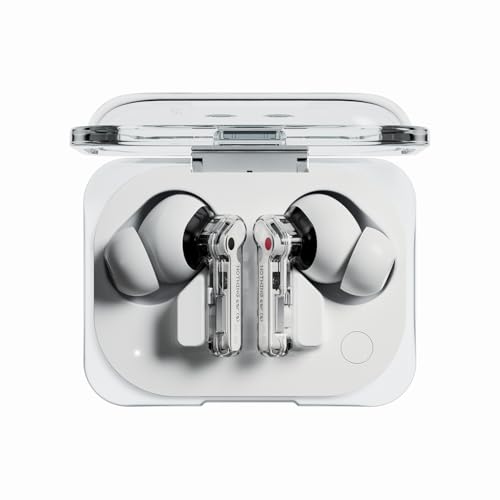
Nothing Ear (a) ワイヤレスイヤホン ホワイト
アプリで低遅延モードを切り替えられるBluetoothイヤホン
iPhoneとAndroidとパソコンで違う遅れの対策
iPhoneは登録のやり直し、Androidはコーデックの変更、Windowsはドライバーの更新が効果の出やすい対策です。
使っている機械によって、自分で変えられるところが違います。当てはまるところだけ読んでください。
iPhoneはコーデックを選べないので登録をやり直す
iPhoneはAACかSBCでつながり、コーデックを自分で選ぶ設定はありません。
遅れが急に大きくなったときは、登録を一度消してからつなぎ直します。
- 「設定」から「Bluetooth」を開く
- イヤホンの名前の横にある「i」のマークを押す
- 「このデバイスの登録を解除」を押す
- iPhoneを再起動する
- イヤホンをペアリングの状態にして、もう一度つなぐ
AACに対応したイヤホンを使うと、SBCだけのものより遅れを感じにくくなります。
Androidは開発者向けオプションでコーデックを変える
Androidは、隠れた設定画面からコーデックを選べます。
- 「設定」から「デバイス情報」または「端末情報」を開く
- 「ビルド番号」を7回続けて押す
- 「設定」の「システム」に出てくる「開発者向けオプション」を開く
- 「Bluetoothオーディオコーデック」を押して、SBC以外を選ぶ
選べるのは、スマホとイヤホンの両方が対応しているコーデックだけです。メニューの名前や場所は機種で少し違います。
Windowsのパソコンはドライバーを更新して近くで使う
Windowsは使えるコーデックが限られていて、SBCでつながることが多いです。そのぶん、ドライバーと距離を整えるのが大事になります。
- Windowsキーと「X」を同時に押して「デバイスマネージャー」を開く
- 「Bluetooth」を開き、アダプターの名前を右クリックする
- 「ドライバーの更新」を押して、自動で探す
- 「設定」の「Bluetoothとデバイス」でイヤホンを削除し、もう一度つなぐ
パソコンの後ろのUSB 3.0の差し込み口に機器が多く挿さっていると、Bluetoothの電波と干渉することもあります。イヤホンはパソコンから1m以内で使うと安定します。
設定で直らない音の遅れは低遅延のイヤホンで対策
ここまで試しても遅れるなら、イヤホンを遅れの少ないつなぎ方のものに替えるのがいちばん早いです。
設定で変えられるのは、今のイヤホンとスマホが対応している範囲だけです。どちらもSBCしか使えない組み合わせだと、0.2秒より短くはなりません。
遅れを小さくしたいときは、次のどれかに当てはまるイヤホンを選ぶと違いが出ます。
- aptX Low LatencyやaptX Adaptiveに対応していて、スマホも同じコーデックに対応している
- LE Audioに対応していて、スマホやパソコンもLE Audioを使える
- USBの送信機を挿して、Bluetoothではなく2.4GHzの専用の電波でつなぐ
ゲーム機やパソコンでリズムゲームや対戦ゲームをするなら、送信機でつなぐタイプがいちばん遅れを感じにくいです。使っている人からも、Bluetoothでつないだときとの差がはっきり分かるという声が多いです。

ソニー ゲーミングイヤホン INZONE Buds WF-G700N ブラック
USB Type-Cの送信機を挿して2.4GHzでつなぐゲーム用イヤホン
遅れをなくしたいリズムゲームは有線でつなぐ
音の遅れを0に近づけたい場面だけは、有線のイヤホンを使うのがいちばん確実です。
Bluetoothは仕組みのうえで、遅れを完全になくすことはできません。低遅延のイヤホンでも、わずかな遅れは残ります。
リズムゲームやカラオケのように、0.05秒のずれでも困る使い方では有線が向いています。スマホにイヤホン端子がないなら、USB Type-Cにつなぐ変換アダプターや、USB Type-Cの有線イヤホンを使います。
動画を見るときや音楽を聴くときはBluetooth、タイミングが大事なゲームのときだけ有線。こう使い分けると、ワイヤレスの手軽さも残せます。
まずは距離と接続のやり直しから試して、Bluetoothの音の遅れがどこから来ているのかを確かめてみてください。
元々は充電式のポータブル電源や電動工具分野の専門アドバイザー。現在はキッチン家電や生活家電、カー用品まで幅広く担当しています。「毎日使うものほど、扱いやすさで選ぶ」が持論。
X(旧Twitter)
コメント