
歩いているとイヤホンの音がプツッと止まる。車に乗ってもスマホがつながらない。
スマホのBluetooth接続が切れるときは、切れる場面を見ると原因のあたりがつきます。
場面ごとの原因と、iPhoneとAndroidそれぞれの対処、故障かどうかの見分け方を順番に紹介します。
スマホのBluetooth接続が切れる原因は切れる場面で分かる
Bluetoothが切れる原因は、いつ切れるかを見れば多くの場合しぼりこめます。
やみくもに設定をいじる前に、自分の切れ方が下の表のどれに近いかを見てください。
| 切れる場面 | 考えられる原因 | 最初に試す対処 |
|---|---|---|
| 歩いているときや電車の中 | スマホとイヤホンの間に体やカバンがある | スマホをイヤホンと同じ側のポケットに入れる |
| キッチンやWi-Fiルーターの近く | 電子レンジや2.4GHzのWi-Fiと電波がぶつかる | 離れた場所で使う。Wi-Fiを5GHzにする |
| スマホの画面を消したとき | 省電力モードや電池の節約の設定 | 省電力モードを切る |
| 家に帰ったときだけ | iPadやパソコンに接続が移っている | ほかの機器のBluetoothを切る |
| しばらく音を出していないとき | イヤホンやスピーカーの自動電源オフ | 機器の電源を入れ直す |
| 場面に関係なくいつも | 登録情報のずれ、電池の残り、故障 | 登録を解除してつなぎ直す |
Bluetoothの電波は、何もさえぎる物がなければ10mほど届きます。
ただ、人の体や壁があると届く距離はずっと短くなります。ズボンの後ろのポケットにスマホを入れて歩くと切れやすいのはこのためです。
Bluetoothは電子レンジや2.4GHzのWi-Fiと同じ帯域の電波を使っています。キッチンやルーターのそばでだけ切れるなら、電波がぶつかっていると考えてください。
Bluetoothが切れたらまず試す3つの手順
iPhoneでもAndroidでも、最初はこの3つの手順を上から順に試すのがおすすめです。
多くの場合、2つ目までで接続は戻ります。
手順1 Bluetoothを一度オフにしてオンに戻す
スマホの設定アプリでBluetoothをオフにして、数秒待ってからオンに戻します。
イヤホンもケースに戻すか電源を切って、もう一度取り出します。これだけで切れなくなることがよくあります。
手順2 スマホとイヤホンの両方を再起動する
手順1で直らなければ、スマホの電源を切って入れ直します。
イヤホンやスピーカーも、電源を切って入れ直してください。片方だけ再起動しても、もう片方の一時的な不具合が残っていると直りません。
手順3 登録を解除してペアリングし直す
それでも切れるなら、スマホに残っているBluetoothの登録を一度消して、最初からつなぎ直します。
イヤホンをペアリングの待ち受けにするやり方は機種ごとに違います。ケースのボタンを長押しする機種が多いので、説明書を見ておいてください。
登録を消すと、イヤホン側に残った古い情報とのずれがなくなります。
iPhoneでBluetooth接続が切れるときの対処
iPhoneは、Bluetoothのオンとオフを設定アプリから切り替えるのが確実です。
コントロールセンターのBluetoothのアイコンでオフにしても、一部の接続は残ります。切って入れ直したつもりでも、リセットになっていないことがあります。
iPhoneの登録の解除は機器名の横の「i」から
iPhoneでBluetoothの登録を消す手順はこうです。
- 設定アプリを開いて「Bluetooth」をタップする
- 切れるイヤホンの名前の右にある「i」をタップする
- 「このデバイスの登録を解除」をタップする
- イヤホンをペアリングの待ち受けにして、一覧に出た名前をタップする
名前の横に「未接続」と出ているのは、登録は残っているのにつながっていない状態です。この表示のまま切れたりつながったりするなら、登録の解除を試してください。
iOSは最新にしておく
古いiOSのままだと、新しいイヤホンとの相性で切れることがあります。
設定アプリの「一般」から「ソフトウェアアップデート」を開き、更新があれば入れておきましょう。イヤホン側も、メーカーのアプリで本体の更新が出ていないか見てください。
AndroidスマホでBluetoothが切れるときの対処
Androidで画面を消したときにBluetoothが切れるなら、省電力の設定を外すと直ることが多いです。
Androidは電池を長くもたせるために、使っていないと判断したアプリや機能を止めます。Bluetoothがその対象に入っていると、画面を消したとたんに接続が切れます。
設定の項目名はメーカーや機種で違うので、近い名前のものを探してください。
省電力モードと電池の節約の設定を切る
まず設定の「バッテリー」から、省電力モードやバッテリーセーバーをオフにします。
それでも切れるなら、アプリごとの電池の設定を開いて、Bluetoothを電池の節約の対象から外します。スマホの電池が少なくなると接続は不安定になりやすいので、充電しながら試すと違いが分かります。
Bluetoothのキャッシュを消してから再起動する
Bluetoothの一時的なデータが壊れていると、何度つなぎ直しても切れることがあります。
- 設定の「アプリ」を開き、右上のメニューから「システムアプリを表示」を選ぶ
- 一覧から「Bluetooth」を開く
- 「ストレージ」から「キャッシュを削除」をタップする
- スマホを再起動する
音が途切れるならコーデックをSBCに戻す
接続は残っているのに音だけ途切れる場合は、音を送る方式であるコーデックを見直します。
設定の「デバイス情報」にある「ビルド番号」を7回タップすると、「開発者向けオプション」が出てきます。その中の「Bluetoothオーディオコーデック」をSBCに変えると、音質は少し下がりますが途切れにくくなります。
勝手に切れるなら別の機器にBluetooth接続を取られている
家の中でだけ勝手に切れるなら、スマホではなくiPadやパソコンにイヤホンがつながっていることを疑ってください。
Bluetoothのイヤホンは、前につないだ機器を覚えていて、電源の入った機器に自分からつなぎにいきます。家に帰ってパソコンを開いた瞬間に、スマホとの接続が切れることがあるのはこのためです。
2台につなげるイヤホンは使わない機器の登録を消す
2台の機器に同時につなげるマルチポイント対応のイヤホンでも、3台目が入ってくると、どれかとの接続が切れます。
ふだん使わないタブレットや古いスマホに登録が残っているなら、そちら側でイヤホンの登録を消しておきましょう。
AirPodsは「このiPhoneに接続」を変える
AirPodsは、同じApple AccountでサインインしているiPhone、iPad、Macの間で、音を出している機器へ自動で切り替わります。
iPadで動画が始まった瞬間にiPhoneから音が消えるのは、この自動の切り替えです。
AirPodsを耳に付けた状態でiPhoneの設定アプリを開き、AirPodsの名前から「このiPhoneに接続」を「前回このiPhoneに接続していた場合」に変えると、勝手に移らなくなります。
車は家族のスマホの登録が残っていないか見る
カーナビやカーオーディオは、登録してあるスマホのうち、先に見つけたほうにつながることがあります。
家族で同じ車に乗るなら、ほかの人のスマホのBluetoothを切ってもらうか、使わないスマホの登録をナビから消しておくと、自分のスマホにつながりやすくなります。
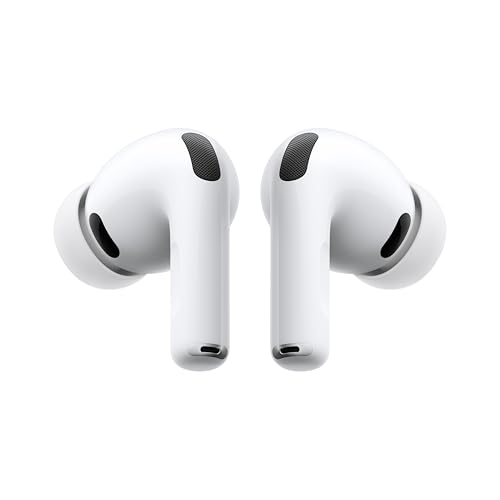
iPhoneとiPad、Macを行き来する人で、切り替えまで自動でやってほしいなら、AirPods Pro 3がおすすめです。

iPhoneとiPadとMacの間で自動で切り替わるワイヤレスイヤホン
Bluetoothが切れるのが故障かどうかは別のスマホで見分ける
別のスマホにつないでも切れるならイヤホン側、別のイヤホンでも切れるならスマホ側に原因があります。
家族のスマホを借りて、同じ場所で10分ほど音を流してみてください。どちらが原因か分かれば、修理や買い替えを考えるときに迷いません。
片耳だけ切れるなら左右の電池の差を見る
完全ワイヤレスのイヤホンで片耳だけ切れるときは、左右の電池の減り方がずれていることが多いです。
両方をケースに戻して満タンまで充電し、スマホの登録を消してからつなぎ直してください。それでも同じ側だけ切れるなら、そのイヤホンの故障を疑います。
何年も使ったイヤホンは買い替えも考える
電池がへたったイヤホンは、電池の残りが表示より早く減って、急に切れることがあります。
別のスマホでも切れて、充電してつなぎ直しても直らないなら、新しいイヤホンへの買い替えも考えてみてください。
スマホとパソコンの2台を行き来するなら、マルチポイントに対応したソニーのWF-C710Nがおすすめです。Bluetooth 5.3で、iPhoneでもAndroidでも使えるAACとSBCに対応しています。

スマホとパソコンの2台に同時につなげるワイヤレスイヤホン
対処しても切れるスマホのBluetoothはメーカーに相談
ここまでの対処を全部試しても切れるなら、スマホかイヤホンのメーカーの窓口に相談するのが早いです。
相談の前に、次の順番で試したかを見直しておくと話が早く進みます。
- 切れる場面を表で見て、置き場所や持ち方を変えた
- Bluetoothのオフとオン、両方の再起動を試した
- 登録を解除してペアリングし直した
- iOSやAndroid、イヤホン本体を最新に更新した
- ほかの機器に接続が移っていないか確かめた
- 別のスマホにつないで、どちらが原因かを見た
保証の期間が残っていれば、無料で修理や交換をしてもらえることがあります。購入した日が分かるレシートや注文の履歴を用意しておきましょう。
元々は充電式のポータブル電源や電動工具分野の専門アドバイザー。現在はキッチン家電や生活家電、カー用品まで幅広く担当しています。「毎日使うものほど、扱いやすさで選ぶ」が持論。
X(旧Twitter)
コメント