
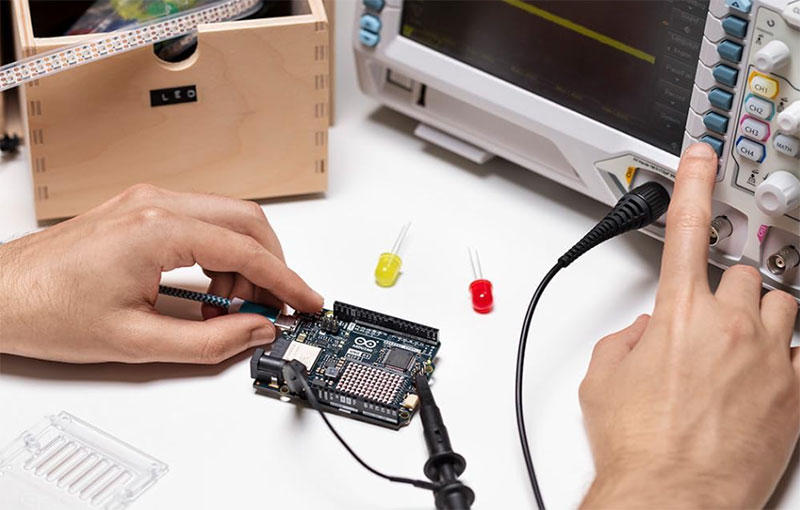
電子工作を始めるとき、最初の1台で迷う人はかなり多いです。 Arduino UNO R4のおすすめモデルを、筆者の体験を交えながら5つ紹介します。
この記事で紹介するArduino UNO R4 5選
| 順位 | 商品名 | 画像 | ポイント | 購入 |
|---|---|---|---|---|
| 1位 | Arduino UNO R4 Minima |  |
無線なしの基本モデル | Amazon楽天 |
| 2位 | Arduino Uno R4 WiFi |  |
無線とLEDマトリクス付き | Amazon楽天 |
| 3位 | SunFounder 透明アクリルケース |  |
基板を守る専用ケース | Amazon楽天 |
| 4位 | GeeekPi UNO R4 WiFi キット | 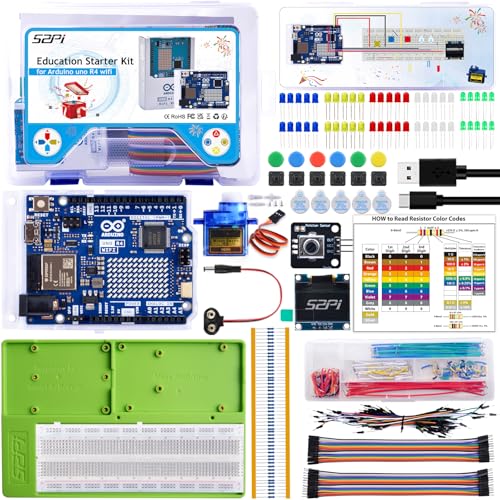 |
チュートリアル付き入門セット | Amazon楽天 |
| 5位 | SunFounder Elite Explorer Kit |  |
部品てんこ盛りの大型キット | Amazon楽天 |
横井が初めてArduino UNO R4を手にした夜の話
数年前にArduino UNO R3で電子工作にハマって、久しぶりに新型のR4を買ってみました。 箱を開けてまず驚いたのが、書き込み端子がUSB Type-Cに変わっていたことです。 古いケーブルを引っ張り出さなくてよくなったのが、地味にうれしい変化でした。
R3と並べて電源を入れてみると、処理の速さとメモリの余裕がまるで別物で、同じプログラムでも動きの軽さがはっきり分かりました。 LEDを光らせる定番のサンプルを動かしただけで、思わずニヤけてしまったほどです。

このあと、どのモデルを選ぶかで作れるものが変わってきます。 筆者が今から買い直すならどれを選ぶか、順番に紹介します。
今から買うなら推したいArduino UNO R4 5モデル
第1位:Arduino UNO R4 Minima ABX00080
無線機能がいらない人なら、まず買って間違いないのがこのMinimaです。 余計なものが付いていないぶん価格が抑えめで、筆者が触った感じでもR3から乗り換えるならここが入り口になります。 LチカからDACを使った音作りまで、最初の練習台としてちょうどいい1枚でした。
ただ、Wi-FiやLEDマトリクスは載っていないので、ネット連携をやりたい人には物足りなく感じる場面が出てきます。 そこを割り切れるかどうかが選ぶ基準になります。
無線なしで価格を抑えた基本モデル
第2位:Arduino Uno R4 WiFi ABX00087
迷ったらコレ、と言いたくなるのがWiFi版です。これは間違いなく買い!! 基板に12×8のLEDマトリクスが乗っていて、文字やアニメーションを表示させて遊んだ夜はテンションが上がりました。 スマホからセンサーの値を見るような工作も、この1台でいきなり始められます。
ただ、その分だけMinimaより値段は上がります。 無線をまったく使わない予定なら、お金が少しもったいない感じになるかもしれません。

無線とLEDマトリクスを内蔵した上位モデル
第3位:SunFounder 透明アクリルケース
むき出しの基板を持ち運ぶのが怖い人に、まず勧めたいのがこの専用ケースです。 筆者は一度、机の上のネジを基板に落として冷や汗をかいたので、透明ケースに入れてからは安心して持ち歩けるようになりました。 中が見えるデザインなので、配線の見た目も損なわないのがうれしいところです。
ただ、組み立て式なので最初に小さなネジを留める作業が少しだけ面倒です。 不器用な人は、明るい場所で落ち着いて組むのがコツになります。
基板を傷やショートから守る専用ケース
第4位:GeeekPi UNO R4 WiFi キット
何を買い足せばいいか分からない初心者には、必要な部品がそろったこのキットがラクです。 ボードに加えてブレッドボードやジャンパー線が入っているので、届いた日からすぐ配線の練習を始められました。 チュートリアルが付いているのも、つまずきやすい最初の一歩を支えてくれます。
ただ、説明書の一部が英語まじりで、慣れないうちは読むのに少し時間がかかります。 そこは翻訳しながらでも進められるので、焦らずいきましょう。
配線部品とチュートリアルがそろう入門セット
第5位:SunFounder Elite Explorer Kit
本気で電子工作に踏み込みたい人には、部品がてんこ盛りのこの大型キットが向いています。 センサーやモーター、ディスプレイまで入っていて、筆者は週末ごとに違う作品を作って一人で盛り上がっていました。 やりたいことが増えても、買い足しに走らずに済むのが頼もしいところです。
ただ、部品が多すぎて最初は何から手を付けるか迷います。 ぶっちゃけ全部を使いこなすには時間がかかるので、のんびり長く遊ぶ人向けです。
部品が豊富な大型スターターキット
MinimaとWiFi、どちらを選ぶかで変わること
R4で一番迷うのが、Minimaにするか、WiFi版にするかという分かれ道です。 ネット連携や見た目の派手さを求めるならWiFi版、価格を抑えて基礎を学びたいならMinima、というのが筆者の考えです。 この差は数字のスペックだけ見ても分かりにくいので、動いている様子を映像で見ると一気にイメージがつかめます。
正直なところ、初めて1台だけ買う人にとっては、WiFi版を選んでおけば後から困る場面が少ないです。 ただ、無線をいつ使うか自分でも微妙だなと思うなら、安いMinimaから始めて物足りなくなったら買い増す手もあります。
R4を手に入れたあと最初に作ってみたいもの
R4が手元に来たら、まずはLチカと呼ばれるLED点滅から始めるのが王道です。 温度センサーをつないで部屋の気温を表示させたり、ボタンで動く小さなおもちゃを作ったりと、最初の数日でできることは意外と多いです。 WiFi版なら、測った値をスマホのブラウザから眺める仕組みも組めます。
筆者が一番ハマったのは、LEDマトリクスに自作のドット絵を流すお遊びでした。 役に立つ立たないは置いておいて、思いついたものがその場で形になる感覚が、電子工作の一番面白いところだと感じています。
ボードと一緒に揃えると作業が楽になるもの
R4本体だけ買っても、配線をつなぐ部品がないと何も動かせません。 ブレッドボード、ジャンパー線、抵抗やLEDがまとまった部品セットを一緒に買っておくと、届いたその日から手を動かせます。 キットを選んだ人は最初から入っているので、ここは飛ばして大丈夫です。
あと地味に効くのが、しっかりしたUSB Type-Cケーブルです。 安すぎる充電専用ケーブルだと書き込みができないことがあって、筆者も一度そこで30分ほど悩みました。 データ通信に対応したケーブルを選んでおくと、無駄なつまずきを減らせます。 このひと手間をかけるだけで、書き込みエラーで悩む時間がぐっと短くなりました。 最初に良いケーブルを用意しておくのは、地味ですが効果が大きい工夫です。
ここまで紹介した5モデルなら、目的に合わせて選べば大きく外すことはありません。 気になった1台から、ぜひ電子工作の世界をのぞいてみてください。
 横井宗孝
横井宗孝パソコン周辺機器や電子工作の分野を得意とする筆者です。今回はメーカーの製品情報や販売店スタッフへのリサーチをもとに、初心者がつまずきやすいところを意識して記事を書きました。読む人の目線でわかりやすさを大切にしています。

コメント