
イラストを描く人にとって、モニターの色は作品そのものを左右します。 色がズレにくいイラスト制作向けのモニターを、筆者の体験を交えて5つ紹介します。
この記事で紹介するイラスト制作向けモニター5選
| 順位 | 商品名 | 画像 | ポイント | 購入 |
|---|---|---|---|---|
| 1位 | EIZO FlexScan EV2480 |  |
目にやさしいUSB-C機 | Amazon楽天 |
| 2位 | BenQ Creative Pro PD2706U |  |
4Kでデザイナー向け | Amazon楽天 |
| 3位 | ASUS ProArt PA279CV-J |  |
sRGB100%でWeb向き | Amazon楽天 |
| 4位 | EIZO ColorEdge CS2400S-BK |  |
AdobeRGB99%のカラマネ機 | Amazon楽天 |
| 5位 | ASUS ProArt PA279CRV-J |  |
AdobeRGB99%と96W給電 | Amazon楽天 |
安物モニターで色がズレて青ざめた日
昔、安いモニターで描いたイラストをスマホで見直したら、肌の色が思っていたより黄色くてびっくりしたことがあります。 作業画面と実際の色がズレてしまうのは、モニターが正しい色を出せていないことが原因です。 色を扱う絵描きにとって、ここはお金をかける価値が本当にある部分だと痛感しました。
それ以来、色域や色精度の表記を見てモニターを選ぶようになりました。 今から買うなら選びたい5台を、用途別に紹介します。

イラスト制作におすすめのモニター5モデル
第1位:EIZO FlexScan EV2480
長時間描いても目が疲れにくい一台が欲しいなら、まずこのFlexScanが心強い相棒になります。 ちらつきを抑える仕組みと反射の少ない画面のおかげで、夜に何時間描いても目の重さが前より軽くなった実感がありました。 USB Type-C1本でノートとつなげるので、机まわりもすっきりします。
ただ、これは広い色域を売りにしたカラーマネジメント機ではありません。 印刷まで色をきっちり合わせたい人は、色味の最終確認は別の機種に任せるのがおすすめです。
目にやさしくUSB-C1本でつなげる定番機
第2位:BenQ Creative Pro PD2706U
細かい線まで気持ちよく描きたいなら、27インチ4Kのこのデザイナー向けモデルがちょうどいいです。 高い画素密度のおかげで、ペン先のかすれや塗りの境目までくっきり見えて、修正の精度が上がった気がします。 USB-C接続にも対応していて、ノートと組み合わせても扱いやすいのが助かりました。

ただ、4Kの情報量を出し切るにはそれなりに力のあるパソコンが要ります。 古いノートだと表示が重く感じることがあるので、手持ちの環境と相談してください。
27インチ4Kで細部まで描けるデザイナー機
第3位:ASUS ProArt PA279CV-J
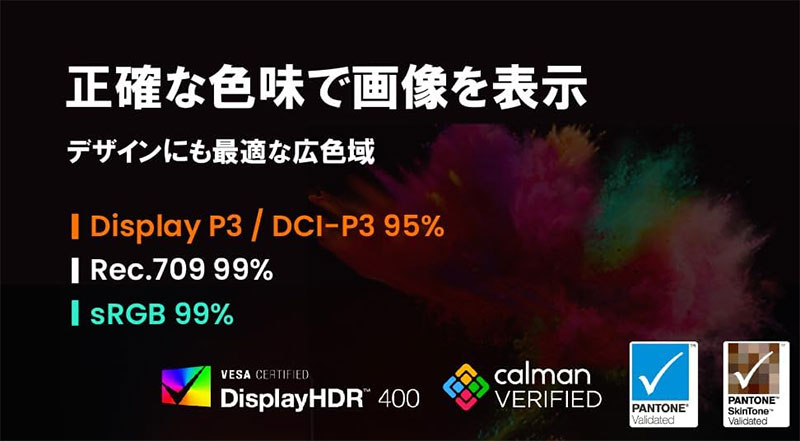
SNSやWebに作品を上げるのが中心なら、sRGB100%をきっちりカバーするこのProArtが頼れます。 出荷前に色を整えたうえCalman Verifiedも取っているので、届いてすぐ自分の色を信じて描き始められました。 USB-C対応で値段も手の届きやすい範囲なのが、最初の一台として選びやすいところです。
正直、印刷でAdobeRGBの広い色まで攻めたい人には、色域がやや物足りなく感じます。 Web中心の人にはちょうどよく、印刷を本気でやる人は上位機を見てください。
sRGB100%でWeb投稿に向く高コスパ機
第4位:EIZO ColorEdge CS2400S-BK
印刷まで色をきっちり詰めたいプロ志向の人には、AdobeRGB99%を誇るこのColorEdgeが本命です。控えめに言って神!! 1台ごとに調整された画面の安定感は別格で、表示ムラの補正も効いて、画面の隅々まで色を信用できる感覚がありました。 ハードウェアキャリブレーションに対応しているので、長く使っても色のズレを直していけます。
ただ、解像度はWUXGAで、価格もそれなりにします。 4Kの精細さが最優先という人には惜しいので、色の正確さと精細さのどちらを取るかで判断してください。
AdobeRGB99%で印刷まで詰められる本格機
第5位:ASUS ProArt PA279CRV-J
広い色と4Kの精細さを両取りしつつ、配線も減らしたい人にはこの一台がよく刺さります。 AdobeRGB99%の色域に27インチ4Kを組み合わせていて、塗りの微妙な階調まで見える描き心地が気持ちよかったです。 USB-Cで最大96Wの給電もできるので、ノートを充電しながら1本のケーブルで描けるのが地味に便利でした。
ただ、4KとAdobeRGBを欲張るぶん、3番手のモデルより値は張ります。 Web投稿だけなら過剰になりやすいので、印刷もやる人にこそ向いています。
AdobeRGB99%の4Kを1本のUSB-Cで使える
絵を描くモニターでここだけは見ておきたい
イラスト用に選ぶなら、見るところは色まわりに絞れます。 sRGBか印刷向けのAdobeRGBかという色域、出荷時に色が整えてあるか、そして映り込みの少ないノングレアか、この3点を見れば外しません。 パネルは発色のよいIPS方式を選んでおくと、見る角度が変わっても色が崩れにくいです。
描く以外でもモニターが効いてくる場面
色の正確なモニターは、絵を描くとき以外でも力を発揮します。 写真の現像や動画の色補正、ネット通販で服の色を確かめるときなど、色を見る作業すべてで見たままに近い色が出るのは大きな安心です。 一度この見やすさに慣れると、ふつうのモニターには戻りにくくなります。
ぶっちゃけ、最初は値段に少しためらいました。 でも毎日見る画面なので、長く使うことを考えると元は取りやすい買い物だと感じています。
モニターと合わせてそろえたいもの
モニターの色を引き出すには、まわりの道具も少し気にかけたいところです。 映像対応のUSB-Cケーブル、画面の高さを合わせるモニターアーム、そして光の映り込みを抑える遮光フードをそろえると、色がもっと安定して見えます。 特にケーブルは映像非対応のものだと映らないので、対応品を選んでください。
イラスト用のモニターは、長く付き合う道具です。 気になった一台から、色のズレないお絵かき環境を作ってみてください。
 横井宗孝
横井宗孝PC周辺機器やクリエイター向け機材を得意とする筆者です。今回はメーカーの製品情報や販売店スタッフへのリサーチをもとに、絵を描く人の目線で色の出方や使い勝手を確かめながら記事を書きました。読む人の目線でわかりやすさを大切にしています。
コメント