
見守りカメラに大事な場面が映っていたのに、あとで見返そうとしたら消えていた。
見守りカメラの録画は、microSDカードなら古い順に上書きされ、クラウドなら保存期間が過ぎると見られなくなります。
残したい録画を消える前に保存する方法を、スマホ、パソコン、クラウドの3つに分けて紹介します。
- 見守りカメラの録画がどこに保存されているか
- 録画をスマホやパソコンに保存するやり方
- クラウド録画をダウンロードするときの注意
- 録画が消えてしまう原因と防ぎ方
見守りカメラの録画の保存先はmicroSDカードかクラウド
家庭用の見守りカメラの録画は、本体に挿したmicroSDカードか、メーカーのクラウドのどちらかに保存されます。
両方に同時に録画できる機種も多く、どちらに入っているかはアプリの録画設定で確かめられます。
カメラを何台もつなぐお店や事務所では、NVRと呼ばれる録画機やHDDに保存する方法もあります。
家で1〜2台の見守りカメラを使うなら、microSDカードとクラウドの2つを知っておけば十分です。
- microSDカードは、カードの容量の分だけ録画が残り、いっぱいになると古い順に上書きされます
- クラウドは、プランで決まった日数だけ録画が残り、月額料金がかかります
- NVRやHDDは、長い期間残せますが、録画機の置き場所と配線が必要です
カメラが盗まれたり壊されたりすると、microSDカードの録画もいっしょに失われます。
玄関の外のように、カメラに手が届く場所で使うなら、クラウド録画も合わせて使っておくと安心です。
見守りカメラのmicroSDカード録画をスマホに保存する手順
microSDカードの録画は、見守りカメラのアプリで再生画面を開き、残したい映像をダウンロードするとスマホに保存できます。
メニューの名前はアプリによって違いますが、流れはほとんど同じです。
ステップ1 アプリで録画の再生画面を開く
カメラのライブ映像の画面から、「再生」や「録画を再生」をタップします。
カレンダーが出たら、残したい映像の日付を選びます。
ステップ2 残したい場面を探してダウンロードする
タイムラインを指で動かして、残したい場面を探します。
見つかったら、ダウンロードのボタンか、映像の横のメニューから保存を選びます。
長い録画から、必要な数分だけを切り出して保存できるアプリもあります。
ステップ3 スマホの写真アプリに入ったか確かめる
ダウンロードした映像は、見守りカメラのアプリの中だけに保存されていることがあります。
写真アプリに出てこないときは、アプリのダウンロード一覧から「保存」や「共有」を選んで書き出します。
それでも保存できないときは、スマホの設定でそのアプリに写真への保存を許可してください。
アプリによっては、スマホとカメラが同じWi-Fiにつながっていないとダウンロードできません。
外出先でうまくいかないときは、家に帰ってからもう一度試してみてください。
パソコンに録画を保存するならmicroSDカードを抜いてコピー
何日分もまとめて保存したいときは、見守りカメラからmicroSDカードを抜き、カードリーダーでパソコンにつないでコピーするのが早いです。
スマホに1本ずつダウンロードするより、フォルダごと一度に移せます。
ステップ1 見守りカメラの電源を切ってからカードを抜く
録画している途中でカードを抜くと、ファイルが壊れることがあります。
アプリで録画を止めるか、カメラのコンセントを抜いてから取り出しましょう。
ステップ2 カードリーダーでパソコンにつなぐ
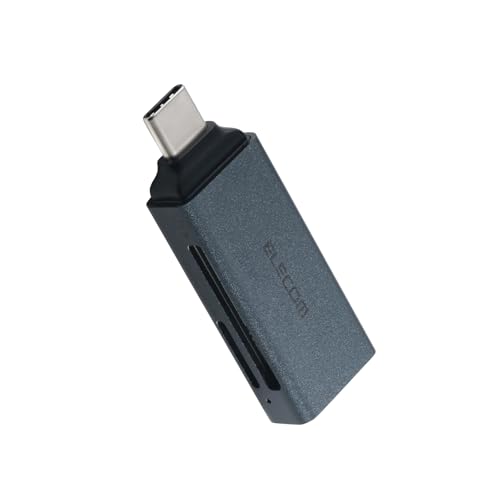
パソコンにmicroSDカードの差し込み口がない場合は、カードリーダーを使います。
最近のノートパソコンにはUSB-Cの差し込み口しかない機種も多いので、USB-Cでつなげるカードリーダーを選ぶと困りません。
ステップ3 残したい日のフォルダをパソコンにコピーする
カードの中は、日付や時間ごとのフォルダに分かれていることが多いです。
残したい日のフォルダを、パソコンのデスクトップや外付けHDDにコピーします。
コピーが終わったら、カードを見守りカメラに戻して電源を入れ、録画が始まったかアプリで確かめましょう。
カードを抜いている間は録画されないので、コピーは短い時間で済ませるのがおすすめです。

エレコム カードリーダー USB-C 2-in-1 MR3C-D20EBK
USB-CのパソコンにmicroSDカードの録画を移せるカードリーダー
見守りカメラのクラウド録画は期限が切れる前にダウンロード
クラウドに保存された録画は、契約しているプランの保存期間を過ぎると見られなくなるので、残したい映像はその前にスマホへダウンロードします。
保存できる日数はサービスとプランで決まっていて、30日のプランを用意しているところが多いです。
ダウンロードは、アプリでクラウドの録画一覧を開き、映像を選んでダウンロードを押すだけです。
クラウド録画は、家のWi-Fiが切れている間は録画されないことがあります。
停電やルーターの再起動のあとは、録画が続いているかアプリで見ておくと安心です。
無料のお試し期間が終わると、クラウドへの録画が止まるサービスもあるので、契約の状態も一度確かめておきましょう。
見守りカメラの録画が残る日数はmicroSDカードの容量で変わる
ずっと録画し続ける設定なら、フルHDの見守りカメラで128GBのmicroSDカードに約10日分がひとつの目安です。
| microSDカードの容量 | フルHDで録画できる日数の目安 | 2Kで録画できる日数の目安 |
|---|---|---|
| 64GB | 約5日 | 約3日 |
| 128GB | 約10日 | 約6日 |
| 256GB | 約20日 | 約12日 |
画質を上げたり、動きの多い場所を映したりすると、残る日数はこれより短くなります。
動きがあったときだけ録画する設定にすると、同じカードでも長い期間の映像を残せます。
ペットや家族の様子を何日分も見返したい人は、128GB以上のカードにすると上書きまでの日数に余裕が出ます。
カメラが使えるカードの容量には上限があるので、買う前に説明書で確かめておきましょう。
ずっと録画する見守りカメラには高耐久のmicroSDカード
見守りカメラは1日中カードに書き込みを続けるので、ふつうのmicroSDカードは早く傷みやすいです。
ドライブレコーダーや監視カメラ向けの「高耐久」と書かれたカードを選ぶと、録画が途中で止まるトラブルを減らせます。
アプリにカードのエラーが出たり、録画が飛んだりするようになったら、新しいカードに替えましょう。

SanDisk microSDカード 高耐久 High Endurance 128GB SDSQQNR-128G-GH3IA
見守りカメラの長時間録画に向く監視カメラ向けの高耐久microSDカード
見守りカメラの録画が消える5つの原因と防ぎ方
録画が消える原因の多くは、上書き、フォーマット、アプリのキャッシュ削除、クラウドの期限切れ、カードの傷みのどれかです。
どれも、残したい映像を早めに別の場所へ移しておけば防げます。
| 消える原因 | どうなるか | 防ぎ方 |
|---|---|---|
| カードがいっぱいになる | 古い映像から上書きされる | 残したい映像は早めにスマホかパソコンへ |
| カードをフォーマットする | カードの映像がすべて消える | フォーマットの前にパソコンへコピー |
| アプリのキャッシュを消す | アプリ内に保存した映像が消える | 写真アプリやパソコンに書き出す |
| クラウドの保存期間が過ぎる | 映像を見られなくなる | 期間内にダウンロードする |
| カードが傷む | 録画が止まる、読めなくなる | 高耐久カードを使いエラーが出たら交換 |
アプリでカードのエラーが出たとき、カードのフォーマットをすすめられることがあります。
フォーマットするとカードの中の録画はすべて消えるので、残したい映像があるときは先にパソコンへコピーしてください。
録画中にカードを抜いたり、電源を急に切ったりすると、そのとき書き込んでいたファイルが壊れることもあります。
大事な見守りカメラの映像はスマホとパソコンの2か所に保存
残したい映像は、見つけたその日にスマホへダウンロードし、パソコンにもコピーしておくと消えにくくなります。
スマホだけに入れておくと、機種変更や故障のときにいっしょに消えてしまうことがあります。
パソコンや外付けHDDにも入れておけば、どちらかが壊れても映像は残ります。
- 残したい場面を見つけたら、その日のうちにスマホへダウンロード
- 写真アプリに入ったことを確かめる
- 何日分もあるときはmicroSDカードを抜いてパソコンへコピー
- クラウド録画は保存期間が切れる前にダウンロード
まずは今使っている見守りカメラのアプリを開いて、録画の保存先がmicroSDカードかクラウドかを確かめてみてください。
元々は充電式のポータブル電源や電動工具分野の専門アドバイザー。現在はキッチン家電や生活家電、カー用品まで幅広く担当しています。「毎日使うものほど、扱いやすさで選ぶ」が持論。
X(旧Twitter)
コメント