
買ったその日からWordやExcelを開いて仕事や勉強を始めたい。そんな人に向くOffice付きノートパソコンを、スペックと口コミを見比べて3台えらびました。
この記事で紹介するOffice付きノートパソコン3選
| 順位 | 商品名 | 画像 | ポイント | 購入 |
|---|---|---|---|---|
| 1位 | マイクロソフト Surface Pro 第11世代 |  |
軽い2in1で持ち運び楽 | Amazon楽天 |
| 2位 | Acer Aspire Lite 14 | 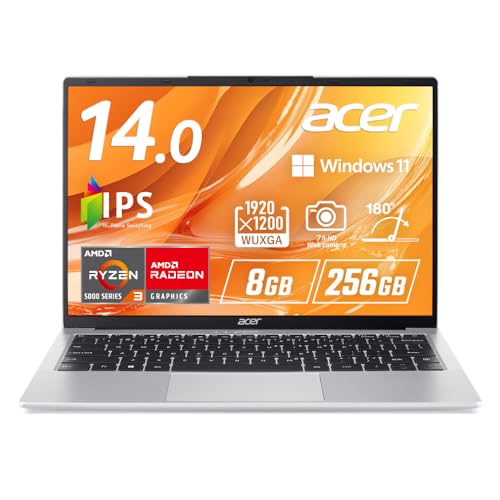 |
価格重視の入門モデル | Amazon楽天 |
| 3位 | MSI Modern A15 AI | 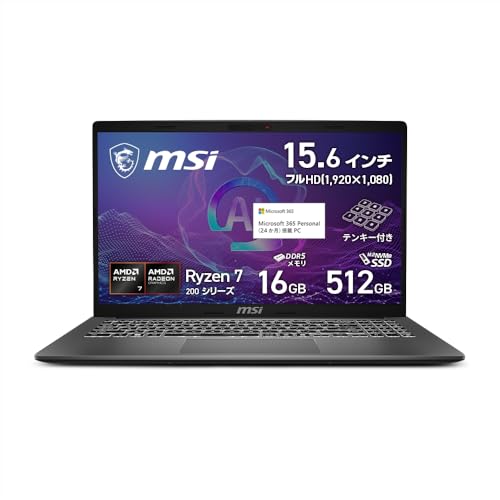 |
16GBでサクサク動く | Amazon楽天 |
そもそもOffice付きノートパソコンって何がいいの?
Office付きというのは、WordやExcel、PowerPointが最初から入っているモデルのことです。
いちばんのうまみは、買ってすぐ資料や表計算に取りかかれること。別売りのOfficeを後から買い足す手間も出費もいらないので、届いたその日から仕事や課題を進められます。
ひとつだけ気をつけたいのが、Officeはそのパソコン1台に紐づく点です。買い替えたときに別の機種へは引き継げないので、そこは頭に入れておくと安心です。

予算とスペックで見るOffice付きノートパソコン3モデル
ここからは、実際に触れた感触と口コミやスペックへのリサーチをもとに、タイプの違う3台を紹介します。
持ち運びやすさや動きの軽さを、体験ベースの項目でまとめた比較表からどうぞ。
| 商品名 | 持ち運びやすさ | サクサク感 | メモリ | こんな人に |
|---|---|---|---|---|
| Surface Pro 第11世代 | ★★★★★ | ★★★★☆ | 16GB | 外で使うことが多い人 |
| Acer Aspire Lite 14 | ★★★★☆ | ★★★☆☆ | 8GB | 費用を抑えたい人 |
| MSI Modern A15 AI | ★★★☆☆ | ★★★★★ | 16GB | 大画面で集中したい人 |
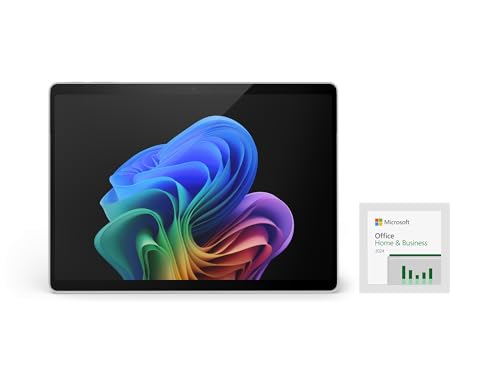
第1位:マイクロソフト Surface Pro 第11世代 Snapdragon X Plus 16GB 256GB EP2-19223
持ち運びを最優先するなら、この2in1タイプが本命です。タブレットとしても使える薄さと軽さで、キーボードを外せばカバンにすっと入り、電車の中でもさっと開けます。
わたしも外回りの多い時期に同じSurface Proを使っていましたが、カフェでの資料直しから移動中のメール返信まで一台で回せて、荷物が本当に軽くなりました。Microsoft 365が付くモデルを選べば、届いてすぐExcelもWordも動きます。
ただ、しっかりタイピングするには別売りのキーボードが要るので、その予算は見ておきたいところ。トータルでは少し割高になる点は正直なマイナスです。
マイクロソフト Surface Pro 第11世代 Snapdragon X Plus 16GB 256GB プラチナ EP2-19223
軽い2in1で外持ち出しに強い一台
用途ごとにどのモデルを選べばいいか、実機を交えて話している動画も参考になります。買う前のイメージづくりにのぞいてみてください。
第2位:Acer Aspire Lite 14 AL14-45P-H38U Ryzen3 5400U 8GB 256GB
とにかく費用を抑えて一台目を持ちたい人に向く、価格重視の14型です。Webを見たり文書を書いたりといった毎日の作業を、無理のない値段でこなせるバランスに仕上がっています。
口コミでは「この価格で必要な作業は十分こなせる」「14型で画面も見やすい」という声が目立ちました。はじめてのOffice作業機として選ぶ人が多いようです。購入時にOffice付きの構成を選べば、そのまま資料づくりに移れます。
メモリが8GBなので、たくさんのアプリを一度に開いたり動画編集をしたりする使い方には向きません。用途を普段づかいに絞れる人向けの一台です。
Acer Aspire Lite 14 AL14-45P-H38U Ryzen3 5400U 8GB 256GB
費用を抑えたい人の入門14型
第3位:MSI Modern A15 AI F2HMG Ryzen7 250 16GB 512GB
デスクでどっしり使い込むなら、この15型のパワー型が心強いです。Ryzen7と16GBメモリの余裕で、複数の資料やブラウザを開いたままでも動きがもたつきにくいのが持ち味です。
レビューでは「大きい画面でExcelの作業がはかどる」「512GBあってデータをためても余裕がある」という評価が中心でした。腰を据えた作業をしたい人に選ばれています。Office付きの構成やMicrosoft 365と合わせれば、仕事用の主力機になります。
15型で重さもあるので、毎日持ち歩く使い方には向きません。据え置きで長く使う人にこそはまる一台です。
MSI Modern-A15-AI-F2HMG-6233JP Ryzen7 250 16GB 512GB
16GBと大画面で集中できるパワー型
買ったあとに最初にやっておきたいこと
Office付きモデルは、開封してすぐ数分の準備をしておくと、その後がぐっとスムーズになります。
正直に言うと、ライセンス認証をあと回しにして、使いたいときに焦った経験がわたしにもあります。認証だけは受け取ったその日にすませておくのが、いちばんの近道でした。

一緒にそろえると作業がはかどるもの
本体が決まったら、机まわりの小物も少し足しておくと、毎日の作業がラクになります。
これ一台にOfficeまで付いてくると思うと、そろえる手間がまるごと省けて、もう最高すぎます!!
この記事を書いた人
 横井宗孝
横井宗孝パソコン周辺機器やガジェットを得意とする筆者です。今回はメーカー担当者や販売店スタッフへのリサーチ、実際に使ったユーザーの声をもとに、はじめてでも迷わない一台を選びました。読者目線でのわかりやすさを大切にしています。
コメント