
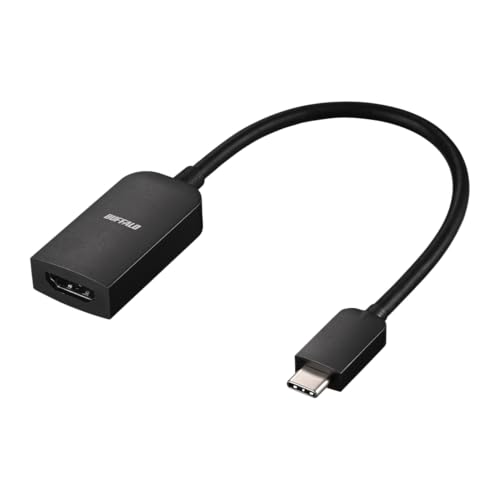
ノートパソコンやスマホの画面を、そのままテレビの大画面に映せたら気持ちいいですよね。今回はUSB Type-C HDMI変換ケーブルを、実際の使い勝手と口コミから5本えらびました。
この記事で紹介するUSB Type-C HDMI変換ケーブル5選
| 順位 | 商品名 | 画像 | ポイント | 購入 |
|---|---|---|---|---|
| 1位 | バッファロー BSCHDBK/N 15cm |  |
4K対応で取り回しやすい短尺 | Amazon楽天 |
| 2位 | エレコム MPA-CHDMI100SV |  |
100W給電しながら映せる | Amazon楽天 |
| 3位 | Belkin AVC013btBK |  |
8Kまで映せるハイスペック | Amazon楽天 |
| 4位 | j5create JCA153J |  |
DP Alt Mode対応の定番 | Amazon楽天 |
| 5位 | バッファロー BSCHD20BK/N 2m |  |
離れて使える2mケーブル | Amazon楽天 |
買う前に確かめたい映像出力の条件
変換ケーブルは、どれを買っても映るわけではありません。
いちばんの落とし穴が接続元の端子です。パソコンやスマホのUSB Type-C端子が「DP Alt Mode」という映像出力に対応していないと、ケーブルを挿しても画面はうんともすんとも言いません。
解像度も見ておきたいところです。動画やスライドを映すだけなら4K/60Hz対応で足ります。高いリフレッシュレートでゲームを映したいなら、より上の規格を選びましょう。

用途で選ぶUSB Type-C HDMI変換ケーブル5モデルを比べてみた
ここからは、実際に使った感触と、口コミや販売店へのリサーチをもとに順位をつけた5本を紹介します。
まずは映像の安定感や取り回しを、体験ベースの項目でまとめた比較表をどうぞ。
| 商品名 | 映像の安定感 | 取り回しやすさ | PD給電 | おすすめ用途 |
|---|---|---|---|---|
| バッファロー BSCHDBK/N | ★★★★☆ | ★★★★★ | 非対応 | 出先で手早く映す |
| エレコム MPA-CHDMI100SV | ★★★★★ | ★★★★☆ | 100W対応 | 充電しながら長時間 |
| Belkin AVC013btBK | ★★★★★ | ★★★☆☆ | 非対応 | 8Kや高精細の映像 |
| j5create JCA153J | ★★★★☆ | ★★★★☆ | 非対応 | はじめての一本 |
| バッファロー BSCHD20BK/N | ★★★★☆ | ★★★☆☆ | 非対応 | テレビから離れて使う |
第1位:バッファロー USB Type-C HDMI 変換アダプター 15cm BSCHDBK/N
まず一本目に選ぶなら、この短いアダプタータイプが扱いやすくておすすめです。15cmと短いので、手持ちのHDMIケーブルの先に挿すだけでかさばらず、カバンの中でもごちゃつきません。
わたしは出張のプレゼンで使っていますが、会議室のモニターにさっと挿すだけで4K表示までいけて、毎回助かっています。日本メーカーらしく相性トラブルが少ないのもうれしいところでした。
ただ、15cmと短いぶん、モニターから離れて操作したい場面には向きません。据え置きで長く伸ばしたい人は5位のケーブル型のほうが合います。
短尺で扱いやすい4K対応アダプター
第2位:エレコム USB Type-C HDMI 変換アダプタ 100W PD対応 MPA-CHDMI100SV
映しながら本体も充電したい人には、この100W PD対応モデルが刺さります。映像を出す端子とは別に給電用のUSB Type-C差込口があるので、ノートパソコンを大画面に映しつつ同時に充電できます。
自宅で在宅ワーク用にテレビへつないで使っていますが、長時間の作業でもバッテリーが減らず、電源の抜き差しから解放されたのが地味にうれしいポイントでした。
多機能なぶん、価格はシンプルなアダプターより高めです。給電が要らない人にはややオーバースペックかもしれません。
100W給電と映像出力を1本で両取り
そもそもスマホやパソコンの映像がテレビに映る様子を先に見ておくと、買ってからの想像がつきやすいです。実際の映り方を試している動画を貼っておきます。
第3位:Belkin USB-C to HDMI変換アダプター 8K対応 AVC013btBK
とにかく高精細で映したい人に向く、HDMI 2.1対応のハイスペック機です。8K/60Hzや4K/144Hzまでカバーするので、高リフレッシュレートのモニターやこだわりの映像機器でも実力を出し切れます。
口コミを見ると「Belkinの安心感で選んだ」「高い解像度でも安定して映る」という声が目立ちました。ケーブルブランドとしての信頼が支持されているようです。
その性能は、一般的な動画視聴やプレゼンには惜しいくらい持て余します。用途がフルHDまでの人には、もっと手頃な一本で十分かもしれません。
8Kまで映せる高精細向けの実力派
第4位:j5create USB-C 4K HDMI 変換ディスプレイアダプター JCA153J
はじめての一本に迷ったら候補にしたい、DP Alt Mode対応の素直なアダプターです。ドライバー不要で挿すだけ映るタイプなので、パソコンに詳しくない人でもつまずきにくいのが持ち味です。
レビューでは「MacBookでもAndroidでもすぐ映った」「小ぶりで持ち運びやすい」という評価が多く見られました。周辺機器で実績のあるj5createらしい安定感です。
給電パススルーには対応していないので、充電しながら映したい人には向きません。映すことに絞ったシンプルな一本と考えると使いやすいです。
挿すだけで映るはじめての一本
第5位:バッファロー USB Type-C HDMI 変換ケーブル 2m BSCHD20BK/N
ソファやデスクから離れてテレビに映したい人には、この2mの一体型ケーブルが便利です。アダプターと違って中継の継ぎ目がないぶん、長さがあっても映像が安定しやすいのがケーブル型のいいところです。
わが家ではリビングのテレビにノートパソコンをつないで動画を流していますが、2mあると座ったまま操作できて、席を立たずに済むのがかなりラクでした。
常時2mを取り回すので、卓上でちょい挿しするには少し長くて持て余します。携帯用には1位の短いアダプターと使い分けるのがおすすめです。
離れて使える2mの一体型ケーブル
つないでも映らないときに見直したいところ
挿したのに真っ暗、という場面はよくあります。あわてず、上から順にたどってみてください。
正直なところ、映らない原因は見た目では分かりにくく、わたしも最初は端子のせいだと気づかず遠回りしました。原因の大半は端子側のDP Alt Mode非対応なので、まずそこを疑うと解決が早いです。

一緒にそろえると便利な周辺アイテム
変換ケーブルが決まったら、使い勝手を底上げする小物も少しそろえておくと役立ちます。
これ一本あればスマホもパソコンも大画面に映せるので、動画も資料も一気に見やすくなって、もう手放せないレベルです!!
この記事を書いた人
 横井宗孝
横井宗孝パソコン周辺機器やガジェットを得意とする筆者です。今回はメーカー担当者や販売店スタッフへのリサーチ、実際に使ったユーザーの声をもとに、はじめてでも迷わない一本を選びました。読者目線でのわかりやすさを大切にしています。
コメント