

スマートフォン向けに配信されている「妖怪ウォッチ ぷにぷに」をPCでプレイする方法があるんですよ。
この記事ではYoutubeなどでスマホゲームを配信している人が使っている、スマホゲームプレイヤーを紹介しますね。
- 妖怪ウォッチ ぷにぷにに公式PC版はある?
- 妖怪ウォッチ ぷにぷにってどんなゲーム?
- 「妖怪ウォッチ ぷにぷに」をブルスタPC版で遊ぶ方法!
- ブルースタックスPC版ダウンロードからインストールまで
- ブルースタックス内での妖怪ウォッチ ぷにぷにのインストール
妖怪ウォッチ ぷにぷにに公式PC版はある?
妖怪ウォッチ ぷにぷには現時点で公式のPC版はリリースされていません。配信されているのはiOS・Android向けのモバイルアプリのみとなっています。
SteamやDMM GAMESなどでPC専用のクライアントは提供されていないため、PCで楽しみたい場合はAndroidエミュレータの利用が唯一の方法となります。

Androidエミュレータなら公式PC版以上の便利さがありますよ!

妖怪ウォッチ ぷにぷには無料でダウンロードできます。


妖怪ウォッチ ぷにぷにってどんなゲーム?
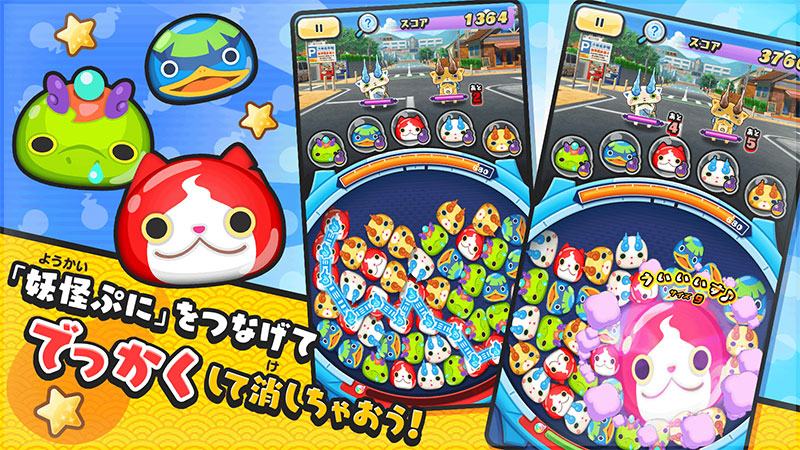
ぷにぷに感がクセになるパズルゲーム
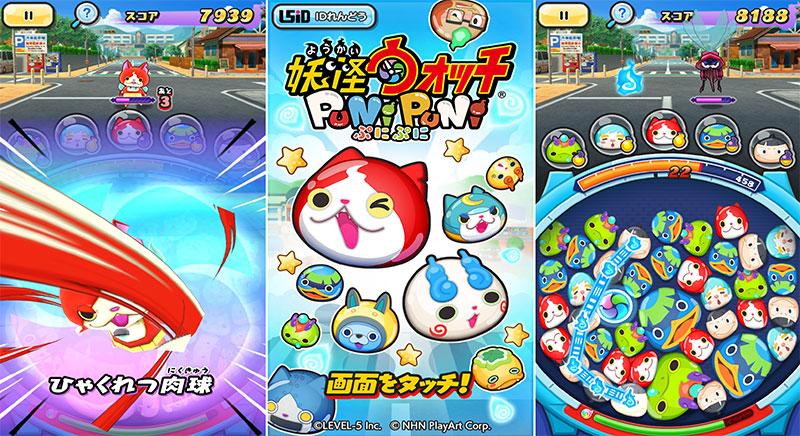
妖怪ウォッチ ぷにぷには、LEVEL-5とNHN PlayArtが共同開発した人気パズルゲームなんですよ。
あの「妖怪ウォッチ」がパズルゲームになって、ジバニャンやコマさんなど、おなじみの妖怪たちが”妖怪ぷに”として登場します。500万ダウンロードを突破した長寿タイトルなんです。
| 項目 | 内容 |
|---|---|
| タイトル | 妖怪ウォッチ ぷにぷに |
| 配信開始 | 2015年10月 |
| ジャンル | パズルゲーム |
| 価格 | 基本プレイ無料(アプリ内課金あり) |
| 対応OS | iOS / Android |
| 開発 | LEVEL-5 / NHN PlayArt |
タップして消すだけの簡単操作

上から落ちてくる”妖怪ぷに”をタップして消すだけ!
ゲームのルールはとってもシンプルなんですよ。同じ妖怪ぷにをつなげると”でかぷに”に変化して、タップすると消えます。
フィーバーやコンボで大ダメージを与えて、各ステージの敵妖怪を倒していきましょう。
妖怪を集めてともだちに
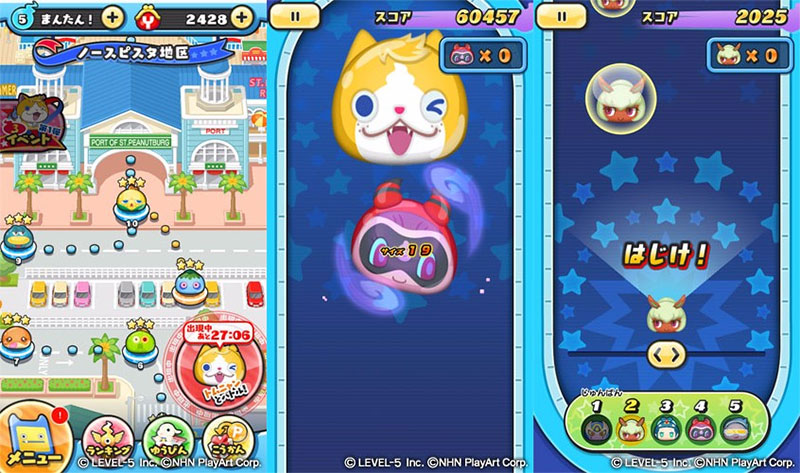
敵の妖怪を倒すとともだちになることがあるよ!
妖怪ウォッチ ぷにぷにでは、バトルで敵を倒すと妖怪が仲間になることがあります。
たくさんの妖怪を集めて、お気に入りの妖怪でパーティーを組んでステージ攻略を目指しましょう!
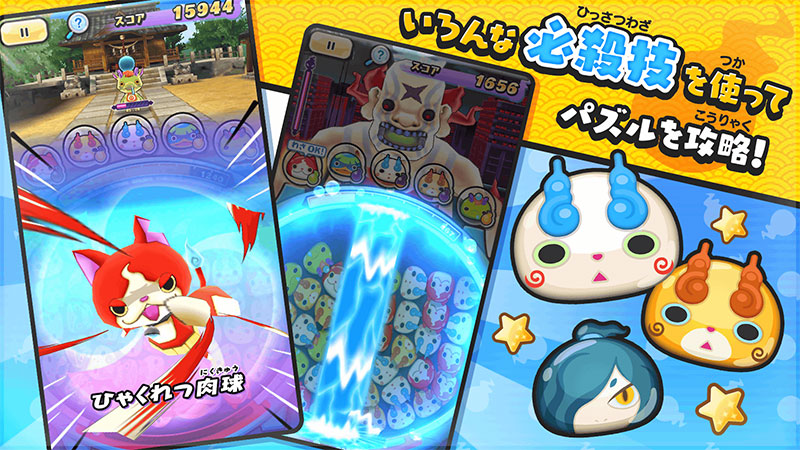
妖怪ぷに:ジバニャン、コマさん、ウィスパーなど人気妖怪がぷにぷにに
必殺技:各妖怪が持つ必殺技でバトルを有利に進められる
でかぷに:同じ妖怪ぷにをつなげると大きく変化
フレンド機能:友達と繋がってステージ攻略をサポート
コラボイベントが豊富

いろんなアニメや作品とのコラボイベントが定期的に開催されているよ!
妖怪ウォッチ ぷにぷにでは、様々な人気作品とのコラボイベントが開催されています。
期間限定の特別な妖怪をゲットできるチャンスもあるので、イベントは見逃せませんね。
「妖怪ウォッチ ぷにぷに」をブルスタPC版で遊ぶ方法!
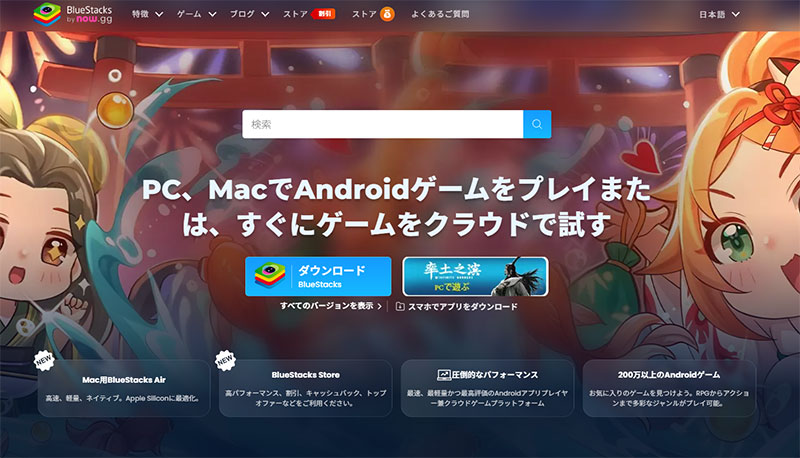
「妖怪ウォッチ ぷにぷに」はiOS/Androidに対応しているスマホアプリですが、PCで遊ぶならブルースタックスがおすすめです。
ブルースタックスはGoogleの公式オープンソース「Androidシステム」を利用したソフトで、オープンソース利用なので無料で使うことができます。
多くのゲーム配信者が利用しているので、知っている方も多いかと思います。
ブルースタックスをおすすめする理由
ブルースタックスPC版ダウンロードからインストールまで
5分程度でほとんどのスマホゲームがPCで遊べるようになりますよ!
ブルースタックス公式サイトからのダウンロードとインストール
まずはブルースタックスをPCにインストールします。必ず公式サイトから最新版をダウンロードしましょう。
公式サイトのトップページにある「ブルースタックスをダウンロード」ボタンをクリックし、インストーラーをPCに保存します。
ダウンロードしたファイルを実行すれば、自動的にインストールが始まります。
基本的には画面の指示に従って「次へ」「インストール」をクリックしていくだけで大丈夫ですよ。
| PC版 妖怪ウォッチ ぷにぷに(Macもプレイ可能) | |
|
ダウンロード&プレイはすべて無料! |
 |
|
まずはPC版ブルースタックスをダウンロードしてください。
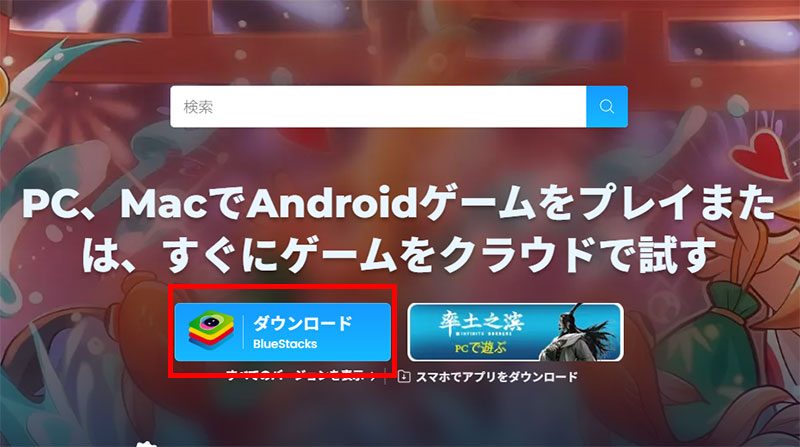
ダウンロードしたブルスタPC版ブルースタックスをインストールしましょう!
ブルスタPC版のインストール
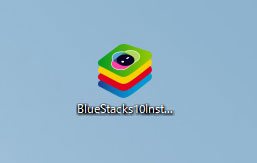
ダウンロードした「BlueStacks10」ファイルをダブルクリックしてインストールします。
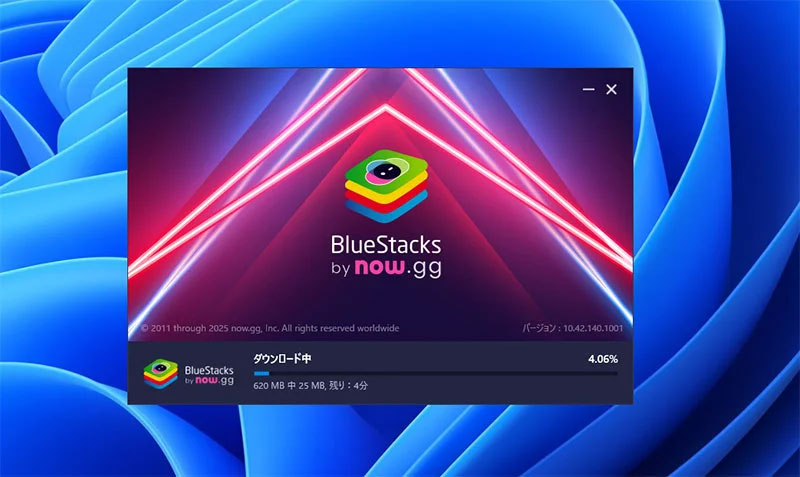
インストールはPCによって時間がかかる場合もありますが、自動で進みます。
ブルースタックス内での妖怪ウォッチ ぷにぷにのインストール
ブルースタックスのインストールが終わったら、次は妖怪ウォッチ ぷにぷにのアプリを導入します。手順はスマホと同じなのでとても簡単ですよ。
Google Playストアでの妖怪ウォッチ ぷにぷにの検索と導入
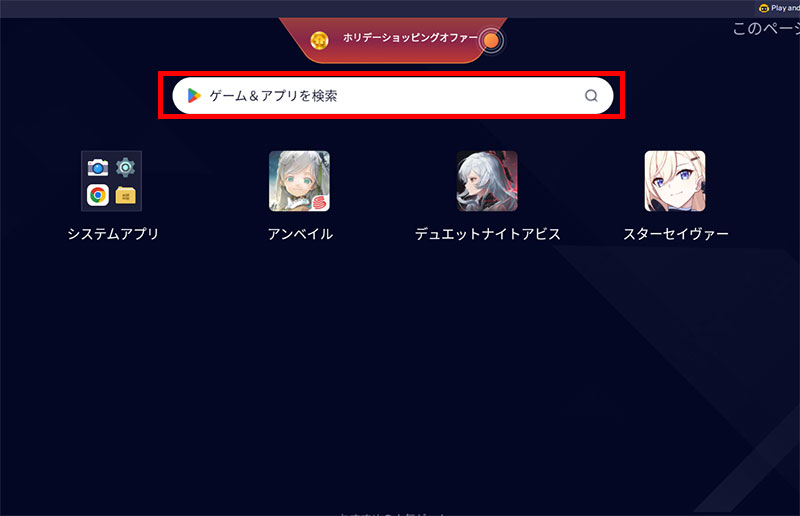
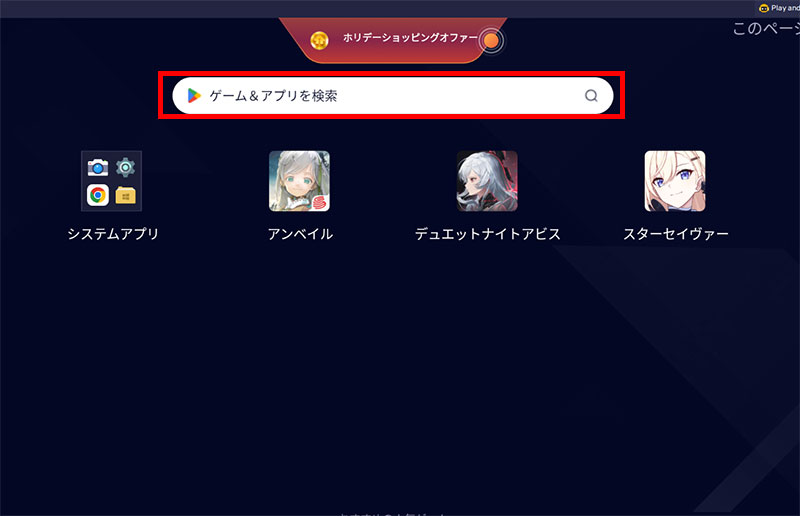
ブルスタが立ち上がってきたら検索窓にゲーム名を入れて検索します。
ここで「妖怪ウォッチ ぷにぷに」で検索!
→「GooglePlayで検索」をクリックします。
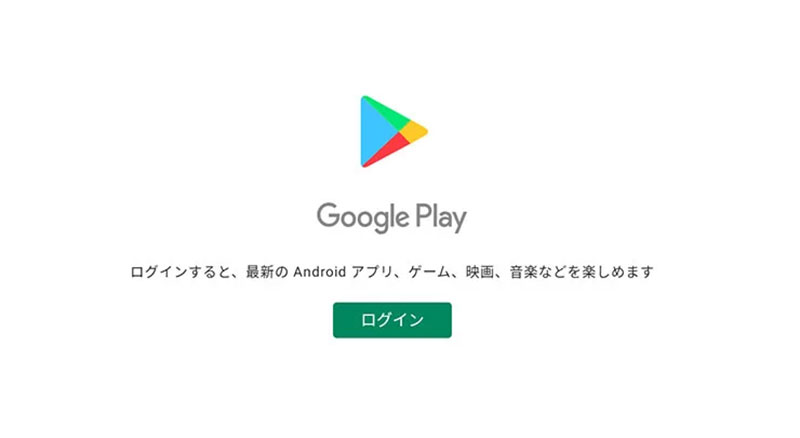
するとGooglePlayストアのログイン画面になりますので、お持ちのGmailでログインしましょう。
Googleアカウントが無い場合は新規ですぐに作れます。
 |
ログインができたら、GooglePlayストアよりゲームをインストールしましょう。
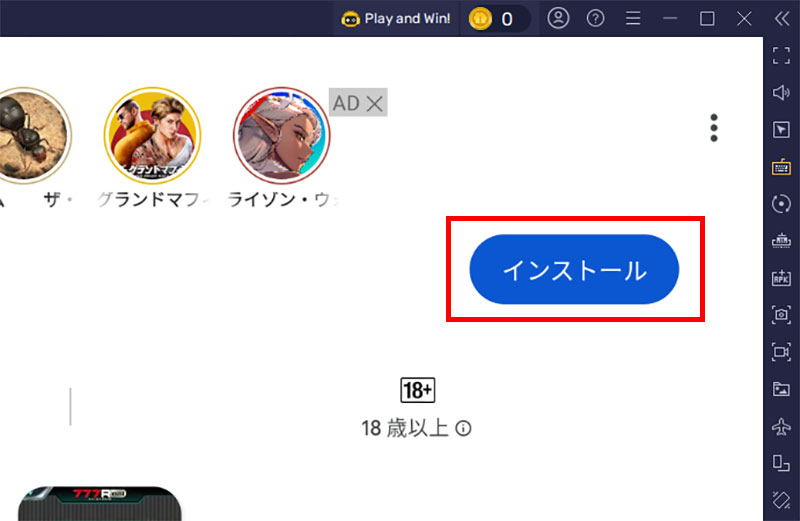 |
「インストール」をクリックしてGooglePlayストアからゲームをPCにインストールします。
これはPCへ直接インストールするのではなく、ブルスタゲームプレイヤーへインストールするだけになります。
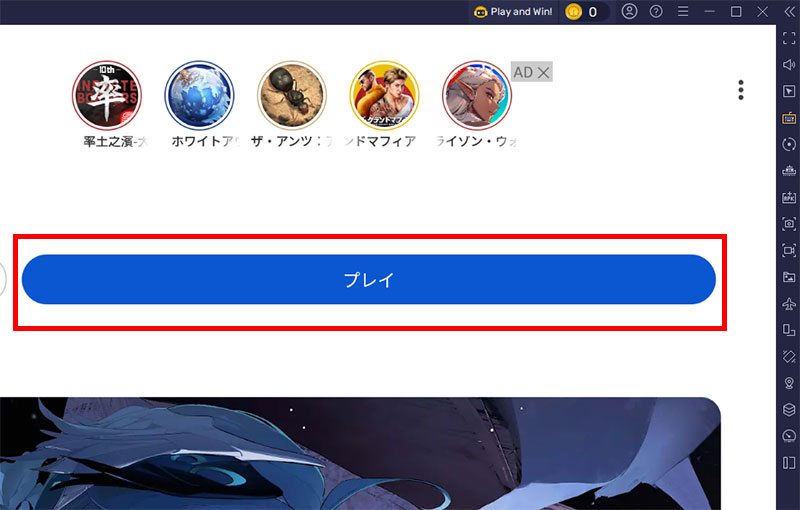 |
インストールが完了すればすぐにPCで遊べます。「プレイ」をクリックして遊んでみましょう!
NoxPlayer PC版で妖怪ウォッチ ぷにぷにを遊ぶ方法!
NoxPlayerの特長
軽快な動作とカスタマイズ性が魅力!
NoxPlayerは世界中で1億5000万人以上が利用している人気のAndroidエミュレータです。
軽量設計で低スペックPCでもサクサク動作し、キーボード操作のカスタマイズやマクロ機能など、PCゲーミングに便利な機能が充実しています。
ゲームパッドにも対応しているので、お好みのプレイスタイルで楽しめますよ。
複数のゲームを同時起動できるマルチインスタンス機能も便利だよ!
無料で使えて日本語サポートも充実
NoxPlayerは完全無料で利用できます。有料版への課金などは一切必要ありません。
公式サイトやサポートページも日本語に対応しており、困ったときも安心です。
WindowsとMacの両方に対応しているため、どんなPCでも妖怪ウォッチ ぷにぷにを楽しめますよ。
NoxPlayer PC版ダウンロードからインストールまで
わずか5分ほどで設定完了!すぐにスマホゲームがPCで遊べるようになります。
NoxPlayer公式サイトからのダウンロードとインストール
最初にNoxPlayerをお使いのPCにセットアップしていきます。安全のため、必ず公式サイトから最新バージョンをダウンロードしてくださいね。
公式サイトのトップページにある「ダウンロード」ボタンを押して、インストーラーファイルをパソコンに保存しましょう。
保存したファイルをダブルクリックで実行すると、自動的にセットアップが開始されます。
難しい操作は特にありません。画面に表示される案内に沿って「次へ」「インストール」と進めていくだけでOKです。
まずはPC版NoxPlayerをダウンロードしてください。
NoxPlayerのインストール手順
- NoxPlayer公式サイト(NoxPlayer 公式 ダウンロード)にアクセス
- 「ダウンロード」ボタンをクリック
- ダウンロードしたインストーラーを実行
- 画面の指示に従ってインストールを完了
- デスクトップのアイコンからNoxPlayerを起動
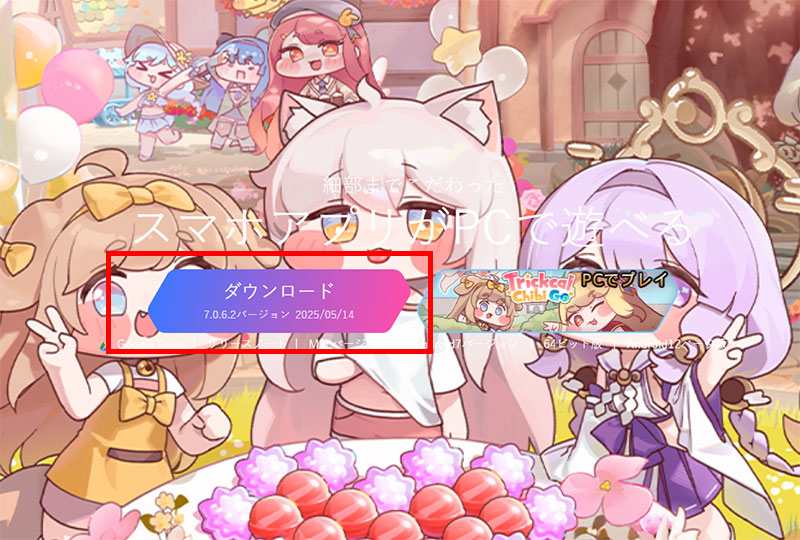
セットアップには数分程度しかかかりません。面倒な設定作業も不要です。
Google Playアカウントの設定
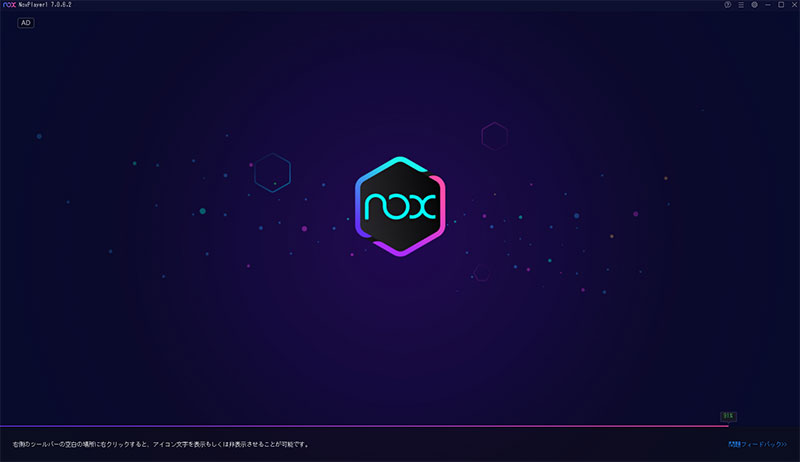
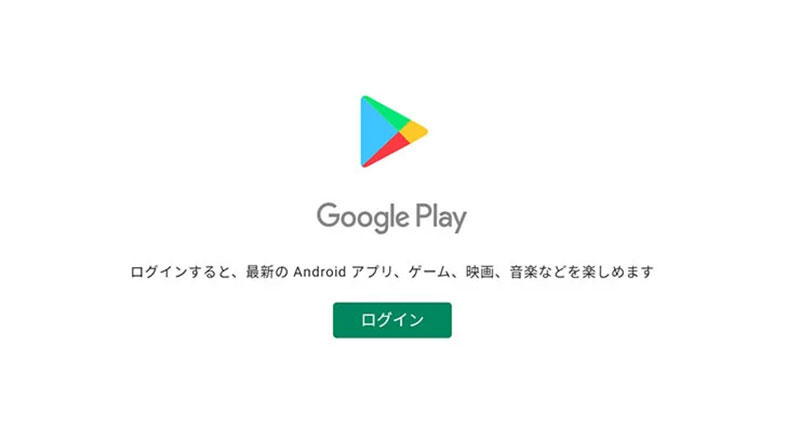
NoxPlayerが起動できたら、次はGoogle Playストアを利用するためにGoogleアカウントへのログインを行います。
- NoxPlayerを起動
- ホーム画面の「Google Play」アイコンをタップ
- Googleアカウントでログイン(持っていない場合は新規作成)
- 利用規約に同意して設定完了
 |
いつもスマホで使ってるGoogleアカウントをそのまま使っていいのかな?
同じアカウントで問題ないよ!心配な人は専用の新しいアカウントを作成しておくのもおすすめだね。
妖怪ウォッチ ぷにぷにをインストールして起動する方法
Googleアカウントへのログインが完了したら、さっそく「妖怪ウォッチ ぷにぷに」のインストールに進みましょう。
インストール手順
- 検索バーに「妖怪ウォッチ ぷにぷに」と入力
- ゲームを見つけたら「インストール」をタップ
- ダウンロード完了後「開く」をタップして起動
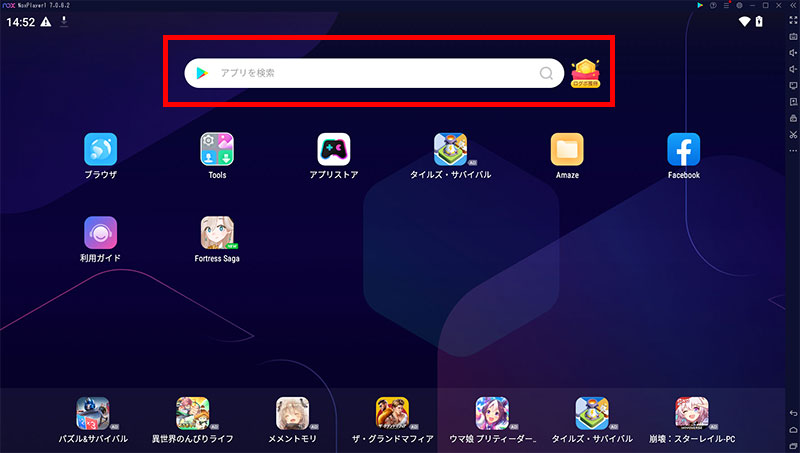
ここで「妖怪ウォッチ ぷにぷに」を検索しましょう!
→「GooglePlayで検索」ボタンをクリックします。
クリックするとGooglePlayストアのログイン画面が表示されますので、お持ちのGmailアドレスを使ってログインしてください。
まだGoogleアカウントをお持ちでない方も、その場ですぐに新規作成できます。
|
ログインが済んだら、GooglePlayストアからゲームのインストールを行いましょう。
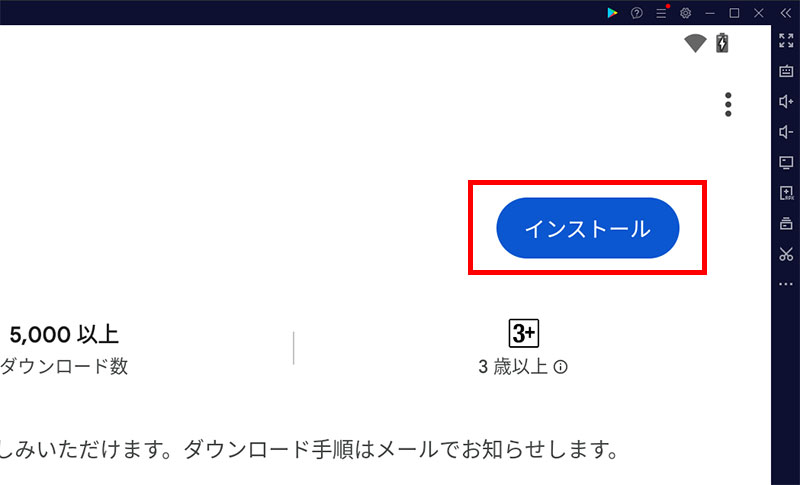 |
「インストール」ボタンをクリックして、GooglePlayストアからゲームをダウンロードします。
このインストール作業は、お使いのPC本体ではなく、NoxPlayerというエミュレータ内にゲームを追加する形になります。
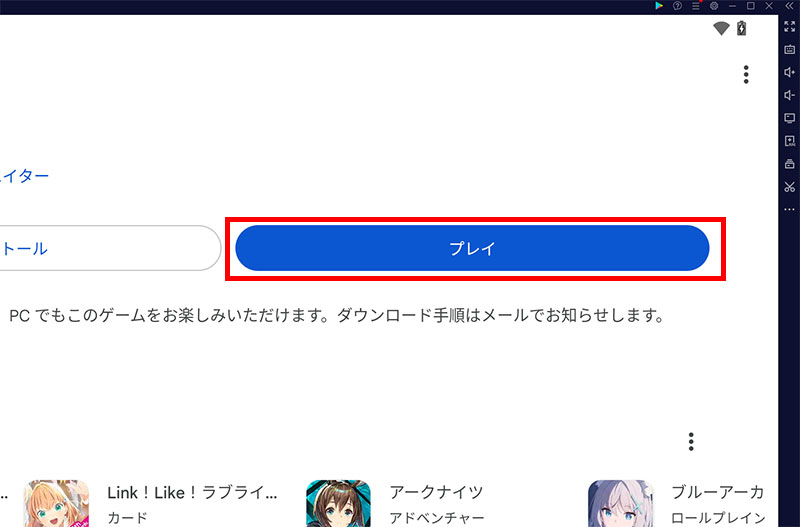 |
インストールが終わればすぐにPCでのプレイが可能です。
「プレイ」ボタンを押してゲームを始めてみましょう!
妖怪ウォッチ ぷにぷにをPCで遊ぶメリット
妖怪ウォッチ ぷにぷにをPCで遊ぶメリットは非常に大きいです。特にパズルゲームはPCの大画面との相性がバッチリですよ。
ブルースタックス版をおすすめする5つの理由
特に妖怪ウォッチ ぷにぷにはイベントが多いゲームなので、PCで起動しておけばスマホのバッテリーを消費せずに済むのが大きなメリットですね。
「妖怪ウォッチ ぷにぷに」をPCで遊ぶ操作方法
スマホゲームをPCで遊ぶ場合、操作方法はキーボードとマウスになります。一般的なPCゲームと同じ仕様です。PCゲームをやったことがある方は、特に違和感なくスマホゲームもPCで遊べると思います。
妖怪ウォッチ ぷにぷにはパズルゲームなので、マウス操作がメインになります。妖怪ぷにをなぞるときはドラッグ操作(クリック押したままマウス移動)で行えますよ。
妖怪ウォッチ ぷにぷにでの操作は以下のようになります。
|
マウス操作だけでサクサク遊べますよ!
妖怪ウォッチ ぷにぷにをPCで遊ぶ【推奨環境】
必要最低限の動作環境
| 項目 | 必要最低スペック |
|---|---|
| OS | マイクロソフト Windows 7以降、Windows10、Windows11 |
| プロセッサー | IntelまたはAMDプロセッサー |
| RAM | 最低4GBのRAMが必要です。※4GB以上のディスク容量はRAMの代わりにはなりません。 |
| ストレージ | 5GBの空きディスク容量 |
| 権限 | PCの管理者である必要があります。 |
| グラフィック | マイクロソフトまたはチップセットベンダーの最新のグラフィックスドライバー |
最小システム要件を満たすPCであれば、BlueStacksは正常に動作します。
ただし、優れたゲームプレイ体験を実現するためには以下のシステム要件が必要となります。
推奨システム要件
| 項目 | 推奨スペック |
|---|---|
| OS | マイクロソフト Windows 10、Windows11 |
| プロセッサー | シングルスレッドベンチマークスコアが1000以上のIntelまたはAMDマルチコアプロセッサー |
| グラフィック | Intel/Nvidia/ATIのベンチマークスコアが750以上のオンボードまたはディスクリートコントローラー |
| 仮想化の設定 | PCで仮想化が有効になっていることを確認してください。 |
| RAM | 8GB以上 |
| ストレージ | SSD(またはFusion/Hybridドライブ) |
| インターネット | ゲーム、アカウント、関連コンテンツにアクセスするためのブロードバンド接続 |
| 仮想マシンについて | 同じPCにMicrosoft Virtual PC、VMWare Workstation、Oracle Virtualboxなどの仮想マシンがインストールされている場合でも、BlueStacks 5のインストールは可能です。ただし、パフォーマンスに多少問題が発生する場合があります。 |
妖怪ウォッチ ぷにぷにをPCの大画面で楽しもう
「妖怪ウォッチ ぷにぷに」をPCで遊ぶなら、ブルースタックスがおすすめです。
公式PC版はリリースされていませんが、ブルースタックスを使えばPCの大画面でジバニャンやコマさんたちのぷにぷに感を楽しめます。他のスマホゲームも遊び放題、複数起動でリセマラが簡単、スマホ版との連携も課金も同じで簡単という3つのメリットは大きいですね。
LEVEL-5とNHN PlayArtが共同開発した大人気パズルゲーム。タップして消すだけの簡単操作で、妖怪をともだちにしながらステージをクリアしていく楽しさを、ぜひPCの大画面で体験してみてください!
スマホとPCのデータ連携方法
妖怪ウォッチ ぷにぷにの大きな魅力の一つが、スマホとPCでデータを共有できる点です。LEVEL5 IDというアカウントシステムを使うことで、外出先ではスマホ、自宅ではPCの大画面でといった使い分けが可能になります。
LEVEL5 IDの作成手順
データ連携を行うには、まずLEVEL5 IDを作成する必要があります。妖怪ウォッチ ぷにぷにを起動して、タイトル画面の左上にある「連動・きしゅへん」というボタンをタップします。
1. タイトル画面で「連動・きしゅへん」をタップ
2. 「IDを新規作成」を選択
3. メールアドレスとパスワードを入力
4. 利用規約に同意して登録完了
既にLEVEL5 IDをお持ちの場合は、「IDを連動」を選択してログインするだけで、すぐにデータ連携が完了します。
PC側でのデータ連携設定
スマホでLEVEL5 IDを作成したら、次はPC側の妖怪ウォッチ ぷにぷにでも同じアカウントにログインします。エミュレーターで妖怪ウォッチ ぷにぷにを起動して、同じくタイトル画面の「連動・きしゅへん」から「IDを連動」を選択します。
スマホで登録したメールアドレスとパスワードを入力してログインすると、スマホで進めていたゲームデータがPC版の妖怪ウォッチ ぷにぷににも反映されます。
データ連携のメリット
LEVEL5 IDで連携すると、妖怪ウォッチ ぷにぷにのプレイがとても便利になります。通勤や通学中はスマホで妖怪ぷにを集め、帰宅後はPCの大画面でイベント攻略に集中する、といった使い分けができます。
また、スマホのバッテリーやストレージ容量を気にする必要もなくなります。データはクラウド上で同期されるため、どちらの端末でプレイしても常に最新の状態が保たれます。
エミュレーターごとの動作比較
妖怪ウォッチ ぷにぷにをプレイする際、エミュレーターによって動作に違いがあります。ここでは、主要な3つのエミュレーターでの動作状況を比較してご紹介します。
動作の安定性比較
BlueStacksは妖怪ウォッチ ぷにぷにの動作が非常に安定しています。パズル中のぷに消しもスムーズで、フィーバータイムでもカクつくことなく快適にプレイできます。初心者の方には特におすすめです。
NoxPlayerも動作は安定していて、妖怪ウォッチ ぷにぷにを快適にプレイできます。特にAndroid 12ベースの最新版では、ゲームの起動速度も向上しています。
LDPlayerは、グラフィック面で優れた性能を発揮します。妖怪ウォッチ ぷにぷにの可愛らしいキャラクターやエフェクトが美しく表示され、視覚的な楽しさが増します。
必要なPCスペック
妖怪ウォッチ ぷにぷにをPCでプレイするには、ある程度のスペックが必要です。各エミュレーターの推奨環境を確認しておきましょう。
OS:Windows 10以降
メモリ:8GB以上
ストレージ:SSD推奨(10GB以上の空き容量)
CPU:Intel Core i5以上またはAMD同等品
このスペックを満たしていれば、妖怪ウォッチ ぷにぷにをPCで快適にプレイできます。ただし、より高いスペックであれば、複数のエミュレーターを同時に起動してマルチアカウントでプレイすることも可能です。
妖怪ウォッチ ぷにぷにのPCプレイにおけるQ&A
妖怪ウォッチ ぷにぷにをPCでプレイする際によくある質問をまとめました。初めての方が抱きやすい疑問にお答えします。
課金はPCでもできますか
はい、PCでも課金は可能です。妖怪ウォッチ ぷにぷにのガチャやYマネーの購入は、PCでプレイしている場合でもGoogle Playの決済システムを通じて行えます。
スマホ版とPC版でイベント内容に違いはありますか
妖怪ウォッチ ぷにぷにのイベント内容は、スマホ版もPC版も全く同じです。エミュレーターでプレイしても、ガチャやイベントステージ、キャンペーンなど、すべて同じ条件で楽しめます。
複数アカウントの運用は可能ですか
エミュレーターによっては、マルチインスタンス機能を使って複数アカウントを同時に運用できます。BlueStacksやNoxPlayerでは、この機能を使って妖怪ウォッチ ぷにぷにの別アカウントを同時に起動できます。ただし、PCのスペックによっては動作が重くなる場合があるので注意が必要です。
キーボードでの操作はできますか
妖怪ウォッチ ぷにぷには基本的にマウスでのタップ操作が中心ですが、エミュレーターの設定でキーボードショートカットを追加できます。メニュー操作や必殺技の発動などをキーボードに割り当てることで、より快適なプレイ環境を作れます。
オフラインでもプレイできますか
妖怪ウォッチ ぷにぷには基本的にオンライン接続が必要なゲームです。PCでプレイする場合も、インターネット接続がなければ起動できません。イベントやガチャの更新情報を取得するためにも、安定したネット環境でのプレイをおすすめします。
妖怪ウォッチ ぷにぷにPCプレイの注意点
妖怪ウォッチ ぷにぷにをPCで楽しむ際には、いくつか注意しておきたいポイントがあります。快適なプレイのために、事前に確認しておきましょう。
エミュレーターの公式利用規約
妖怪ウォッチ ぷにぷにの運営会社であるLEVEL-5は、エミュレーターの使用について明確な禁止事項を設けていません。ただし、不正行為やチート行為は厳しく取り締まられているため、正規の方法でのみプレイするようにしましょう。
セキュリティ対策
PCで妖怪ウォッチ ぷにぷにをプレイする際は、ウイルス対策ソフトを導入しておくことをおすすめします。また、エミュレーター本体は必ず公式サイトからダウンロードしてください。
Googleアカウントの情報も重要です。二段階認証を設定しておくと、より安全に妖怪ウォッチ ぷにぷにをプレイできます。
アップデート対応
妖怪ウォッチ ぷにぷには定期的にアップデートが配信されます。PCでプレイしている場合も、Google Playストアを通じて自動的にアップデートが適用されます。
ただし、エミュレーター本体のバージョンが古いと、妖怪ウォッチ ぷにぷにが正常に動作しない場合があります。エミュレーターも定期的に最新版にアップデートすることをおすすめします。
妖怪ウォッチ ぷにぷにPCプレイでの遊び方のコツ
妖怪ウォッチ ぷにぷにをPCでプレイする際、スマホとは異なる環境を活かした攻略方法があります。PCならではの利点を最大限に活用しましょう。
大画面を活かしたパズル攻略
PCの大きなモニターなら、妖怪ぷにの配置を広い視野で確認できます。次に落ちてくる妖怪ぷにの色や位置を素早く判断できるため、効率的なコンボを組み立てやすくなります。
フィーバータイム中も、画面全体を見渡せるので大きなでかぷにを作りやすく、高スコアを狙いやすくなります。妖怪ウォッチ ぷにぷにのスコアアタックイベントでは、この視認性の良さが大きなアドバンテージになります。
攻略情報との併用
PCで妖怪ウォッチ ぷにぷにをプレイする最大の利点は、別のウィンドウで攻略サイトやSNSを開きながらゲームができる点です。新しいイベントが始まったときや、難しい強敵ステージに挑戦する際に、リアルタイムで情報を確認できます。
デュアルモニター環境なら、片方の画面で妖怪ウォッチ ぷにぷにをプレイしながら、もう片方の画面で攻略動画を見るといった使い方も可能です。
長時間プレイでのイベント攻略
妖怪ウォッチ ぷにぷにには、Yポイントを集めるイベントなど、長時間プレイが有利になる要素があります。PCならバッテリー切れの心配がないため、イベント期間中にじっくりと腰を据えてポイントを稼ぐことができます。
PCとスマホの使い分けのすすめ
妖怪ウォッチ ぷにぷにを最大限楽しむには、PCとスマホを場面によって使い分けるのがおすすめです。それぞれの良さを活かした遊び方をご紹介します。
日常プレイはスマホで
通勤や通学中、ちょっとした空き時間には、スマホで妖怪ウォッチ ぷにぷにをプレイするのが便利です。デイリーミッションの消化やログインボーナスの受け取りなど、短時間でできる要素はスマホで済ませましょう。
本格的なプレイはPCで
自宅でゆっくり時間が取れるときは、PCで妖怪ウォッチ ぷにぷにをプレイすることで、より充実したゲーム体験が得られます。
イベントステージの攻略
スコアアタックでの高得点狙い
Yポイント集めの長時間プレイ
新しい妖怪ぷにの育成
ガチャ演出をじっくり楽しむ
特にイベント攻略やスコアアタックなど、集中して取り組みたい場面では、PCの大画面と快適な操作性が大きな武器になります。
データ同期で切り替えもスムーズ
LEVEL5 IDでデータ連携していれば、PCとスマホの切り替えがとてもスムーズです。外出先で始めたイベントを自宅のPCで続きからプレイできるため、妖怪ウォッチ ぷにぷにをより効率的に進められます。
エミュレーター選びの最終判断
ここまで3つの主要エミュレーターをご紹介してきましたが、最後に自分に合ったエミュレーターの選び方をお伝えします。
初心者にはBlueStacksがおすすめ
妖怪ウォッチ ぷにぷにを初めてPCでプレイする方には、BlueStacksをおすすめします。インターフェースが分かりやすく、設定も簡単なので、エミュレーターに慣れていない方でもすぐに使いこなせます。
妖怪ウォッチ ぷにぷにの動作も安定していて、特別な設定をしなくても快適にプレイできる点も魅力です。
カスタマイズ重視ならNoxPlayer
操作設定を細かく調整したい方や、複数のゲームで使い分けたい方には、NoxPlayerが向いています。妖怪ウォッチ ぷにぷにでも自分好みの操作環境を作れるため、長期的に使っていくならNoxPlayerも良い選択です。
グラフィック重視ならLDPlayer
妖怪ウォッチ ぷにぷにの可愛らしいキャラクターやエフェクトを最高品質で楽しみたい方には、LDPlayerがおすすめです。グラフィック性能が高いため、妖怪ぷにの動きやアニメーションが美しく表示されます。
快適なPCプレイ環境を整えよう
妖怪ウォッチ ぷにぷにをPCで楽しむなら、プレイ環境も整えておくとより快適です。簡単にできる工夫をいくつかご紹介します。
モニターサイズの選択
妖怪ウォッチ ぷにぷには、24インチ以上のモニターで遊ぶと、妖怪ぷにの可愛らしさがより際立ちます。大きすぎると逆に操作しづらくなる場合もあるので、24〜27インチ程度が最適です。
マウスとキーボードの配置
妖怪ウォッチ ぷにぷにでは主にマウスを使いますが、キーボードも手元に置いておくと便利です。メニュー操作やスクリーンショットの撮影など、キーボードショートカットを活用すると効率が上がります。
音響環境
妖怪ウォッチ ぷにぷには、BGMや効果音も魅力の一つです。PCでプレイするなら、外付けスピーカーやヘッドホンを使うことで、より臨場感のある音響を楽しめます。
トラブルシューティング
妖怪ウォッチ ぷにぷにをPCでプレイしていて、問題が起きた場合の対処法をご紹介します。
起動しない場合
妖怪ウォッチ ぷにぷにが起動しない場合は、まずエミュレーターを再起動してみましょう。それでも解決しない場合は、エミュレーターの仮想化機能が有効になっているか確認してください。
動作が重い場合
妖怪ウォッチ ぷにぷにの動作が重く感じる場合は、エミュレーターのパフォーマンス設定を見直してみましょう。割り当てメモリやCPUコア数を増やすことで、動作が改善することがあります。
また、他のアプリケーションを閉じて、PCのリソースを妖怪ウォッチ ぷにぷにに集中させることも効果的です。
音声が出ない場合
妖怪ウォッチ ぷにぷにの音声が出ない場合は、エミュレーター側の音量設定とPC本体の音量設定の両方を確認してください。また、ゲーム内の設定でも音量調整ができるため、各所の設定を確認しましょう。
さらに楽しむためのヒント
妖怪ウォッチ ぷにぷにをPCで遊ぶことに慣れてきたら、こんな楽しみ方もあります。
スクリーンショットの活用
PCなら、妖怪ウォッチ ぷにぷにの好きな場面を高画質でスクリーンショット撮影できます。レアな妖怪ぷにをゲットした瞬間や、高スコアを達成したときの画面を記録しておくと、思い出として残せます。
プレイ動画の録画
エミュレーターには録画機能が搭載されているものもあります。妖怪ウォッチ ぷにぷにの攻略動画を作成したり、自分のプレイを後から見返したりできるので、上達のための振り返りにも役立ちます。
コミュニティとの交流
PCで妖怪ウォッチ ぷにぷにをプレイしながら、SNSやDiscordなどで他のプレイヤーと交流するのも楽しみ方の一つです。攻略情報の共有やフレンド募集など、コミュニティに参加することでゲームがより充実します。
最後に
妖怪ウォッチ ぷにぷにをPCで遊ぶ方法について、エミュレーターの選び方から具体的な設定方法、データ連携の手順まで詳しくお伝えしてきました。
PCの大画面で楽しむ妖怪ウォッチ ぷにぷには、スマホとはまた違った魅力があります。ジバニャンやコマさんなど人気妖怪たちのぷにぷに感を、より鮮明に楽しめるのがPC版の大きなメリットです。
BlueStacks、NoxPlayer、LDPlayerといったエミュレーターを使えば、誰でも簡単に妖怪ウォッチ ぷにぷにのPC版プレイを始められます。LEVEL5 IDでデータ連携すれば、スマホとPCを自由に切り替えながら遊べるので、ライフスタイルに合わせた柔軟なプレイが可能です。
バッテリー切れの心配もなく、大画面で迫力のあるパズルバトルを楽しめる妖怪ウォッチ ぷにぷにのPCプレイ。この機会にぜひチャレンジしてみてください。妖怪ウォッチ ぷにぷにの新しい楽しみ方が見つかるはずです。
コメント