
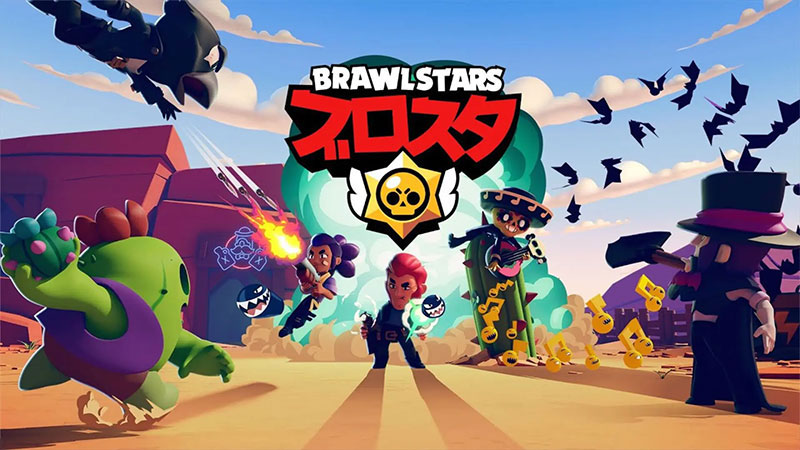
「ブロスタ」をパソコンのキーボードとマウスでプレイする方法を紹介します。
PC版ブロスタとして遊べるんですよ!
Youtubeでスマホゲーム実況をしている配信者たちが愛用しているブルスタを使えばPCでもプレイできるので、ぜひチェックしてみてくださいね!
ブロスタってどんなゲーム?
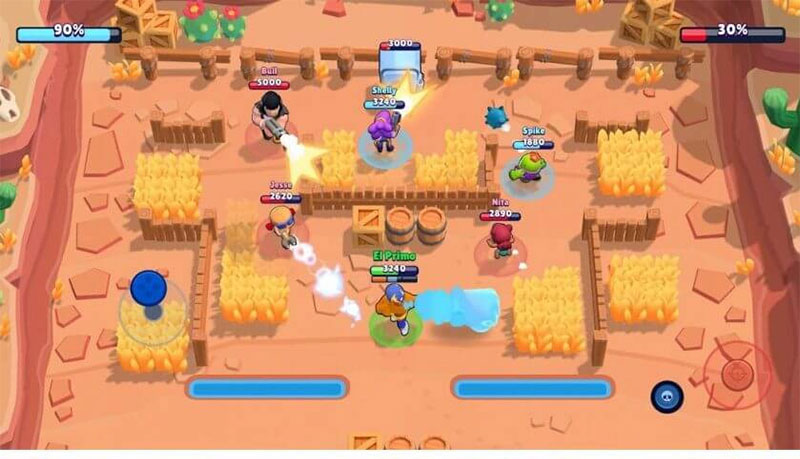
3分間で決着がつく白熱の対戦バトル
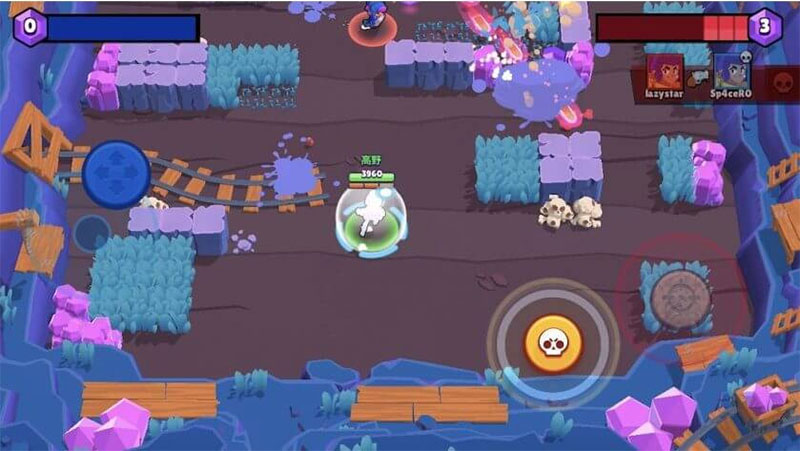
ブロスタは、クラッシュ・オブ・クランやクラッシュ・ロワイヤルでおなじみのSupercellが開発した対戦アクションゲームです。
3対3のチームバトルやソロで生き残りを目指すバトルロイヤルなど、1億ダウンロードを超える世界的に大人気のタイトルなんですよ。
| 項目 | 内容 |
|---|---|
| タイトル | ブロスタ(Brawl Stars) |
| 配信開始 | 2018年12月(グローバル) |
| ジャンル | リアルタイム対戦アクション |
| 価格 | 基本プレイ無料(アプリ内課金あり) |
| 対応OS | iOS / Android |
| 開発 | Supercell |

1試合3分で終わるから、サクッと遊べるのがいいよね!
多彩なゲームモードで飽きない
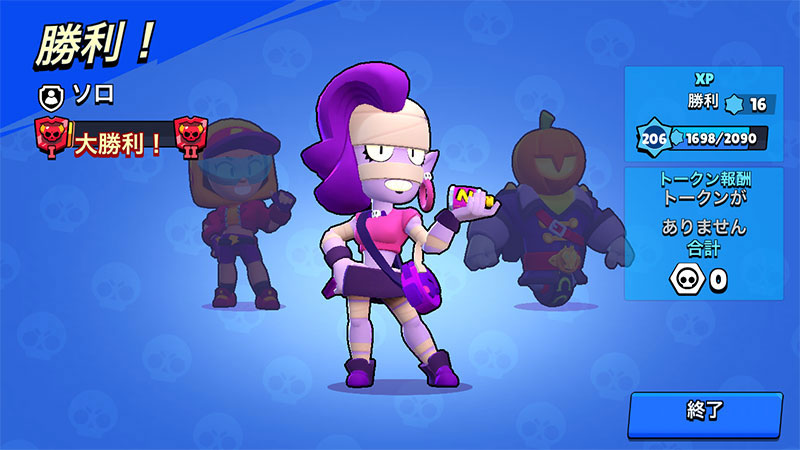
ブロスタには様々なゲームモードが用意されています。
エメラルドハントはチームでエメラルドを集めて守り抜くモード。バトルロイヤルはソロまたはデュオで最後まで生き残るサバイバルモードです。
ブロストライカーはサッカーのようにゴールを決めるモードで、先に2点取ったチームの勝利。賞金稼ぎは敵を倒して星を集め、強奪では敵の金庫を破壊しながら自分の金庫を守ります。
エメラルドハント:3対3でエメラルドを10個集めてキープ
バトルロイヤル:ソロ/デュオで最後の1人(組)を目指す
ブロストライカー:サッカー形式で2ゴール先取
賞金稼ぎ:敵を倒して星を集めるチームバトル
強奪:敵の金庫を破壊しつつ自分の金庫を守る
個性豊かなキャラクター「ブロウラー」
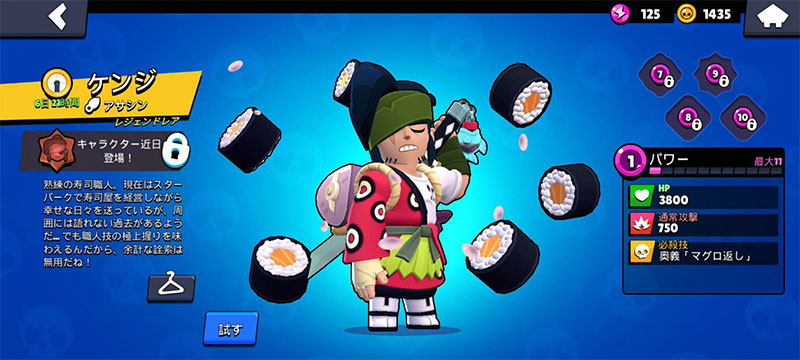

キャラクターごとに攻撃方法や必殺技が違うから、自分に合ったブロウラーを見つけるのが楽しいよ!
ブロスタでは「ブロウラー」と呼ばれるキャラクターを操作して戦います。
それぞれ固有の攻撃方法や必殺技を持っていて、スキンを集めてカスタマイズすることもできますよ。
- 短時間でサクッと対戦を楽しみたい人
- 友達とチームを組んで遊びたい人
- キャラクターを集めて育てるのが好きな人
- eスポーツに興味がある人
- クラロワやクラクラが好きな人
ブロスタに公式PC版はある?
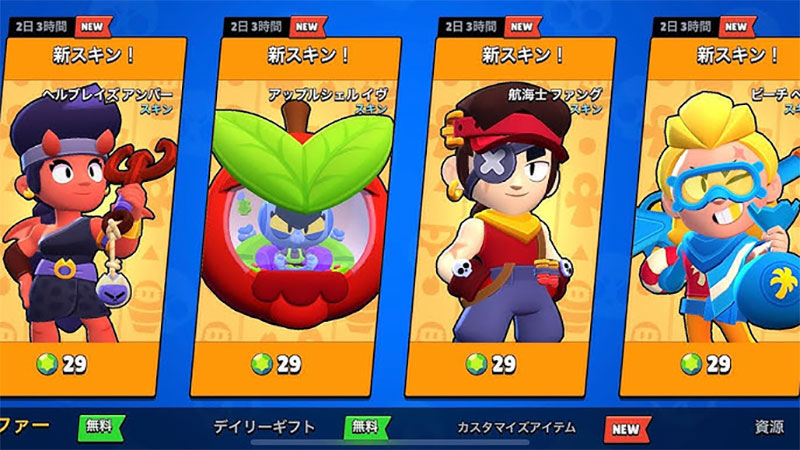
ブロスタは現時点で公式のPC版は提供されていません。iOS・Android向けのモバイルアプリとしてのみ配信されています。
SteamやDMM GAMESといったPCゲームプラットフォームでも配信されていないため、パソコンでプレイしたい場合はAndroidエミュレータを使う方法しかありません。

ブロスタは無料でダウンロードできます。


「ブロスタ」をブルスタPC版で遊ぶ方法!
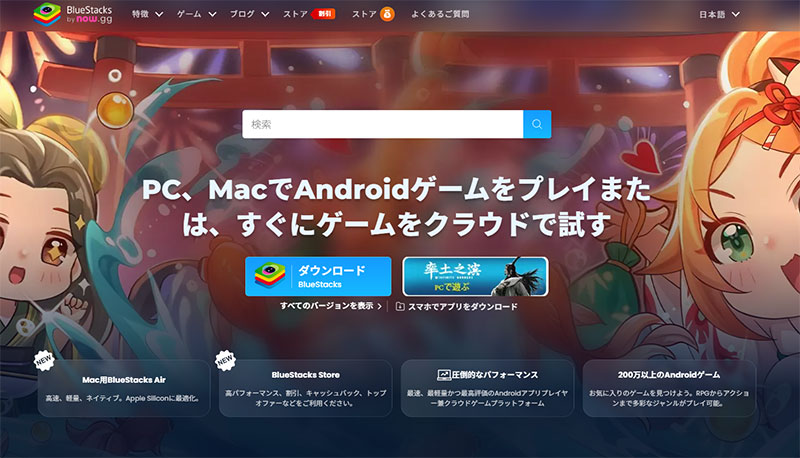
「ブロスタ」はiOS/Androidに対応しているスマホアプリですが、PCでプレイするならブルースタックスが一番のおすすめです。
ブルースタックスはGoogleの公式オープンソース「Androidシステム」をベースにしたソフトで、完全無料で利用できます。
多くのゲーム実況者やストリーマーが使っているので、ご存じの方も多いのではないでしょうか。
マウスでエイムできるから、スマホより狙いやすいんだよね!
ブルースタックスをおすすめする理由
ブルースタックスPC版ダウンロードからインストールまで
5分もあればセットアップ完了!すぐにブロスタをPCで遊べるようになるよ!
ブルースタックス公式サイトからのダウンロードとインストール
まずブルースタックスをPCに導入しましょう。安全のため、必ず公式サイトから最新バージョンをダウンロードしてください。
公式サイトのトップにある「ブルースタックスをダウンロード」ボタンをクリックして、インストーラーを保存します。
保存したファイルをダブルクリックで実行すると、自動でインストールが進みます。
画面の案内に沿って「次へ」「インストール」と進めていくだけで完了しますよ。
| PC版 ブロスタ(Macもプレイ可能) | |
|
ダウンロード&プレイはすべて無料! |
 |
|
まずはPC版ブルースタックスをダウンロードしてください。
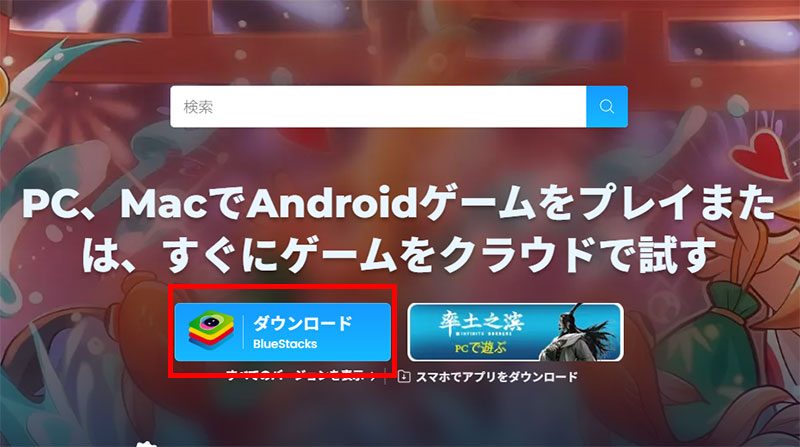
ダウンロードしたブルスタPC版ブルースタックスをインストールしましょう!
ブルスタPC版のインストール
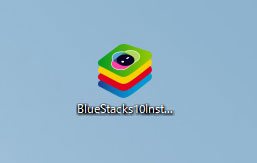
ダウンロードした「BlueStacks10」ファイルをダブルクリックしてインストールします。
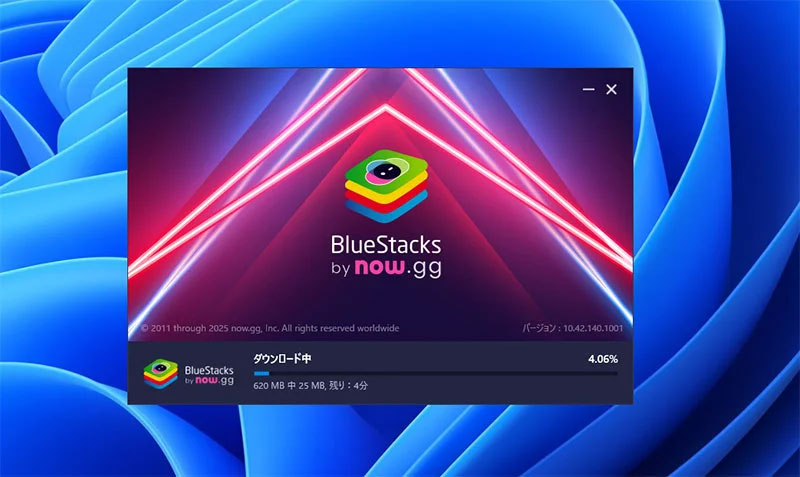
インストールはPCのスペックによって時間がかかる場合もありますが、自動で進みます。
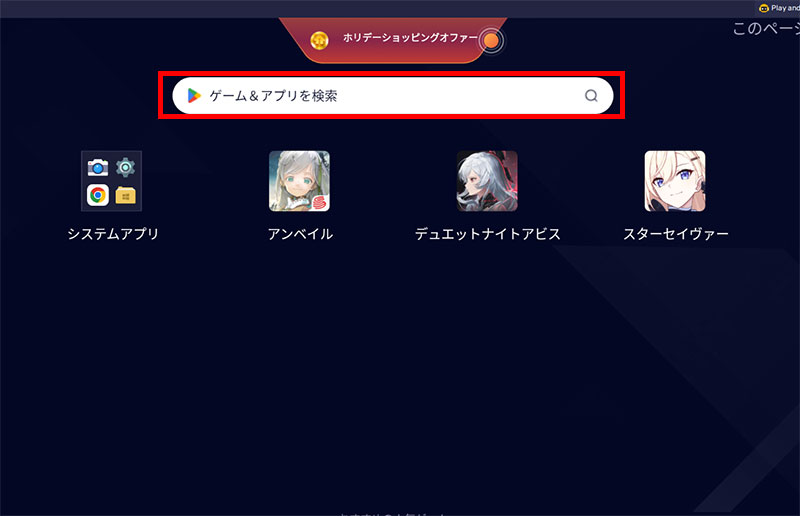
ブルースタックス内でのブロスタのインストール
ブルースタックスのインストールが終わったら、次はブロスタのアプリを入れていきます。スマホでアプリをダウンロードするのと同じ感覚でできますよ。
Google Playストアでのブロスタの検索と導入
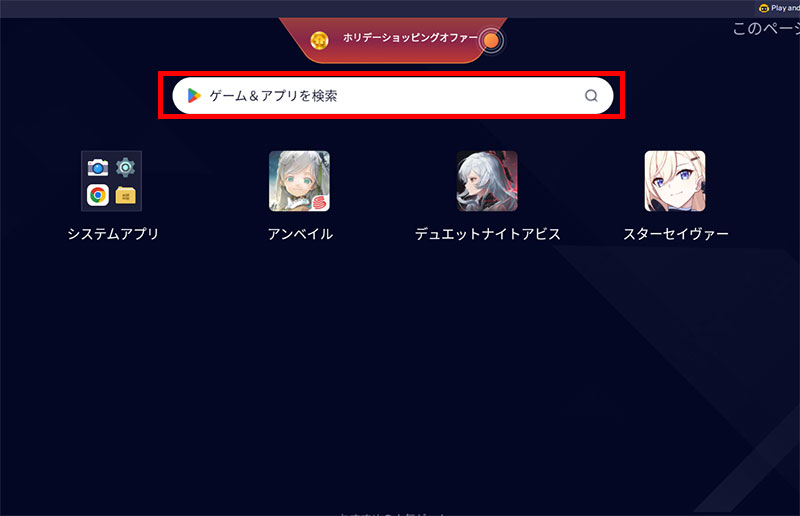
ブルスタが起動したら検索窓にゲーム名を入力して検索します。
ここで「ブロスタ」で検索!
→「GooglePlayで検索」をクリックします。
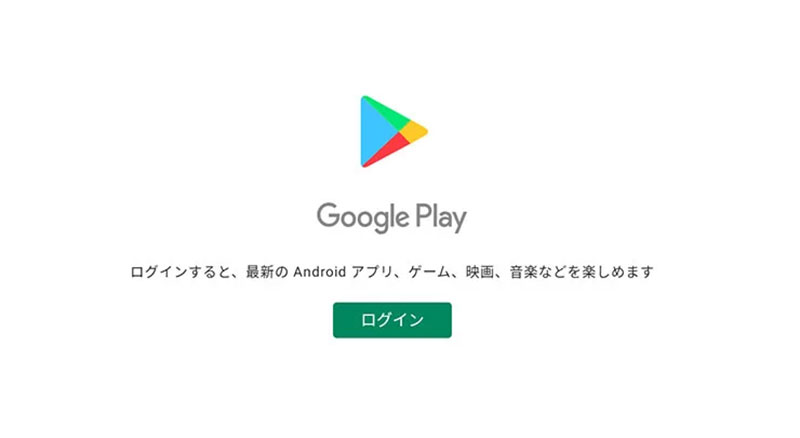
するとGooglePlayストアのログイン画面が表示されるので、お手持ちのGmailでログインしましょう。
Googleアカウントがない場合はその場で新規作成できます。
 |
ログインが完了したら、GooglePlayストアからゲームをインストールしましょう。
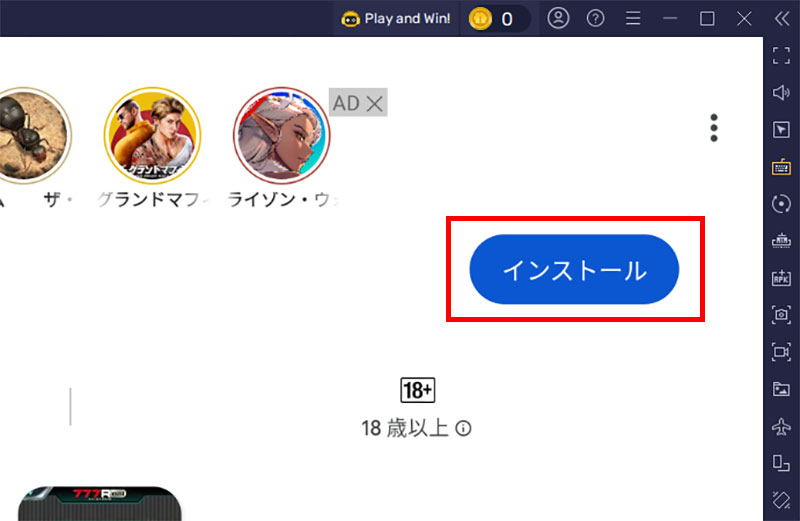 |
「インストール」をクリックしてGooglePlayストアからゲームをPCにインストールします。
これはPCに直接インストールするのではなく、ブルスタゲームプレイヤー内にインストールする形です。
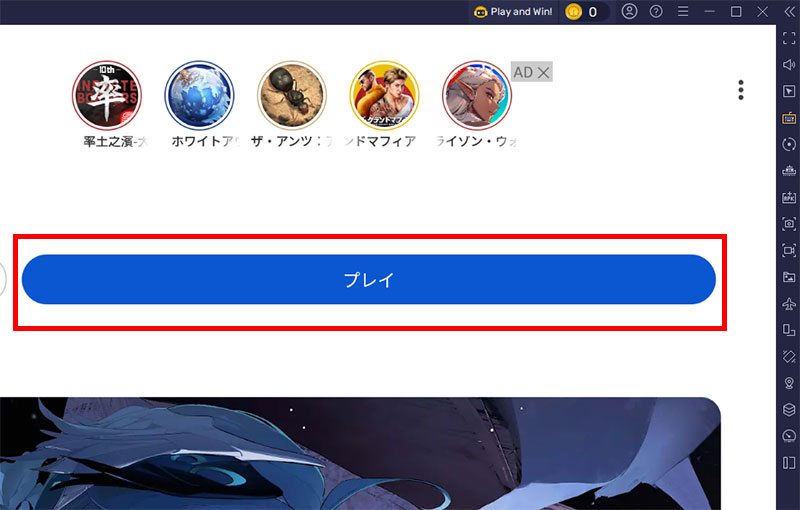 |
インストールが完了すればすぐにPCでプレイ開始できます。「プレイ」をクリックしてバトルに参戦しましょう!
NoxPlayer PC版でブロスタを遊ぶ方法!
NoxPlayerの特長
軽量設計でどんなPCでもサクサク動く!
NoxPlayerは全世界で1億5000万人以上のユーザーがいる人気Androidエミュレータです。
低スペックPCでも軽快に動作する設計になっていて、キーボード操作のカスタマイズやマクロ機能も充実しています。
ゲームパッドにも対応しているので、コントローラーで遊びたい人にもぴったりですよ。
マルチインスタンス機能で複数のゲームを同時起動できるよ!
完全無料で日本語サポートも万全
NoxPlayerは完全無料で使えます。有料プランなどは一切ありません。
公式サイトやヘルプページも日本語対応しているので、わからないことがあっても安心です。
WindowsでもMacでも使えるため、どんな環境でもブロスタを楽しめますよ。
NoxPlayer PC版ダウンロードからインストールまで
約5分でセットアップ完了!あっという間にPCでスマホゲームが遊べます。
NoxPlayer公式サイトからのダウンロードとインストール
最初にNoxPlayerをPCにセットアップしていきます。セキュリティのため、必ず公式サイトから最新版をダウンロードしましょう。
公式サイトトップの「ダウンロード」ボタンをクリックして、インストーラーをPCに保存します。
保存したファイルをダブルクリックで実行すれば、自動でセットアップがスタートします。
特に難しい設定は必要なく、画面の案内どおりに「次へ」「インストール」と進めるだけでOKです。
まずはPC版NoxPlayerをダウンロードしてください。
NoxPlayerのインストール手順
- NoxPlayer公式サイト(NoxPlayer 公式 ダウンロード)にアクセス
- 「ダウンロード」ボタンをクリック
- ダウンロードしたインストーラーを実行
- 画面の指示に従ってインストールを完了
- デスクトップのアイコンからNoxPlayerを起動
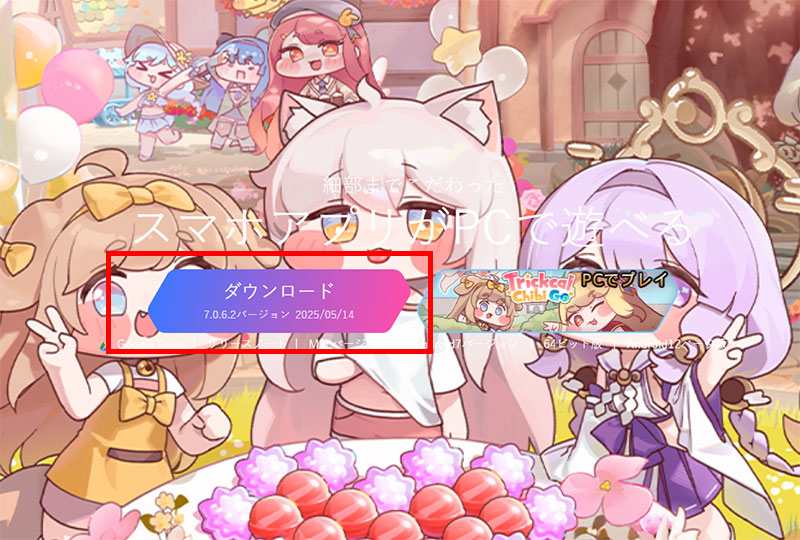
セットアップは数分で終わります。難しい設定作業はありません。
Google Playアカウントの設定
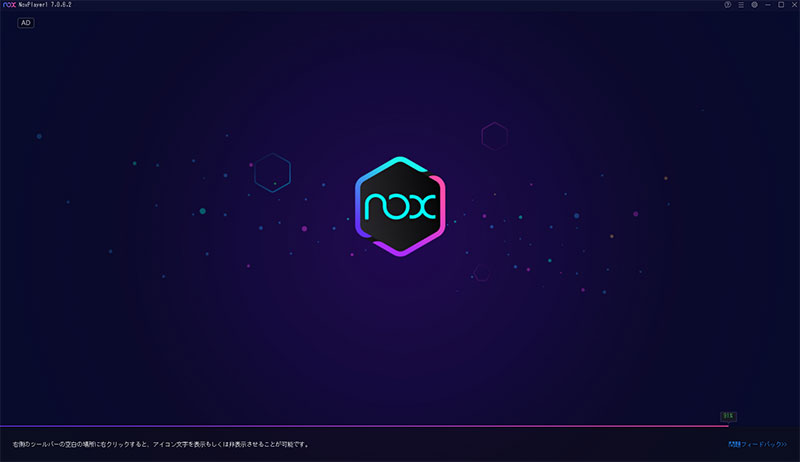
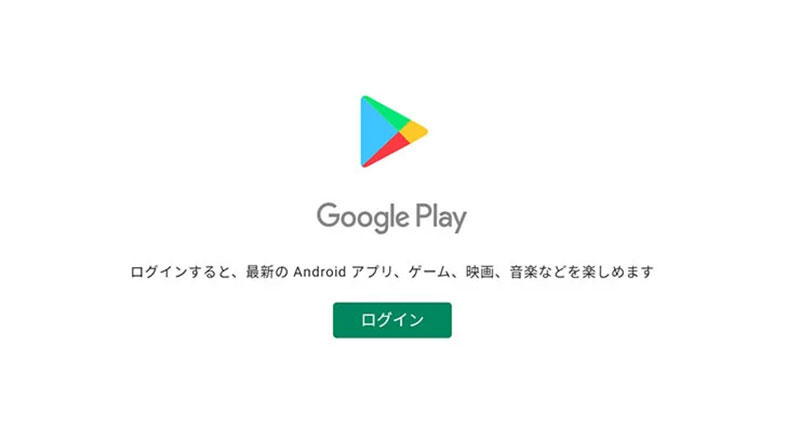
NoxPlayerが起動できたら、Google Playストアを使うためにGoogleアカウントでログインします。
- NoxPlayerを起動
- ホーム画面の「Google Play」アイコンをクリック
- Googleアカウントでログイン(なければ新規作成)
- 利用規約に同意して完了
 |
スマホで使ってるGoogleアカウントをそのまま使って大丈夫?
同じアカウントで問題ないよ!不安なら専用アカウントを作るのもありだね。
ブロスタをインストールして起動する方法
Googleアカウントへのログインが完了したら、いよいよ「ブロスタ」をインストールしましょう。
インストール手順
- 検索バーに「ブロスタ」と入力
- ゲームを見つけたら「インストール」をクリック
- ダウンロード完了後「開く」をクリックして起動
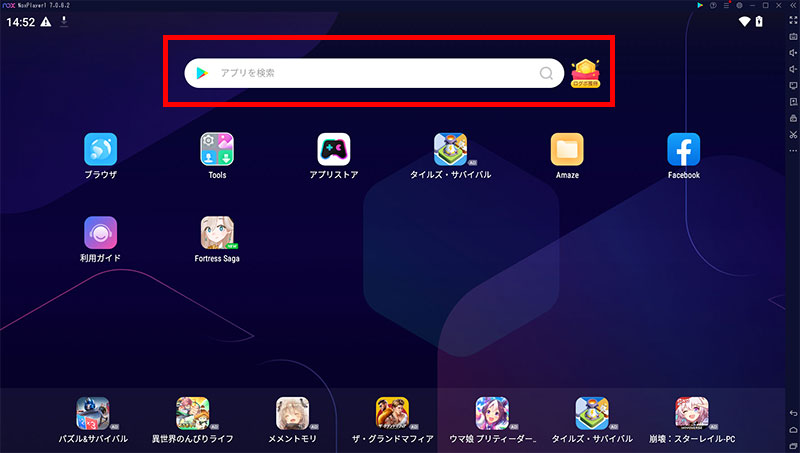
ここで「ブロスタ」を検索しましょう!
→「GooglePlayで検索」ボタンをクリックします。
クリックするとGooglePlayストアのログイン画面になるので、Gmailアドレスを使ってログインしてください。
Googleアカウントを持っていない方も、その場ですぐに作成できます。
|
ログインしたら、GooglePlayストアからゲームをインストールしましょう。
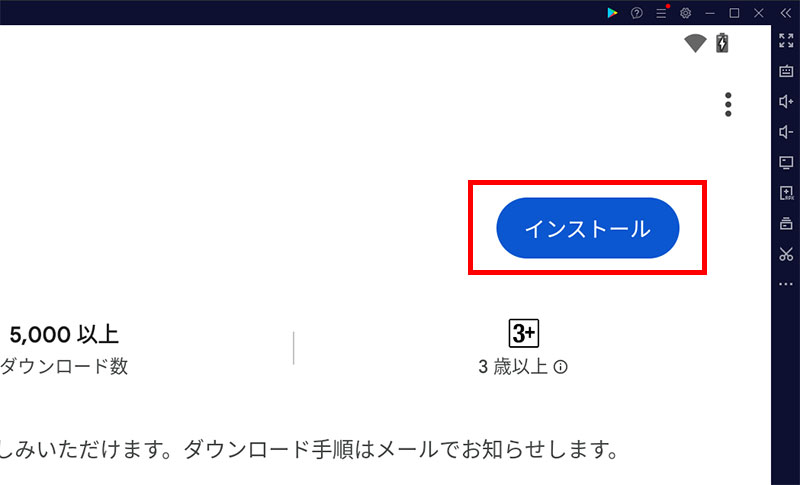 |
「インストール」ボタンをクリックして、GooglePlayストアからゲームをダウンロードします。
このインストール作業は、PC本体ではなくNoxPlayerエミュレータ内にゲームを追加する形になります。
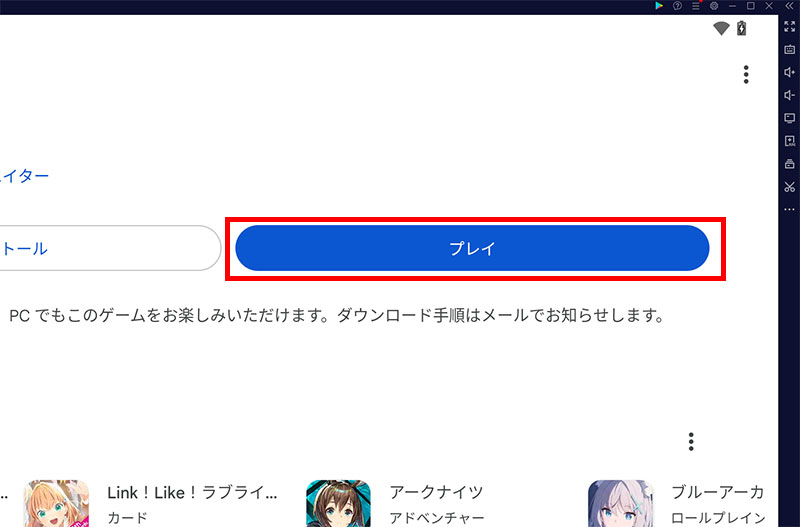 |
インストールが完了したらすぐにPCでプレイできます。
「プレイ」ボタンを押してゲームを始めましょう!
ブロスタをPCで遊ぶメリット
ブロスタをPCでプレイするメリットはかなり大きいです。特にアクションゲームはPCとの相性がバツグンですよ。
ブルースタックス版をおすすめする5つの理由
特にブロスタはリアルタイム対戦ゲームなので、マウスでの正確なエイムや大画面でのマップ把握が勝敗を分けることも。スマホの小さい画面では見づらかった敵の動きもバッチリ確認できますよ。
「ブロスタ」をPCで遊ぶ操作方法
スマホゲームをPCで遊ぶときは、キーボードとマウスで操作します。一般的なPCゲームと同じ感覚で遊べるので、PCゲーム経験者なら違和感なくプレイできるはずです。
ブロスタはアクションゲームなので、キーマッピングを設定するとより遊びやすくなります。
ブルースタックスにはキーマッピング機能があり、ゲーム操作をキーボードに割り当てられます。
ブロスタでおすすめの設定はこちらです。
|
これでFPSゲームのような感覚でプレイできますよ!
ブロスタをPCで遊ぶ【推奨環境】
必要最低限の動作環境
| 項目 | 必要最低スペック |
|---|---|
| OS | マイクロソフト Windows 7以降、Windows10、Windows11 |
| プロセッサー | IntelまたはAMDプロセッサー |
| RAM | 最低4GBのRAMが必要です。※4GB以上のディスク容量はRAMの代わりにはなりません。 |
| ストレージ | 5GBの空きディスク容量 |
| 権限 | PCの管理者である必要があります。 |
| グラフィック | マイクロソフトまたはチップセットベンダーの最新のグラフィックスドライバー |
最小システム要件を満たすPCであれば、BlueStacksは正常に動作します。
ただし、ブロスタのようなリアルタイム対戦ゲームでは、より良い体験のために以下の推奨スペックを満たすことをおすすめします。
推奨システム要件
| 項目 | 推奨スペック |
|---|---|
| OS | マイクロソフト Windows 10、Windows11 |
| プロセッサー | シングルスレッドベンチマークスコアが1000以上のIntelまたはAMDマルチコアプロセッサー |
| グラフィック | Intel/Nvidia/ATIのベンチマークスコアが750以上のオンボードまたはディスクリートコントローラー |
| 仮想化の設定 | PCで仮想化が有効になっていることを確認してください。 |
| RAM | 8GB以上 |
| ストレージ | SSD(またはFusion/Hybridドライブ) |
| インターネット | ゲーム、アカウント、関連コンテンツにアクセスするためのブロードバンド接続 |
| 仮想マシンについて | 同じPCにMicrosoft Virtual PC、VMWare Workstation、Oracle Virtualboxなどの仮想マシンがインストールされている場合でも、BlueStacks 5のインストールは可能です。ただし、パフォーマンスに多少問題が発生する場合があります。 |
ブロスタをPCの大画面で楽しもう
「ブロスタ」をPCでプレイするなら、ブルースタックスがおすすめです。
公式PC版はリリースされていませんが、ブルースタックスを使えば大画面でマップ全体を見渡しながら、マウスで精密なエイムが可能になります。他のスマホゲームも遊び放題、複数起動でサブ垢運用が簡単、スマホ版との連携も課金も同じで簡単という点も見逃せませんね。
クラッシュ・オブ・クランやクラッシュ・ロワイヤルでおなじみのSupercellが送る、3分間の白熱バトル。世界1億人以上がプレイする大人気対戦ゲームを、ぜひPCの大画面で体験してみてください!
キーボードとマウスでの操作方法
ブロスタをPCでプレイする際、キーボードとマウスを使った操作が基本になります。デフォルトの設定でもプレイできますが、カスタマイズすることでさらに快適になります。
基本的なキー配置
ブロスタのデフォルトキー設定では、WASDキーでキャラクターを移動し、マウスで攻撃や必殺技を使います。この配置は多くのPCゲームで使われている標準的なスタイルです。
W:上に移動
A:左に移動
S:下に移動
D:右に移動
マウス左クリック:通常攻撃
マウス右クリック:必殺技
この設定により、左手でキャラクターを動かしながら、右手のマウスで敵を狙って攻撃できます。スマホのタッチ操作よりも正確なエイムが可能です。
キーマッピングのカスタマイズ
エミュレーターのキーマッピング機能を使えば、ブロスタの操作を自分好みにカスタマイズできます。LDPlayerの場合、画面右側のツールバーにあるキーボードアイコンをクリックすると、キーマッピング編集画面が表示されます。
ガジェットやスターパワーなど、よく使う機能をキーボードのショートカットに割り当てることで、より効率的にブロスタをプレイできます。
マウス感度の調整
ブロスタのエイム精度を高めるには、マウス感度の調整が重要です。感度が高すぎると照準がブレやすく、低すぎると素早い反応ができません。
コントローラーでブロスタを遊ぶ方法
PCでブロスタをプレイする場合、コントローラー(ゲームパッド)を使うこともできます。PS4やXboxのコントローラーがあれば、より快適な操作が可能です。
コントローラーの接続方法
コントローラーをPCに接続するには、USBケーブルで有線接続するか、Bluetoothで無線接続します。LDPlayerやBlueStacksは、主要なコントローラーに対応しているため、接続するだけで自動的に認識されます。
コントローラーでの操作設定
ブロスタをコントローラーでプレイする場合、左スティックでキャラクター移動、右スティックでエイムを行います。攻撃や必殺技は、ボタンに割り当てて使います。
左スティック:キャラクター移動
右スティック:エイム
LBボタン:オートエイム通常攻撃
RTボタン:エイム必殺技
Xボタン:オートエイム必殺技
コントローラーを使うメリットは、キーボードよりも自由な方向への移動ができる点です。スティックの傾き具合で移動速度を調整できるため、より細かい位置取りが可能になります。
コントローラー設定のカスタマイズ
エミュレーターのキーマッピング機能を使えば、コントローラーのボタン配置も自由にカスタマイズできます。自分のプレイスタイルに合わせて、使いやすい配置を見つけてください。
スマホとPCのデータ連携方法
ブロスタの大きな魅力の一つが、スマホとPCでデータを共有できる点です。Supercell IDというアカウントシステムを使うことで、外出先ではスマホ、自宅ではPCの大画面でといった使い分けが可能になります。
Supercell IDの作成手順
データ連携を行うには、まずSupercell IDを作成する必要があります。ブロスタを起動して、画面右上の設定アイコンをタップします。設定画面で「Supercell ID」を選択します。
1. ブロスタの設定画面を開く
2. 「Supercell ID」を選択
3. 「登録」をタップ
4. メールアドレスを入力
5. 届いた確認コードを入力して完了
既にSupercell IDをお持ちの場合は、「ログイン」を選択してアカウント情報を入力するだけで、すぐにデータ連携が完了します。
PC側でのデータ連携設定
スマホでSupercell IDを作成したら、次はPC側のブロスタでも同じアカウントにログインします。エミュレーターでブロスタを起動して、同じく設定画面からSupercell IDにログインします。
スマホで登録したメールアドレスを入力すると、確認コードが送信されます。そのコードを入力してログインすると、スマホで進めていたゲームデータがPC版のブロスタにも反映されます。
データ連携のメリット
Supercell IDで連携すると、ブロスタのプレイがとても便利になります。通勤や通学中はスマホでトロフィーを稼ぎ、帰宅後はPCの大画面でバトルロイヤルに集中する、といった使い分けができます。
また、スマホのバッテリーやストレージ容量を気にする必要もなくなります。データはクラウド上で同期されるため、どちらの端末でプレイしても常に最新の状態が保たれます。
ブロスタPCプレイでよくある質問
ブロスタをPCでプレイする際によくある質問をまとめました。初めての方が抱きやすい疑問にお答えします。
課金はPCでもできますか
はい、PCでも課金は可能です。ブロスタのエメラルド購入やブロウラーパスの購入は、PCでプレイしている場合でもGoogle Playの決済システムを通じて行えます。
スマホ版とPC版でイベント内容に違いはありますか
ブロスタのイベント内容は、スマホ版もPC版も全く同じです。エミュレーターでプレイしても、バトルパス、イベント、新ブロウラーなど、すべて同じ条件で楽しめます。
複数アカウントの運用は可能ですか
エミュレーターによっては、マルチインスタンス機能を使って複数アカウントを同時に運用できます。LDPlayerやBlueStacksでは、この機能を使ってブロスタの別アカウントを同時に起動できます。ただし、PCのスペックによっては動作が重くなる場合があるので注意が必要です。
キーボード操作はスマホより有利ですか
キーボードとマウスでのブロスタプレイは、一部のキャラクターで有利になります。特に、遠距離攻撃キャラクターはマウスの精密なエイムが活きるため、スマホよりも当てやすくなります。ただし、キャラクター移動はスティック操作の方が自由度が高いため、コントローラーとの併用もおすすめです。
オフラインでもプレイできますか
ブロスタは基本的にオンライン接続が必要なゲームです。PCでプレイする場合も、インターネット接続がなければ起動できません。対戦相手とのマッチングやイベント情報の取得のためにも、安定したネット環境でのプレイをおすすめします。
ブロスタPCプレイの注意点
ブロスタをPCで楽しむ際には、いくつか注意しておきたいポイントがあります。快適なプレイのために、事前に確認しておきましょう。
利用規約の確認
ブロスタの運営会社であるSupercellは、エミュレーターの使用について明確な禁止事項を設けていません。ただし、不正行為やチート行為は厳しく取り締まられているため、正規の方法でのみプレイするようにしましょう。
セキュリティ対策
PCでブロスタをプレイする際は、ウイルス対策ソフトを導入しておくことをおすすめします。また、エミュレーター本体は必ず公式サイトからダウンロードしてください。
Googleアカウントの情報も重要です。二段階認証を設定しておくと、より安全にブロスタをプレイできます。
アップデート対応
ブロスタは定期的にアップデートが配信されます。PCでプレイしている場合も、Google Playストアを通じて自動的にアップデートが適用されます。
ただし、エミュレーター本体のバージョンが古いと、ブロスタが正常に動作しない場合があります。エミュレーターも定期的に最新版にアップデートすることをおすすめします。
ブロスタPCプレイでの攻略のコツ
ブロスタをPCでプレイする際、スマホとは異なる環境を活かした攻略方法があります。PCならではの利点を最大限に活用しましょう。
大画面を活かしたマップ把握
PCの大きなモニターなら、ブロスタのマップ全体を広い視野で確認できます。敵の位置や茂みの配置を素早く判断できるため、効率的な立ち回りを組み立てやすくなります。
バトルロイヤルモードでは、この視認性の良さが大きなアドバンテージになります。安全地帯の縮小を見ながら、最適な移動ルートを選べます。
攻略情報との併用
PCでブロスタをプレイする最大の利点は、別のウィンドウで攻略サイトやYouTubeを開きながらゲームができる点です。新しいブロウラーが追加されたときや、難しいモードに挑戦する際に、リアルタイムで情報を確認できます。
デュアルモニター環境なら、片方の画面でブロスタをプレイしながら、もう片方の画面で攻略動画を見るといった使い方も可能です。
精密なエイムでトロフィー上げ
ブロスタには、トロフィーを集めてランクを上げる要素があります。PCならマウスを使って正確にエイムできるため、勝率が上がりやすく、トロフィー上げが効率的に進められます。
PCとスマホの使い分けのすすめ
ブロスタを最大限楽しむには、PCとスマホを場面によって使い分けるのがおすすめです。それぞれの良さを活かした遊び方をご紹介します。
日常プレイはスマホで
通勤や通学中、ちょっとした空き時間には、スマホでブロスタをプレイするのが便利です。デイリークエストの消化やトークンの受け取りなど、短時間でできる要素はスマホで済ませましょう。
本格的なバトルはPCで
自宅でゆっくり時間が取れるときは、PCでブロスタをプレイすることで、より充実したゲーム体験が得られます。
バトルロイヤルモードでの高順位狙い
ランクマッチでのトロフィー上げ
チームでの連携プレイ
新しいブロウラーの練習
イベントモードの攻略
特にバトルロイヤルや高難度イベントなど、集中して取り組みたい場面では、PCの大画面と快適な操作性が大きな武器になります。
データ同期で切り替えもスムーズ
Supercell IDでデータ連携していれば、PCとスマホの切り替えがとてもスムーズです。外出先で始めたバトルパスのミッションを自宅のPCで続きからプレイできるため、ブロスタをより効率的に進められます。
PCプレイで広がるブロスタの楽しみ方
ブロスタをPCで遊ぶ方法について、エミュレーターの選び方から具体的な設定方法、データ連携の手順まで詳しくお伝えしてきました。
PCの大画面で楽しむブロスタは、スマホとはまた違った魅力があります。マウスとキーボードを使った精密な操作や、広い視野でのマップ把握など、PC版ならではの利点が数多くあります。
LDPlayer、BlueStacks、NoxPlayerといったエミュレーターを使えば、誰でも簡単にブロスタのPCプレイを始められます。Supercell IDでデータ連携すれば、スマホとPCを自由に切り替えながら遊べるので、ライフスタイルに合わせた柔軟なプレイが可能です。
バッテリー切れの心配もなく、大画面で迫力のあるバトルを楽しめるブロスタのPCプレイ。この機会にぜひチャレンジしてみてください。ブロスタの新しい楽しみ方が見つかるはずです。
コメント