
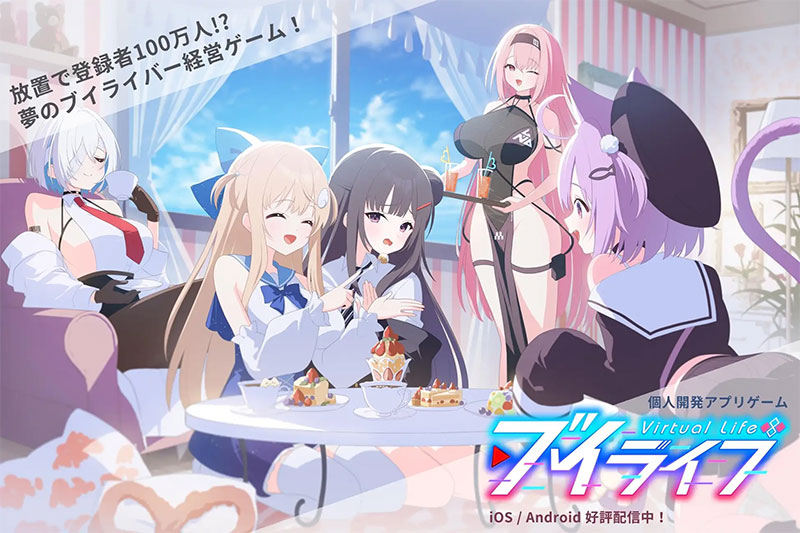
「ブイライフ」をPCでキーボード&マウスで遊ぶ方法と動作環境など詳しく説明します。
PC版ブイライフとして遊べますよ!
Youtubeのスマホゲーム実況者が使っているブルスタでPC版として遊べるので、ぜひ試してみてくださいね!
ブイライフに公式PC版はある?
ブイライフは現時点で公式のPC版はリリースされていません。配信されているのはiOS・Android向けのモバイルアプリのみとなっています。
SteamやDMM GAMESなどでPC専用のクライアントは提供されていないため、PCで楽しみたい場合はNoxPlayerといったAndroidエミュレータの利用が唯一の方法となります。

Androidエミュレータなら公式PC版以上の快適さ

ブイライフは無料でダウンロードできます。


「ブイライフ」をブルスタPC版で遊ぶ方法!
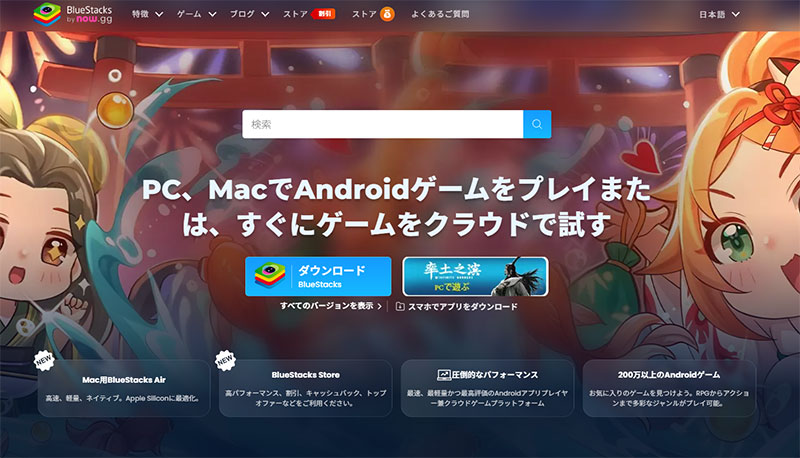
「ブイライフ」はiOS/Androidに対応しているスマホアプリですが、PCで遊ぶならブルースタックスがおすすめです。
ブルースタックスはGoogleの公式オープンソース「Androidシステム」を利用したソフトで、オープンソース利用なので無料で使うことができます。
多くのゲーム配信者が利用しているので、知っている方も多いかと思います。
ブルースタックスをおすすめする理由
ブルースタックスPC版ダウンロードからインストールまで

5分程度でほとんどのスマホゲームがPCで遊べるようになりますよ!
ブルースタックス公式サイトからのダウンロードとインストール
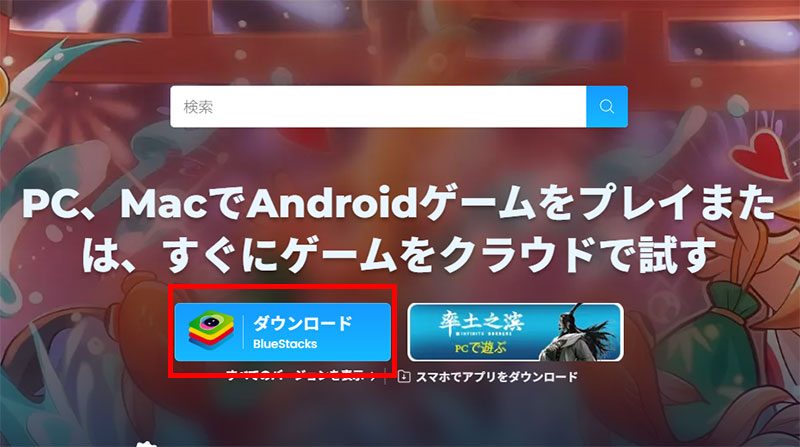
まずはブルースタックスをPCにインストールします。必ず公式サイトから最新版をダウンロードしましょう。
公式サイトのトップページにある「ブルースタックスをダウンロード」ボタンをクリックし、インストーラーをPCに保存します。
ダウンロードしたファイルを実行すれば、自動的にインストールが始まります。
基本的には画面の指示に従って「次へ」「インストール」をクリックしていくだけで大丈夫ですよ。
| PC版 ブイライフ(Macもプレイ可能) | |
|
ダウンロード&プレイはすべて無料! |
 |
|
まずはPC版ブルースタックスをダウンロードしてください。
ダウンロードしたブルスタPC版ブルースタックスをインストールしましょう!
ブルスタPC版のインストール
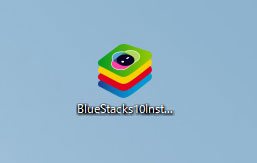
ダウンロードした「BlueStacks10」ファイルをダブルクリックしてインストールします。
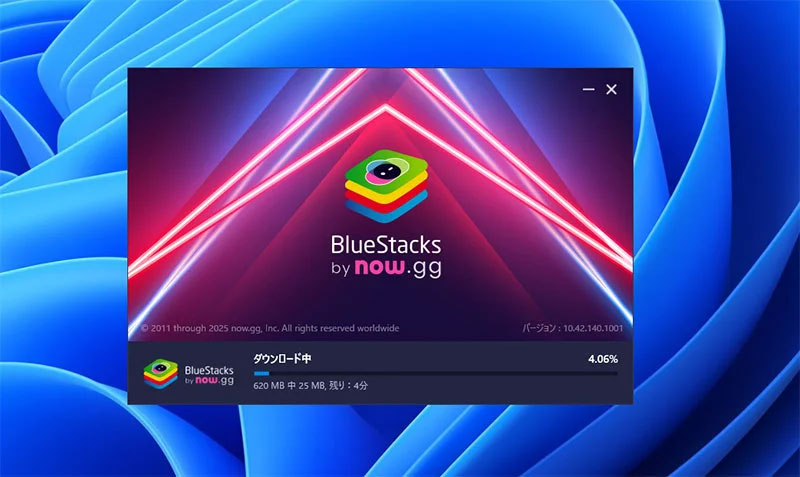
インストールはPCによって時間がかかる場合もありますが、自動で進みます。
ブルースタックス内でのブイライフのインストール
ブルースタックスのインストールが終わったら、次はブイライフのアプリを導入します。手順はスマホと同じなのでとても簡単ですよ。
Google Playストアでのブイライフの検索と導入
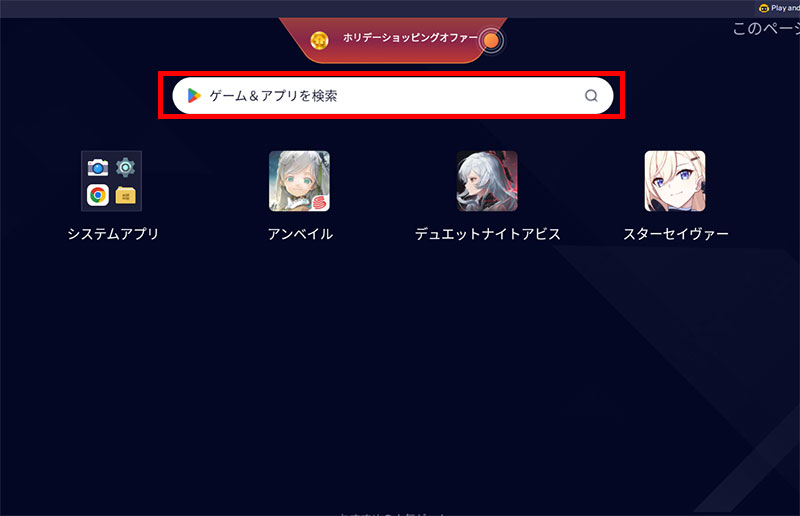
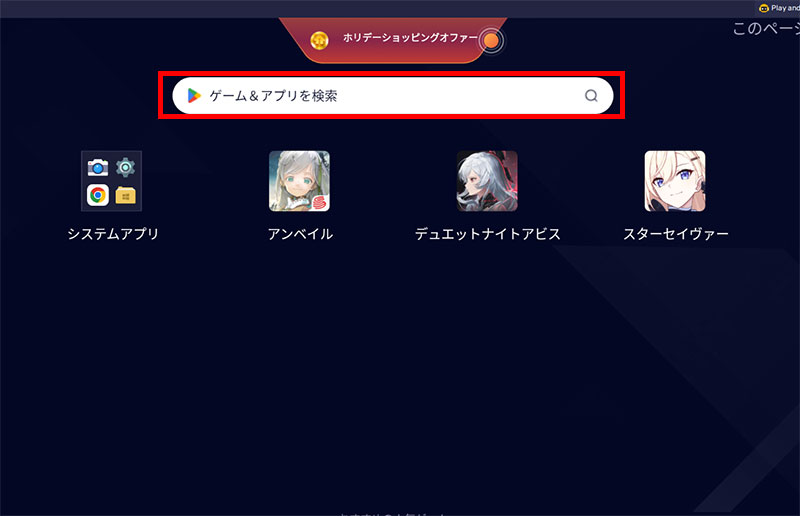
ブルスタが立ち上がってきたら検索窓にゲーム名を入れて検索します。
ここで「ブイライフ」で検索!
→「GooglePlayで検索」をクリックします。
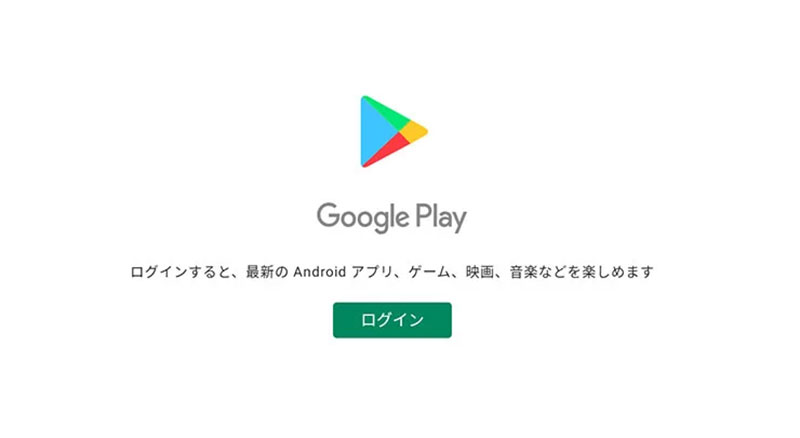
するとGooglePlayストアのログイン画面になりますので、お持ちのGmailでログインしましょう。
Googleアカウントが無い場合は新規ですぐに作れます。
 |
ログインができたら、GooglePlayストアよりゲームをインストールしましょう。
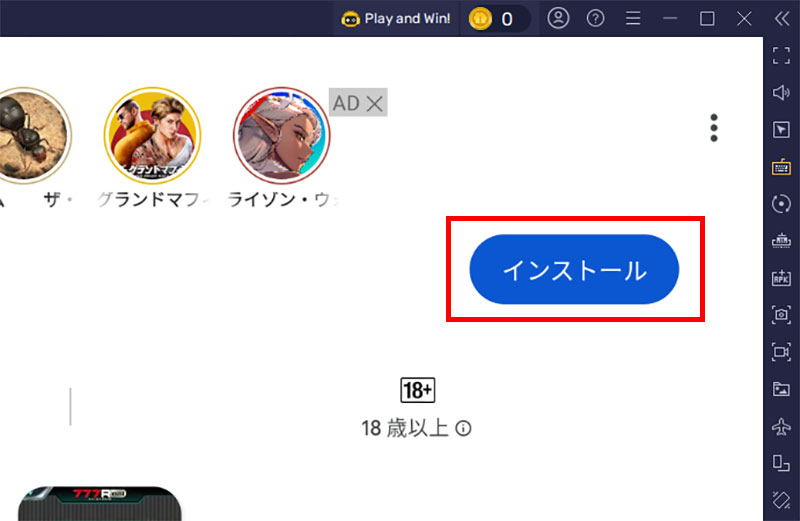 |
「インストール」をクリックしてGooglePlayストアからゲームをPCにインストールします。
これはPCへ直接インストールするのではなく、ブルスタゲームプレイヤーへインストールするだけになります。
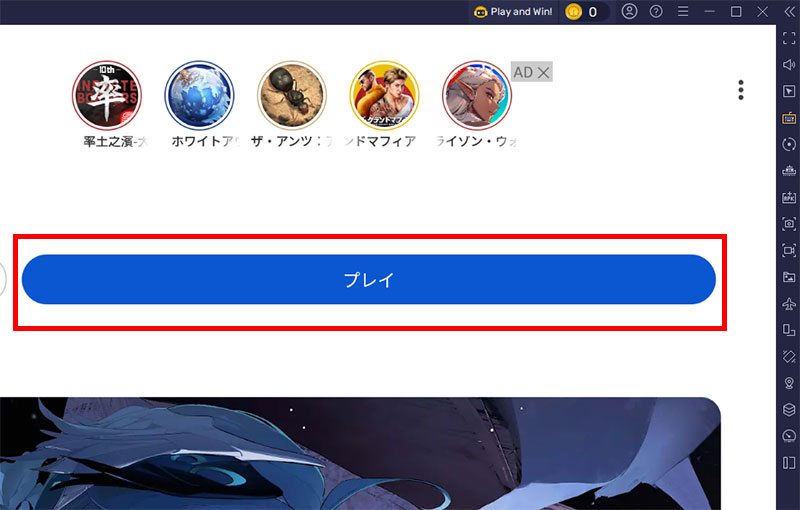 |
インストールが完了すればすぐにPCで遊べます。「プレイ」をクリックして遊んでみましょう!

NoxPlayer PC版でブイライフを遊ぶ方法!
NoxPlayerの特長
軽快な動作とカスタマイズ性が魅力!
NoxPlayerは世界中で1億5000万人以上が利用している人気のAndroidエミュレータです。
軽量設計で低スペックPCでもサクサク動作し、キーボード操作のカスタマイズやマクロ機能など、PCゲーミングを快適にする機能が充実しています。
ゲームパッドにも対応しているので、お好みのプレイスタイルで楽しめますよ。
複数のゲームを同時起動できるマルチインスタンス機能も便利だよ!
無料で使えて日本語サポートも充実
NoxPlayerは完全無料で利用できます。有料版への課金などは一切必要ありません。
公式サイトやサポートページも日本語に対応しており、困ったときも安心です。
WindowsとMacの両方に対応しているため、どんなPCでもブイライフを楽しめますよ。
NoxPlayer PC版ダウンロードからインストールまで
わずか5分ほどで設定完了!すぐにスマホゲームがPCで遊べるようになります。
NoxPlayer公式サイトからのダウンロードとインストール
最初にNoxPlayerをお使いのPCにセットアップしていきます。安全のため、必ず公式サイトから最新バージョンをダウンロードしてくださいね。
公式サイトのトップページにある「ダウンロード」ボタンを押して、インストーラーファイルをパソコンに保存しましょう。
保存したファイルをダブルクリックで実行すると、自動的にセットアップが開始されます。
難しい操作は特にありません。画面に表示される案内に沿って「次へ」「インストール」と進めていくだけでOKです。
まずはPC版NoxPlayerをダウンロードしてください。
NoxPlayerのインストール手順
- NoxPlayer公式サイト(NoxPlayer 公式 ダウンロード)にアクセス
- 「ダウンロード」ボタンをクリック
- ダウンロードしたインストーラーを実行
- 画面の指示に従ってインストールを完了
- デスクトップのアイコンからNoxPlayerを起動
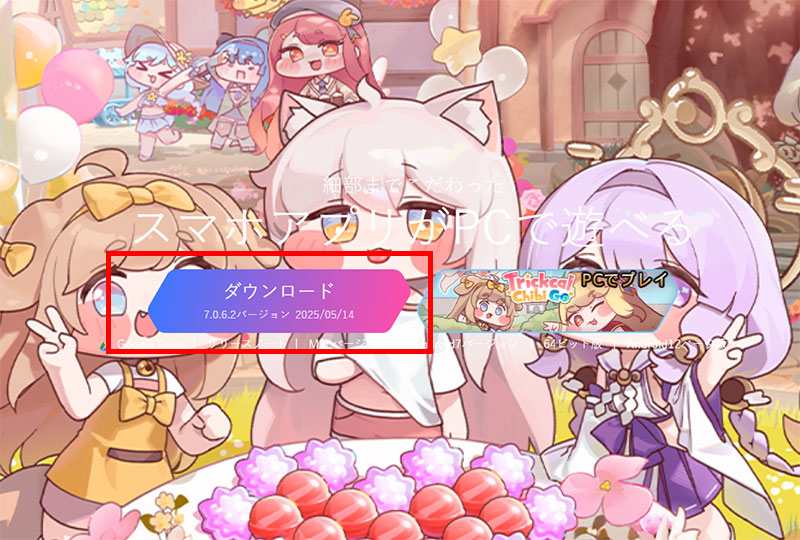
セットアップには数分程度しかかかりません。面倒な設定作業も不要です。
Google Playアカウントの設定
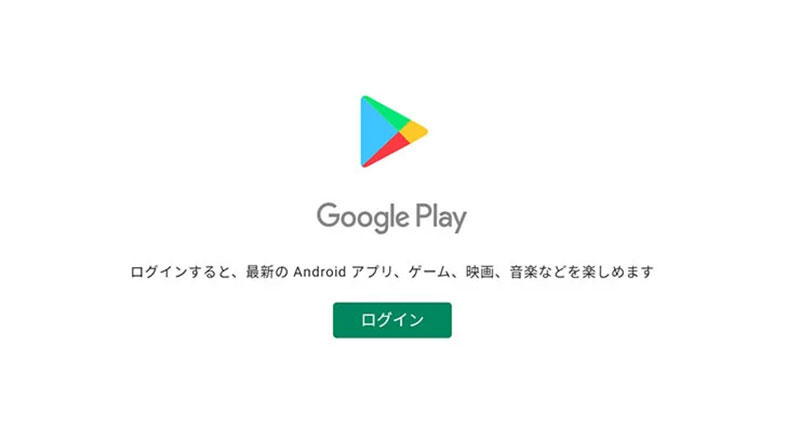
NoxPlayerが起動できたら、次はGoogle Playストアを利用するためにGoogleアカウントへのログインを行います。
- NoxPlayerを起動
- ホーム画面の「Google Play」アイコンをタップ
- Googleアカウントでログイン(持っていない場合は新規作成)
- 利用規約に同意して設定完了
 |
いつもスマホで使ってるGoogleアカウントをそのまま使っていいのかな?
同じアカウントで問題ないよ!心配な人は専用の新しいアカウントを作成しておくのもおすすめだね。
ブイライフをインストールして起動する方法
Googleアカウントへのログインが完了したら、さっそく「ブイライフ」のインストールに進みましょう。
インストール手順
- 検索バーに「ブイライフ」と入力
- ゲームを見つけたら「インストール」をタップ
- ダウンロード完了後「開く」をタップして起動
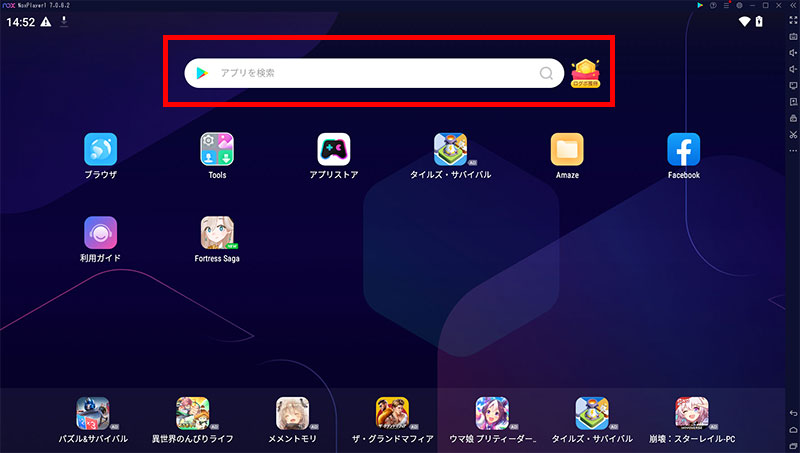
ここで「ブイライフ」を検索しましょう!
→「GooglePlayで検索」ボタンをクリックします。
クリックするとGooglePlayストアのログイン画面が表示されますので、お持ちのGmailアドレスを使ってログインしてください。
まだGoogleアカウントをお持ちでない方も、その場ですぐに新規作成できます。
|
ログインが済んだら、GooglePlayストアからゲームのインストールを行いましょう。
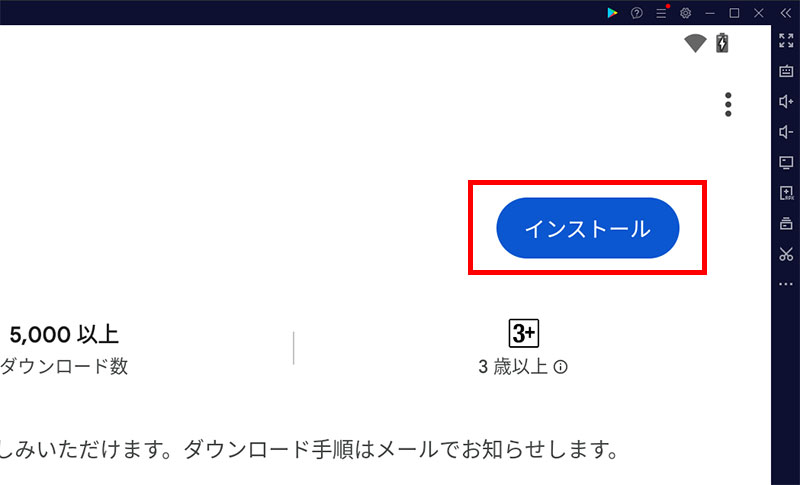 |
「インストール」ボタンをクリックして、GooglePlayストアからゲームをダウンロードします。
このインストール作業は、お使いのPC本体ではなく、NoxPlayerというエミュレータ内にゲームを追加する形になります。
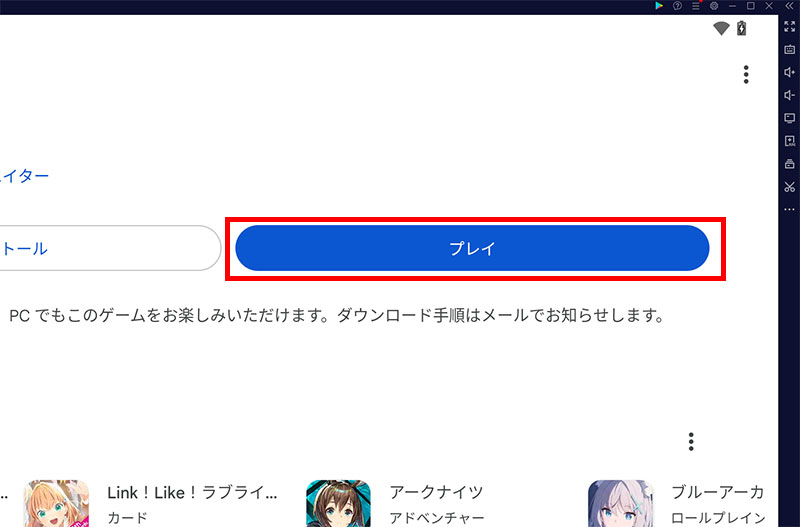 |
インストールが終わればすぐにPCでのプレイが可能です。
「プレイ」ボタンを押してゲームを始めてみましょう!
ブイライフをPCで遊ぶメリット
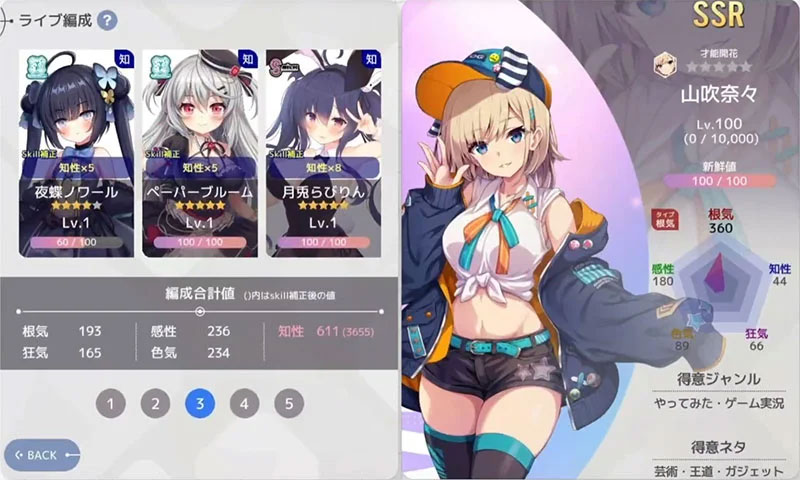
ブイライフをPCで遊ぶメリットは非常に大きいです。特に放置系ゲームであるブイライフとPCプレイの相性は抜群ですよ。
ブルースタックス版をおすすめする5つの理由
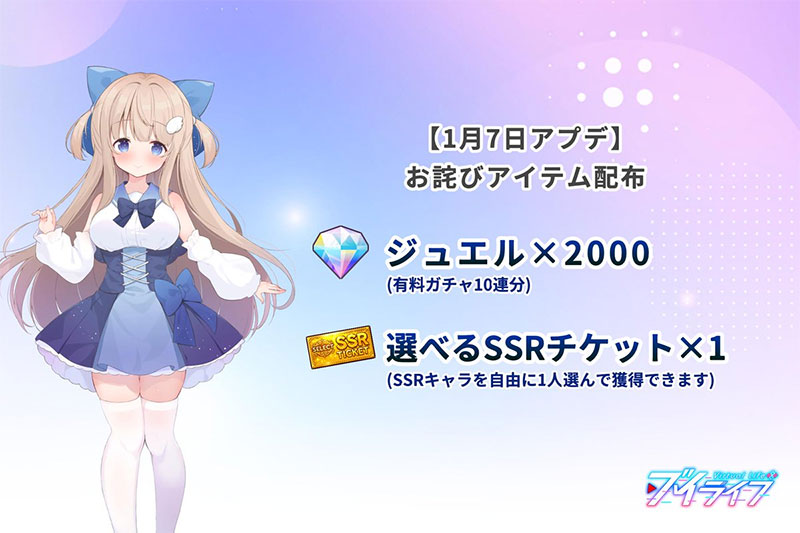
特にブイライフは放置系ゲームなので、PCで起動しておけばスマホのバッテリーを消費せずに済むのが大きなメリットですね。仕事や勉強をしながら裏でVライバーを育成する、なんて遊び方もできちゃいます。
「ブイライフ」をPCで遊ぶ操作方法
スマホゲームをPCで遊ぶ場合、操作方法はキーボードとマウスになります。一般的なPCゲームと同じ仕様です。PCゲームをやったことがある方は、特に違和感なくスマホゲームもPCで遊べると思います。
ブイライフは放置系の経営シミュレーションなので、マウスクリックだけでも十分快適に遊べます。
ブルースタックスにはキーマッピング機能があるので、よく使う操作をキーボードに割り当てることができます。
ブイライフでおすすめの設定は以下の通りです。
|
これで片手でサクサク操作できますよ。
「ブイライフ」ってどんなゲーム?
放置するだけでVライバー体験ができる経営ゲーム
ブイライフは、個人開発者「ブルークリエイター・パン」が手掛けた放置系Vライバー経営ゲームです。「モンスターカンパニー」などで知られる開発者の新作タイトルとして注目を集めています。
ブイライフは無料でダウンロードできます。
プレイヤーはVライバー(バーチャルライバー)を育て、動画投稿でチャンネル登録者数や収益を増やしていく「バズ体験」を楽しめます。
| 項目 | 内容 |
|---|---|
| タイトル | ブイライフ |
| 配信日 | 2025年12月10日 |
| ジャンル | 放置系Vライバー経営ゲーム |
| 価格 | 基本プレイ無料(アプリ内課金あり) |
| 対応OS | iOS / Android |
| 開発 | ブルークリエイター・パン(個人開発) |
動画投稿でリアルタイムに「バズ」を体験
ブイライフの最大の特徴は、ゲーム内で投稿した動画の再生数やチャンネル登録者数、収益がリアルタイムで増加していくこと。
数字がどんどん増えていく様子を見ているだけで、まるで本当にバズっているかのような爽快感を味わえます。収益化が進めばゲーム内で億万長者になることも!?
放置しているだけでもVライバーが成長していくので、忙しい人やライトプレイヤーでも気軽に始められる内容になっています。
- コツコツ遊ぶのが好きな人
- あまり時間がないけどゲームを楽しみたい人
- 手軽に達成感を味わいたい人
- 数字が増えていくのを見るのが好きな人
- 重いゲームに疲れた人
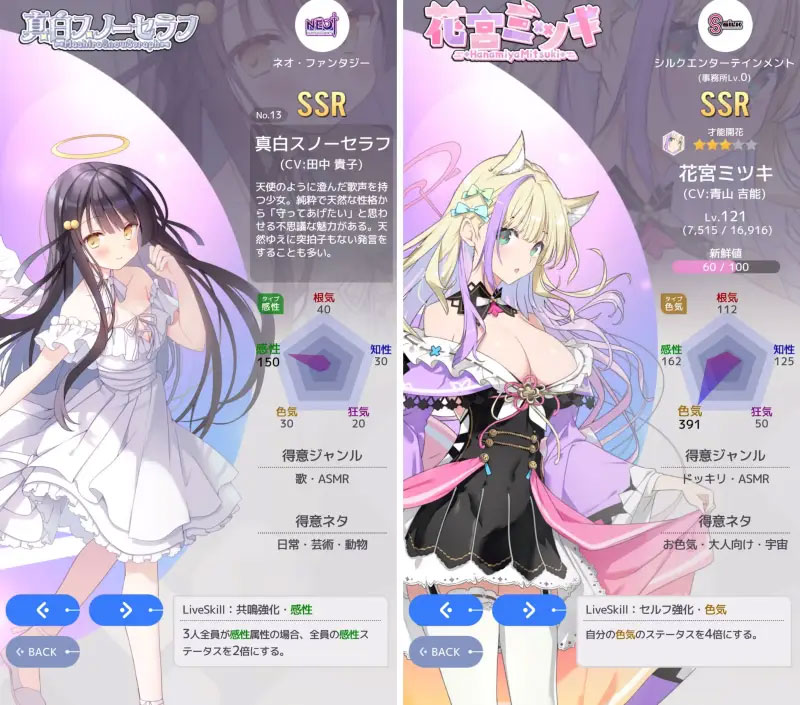
豪華イラストレーター&声優陣が参加
ブイライフには、個人開発とは思えないほど豪華なクリエイター陣が参加しています。
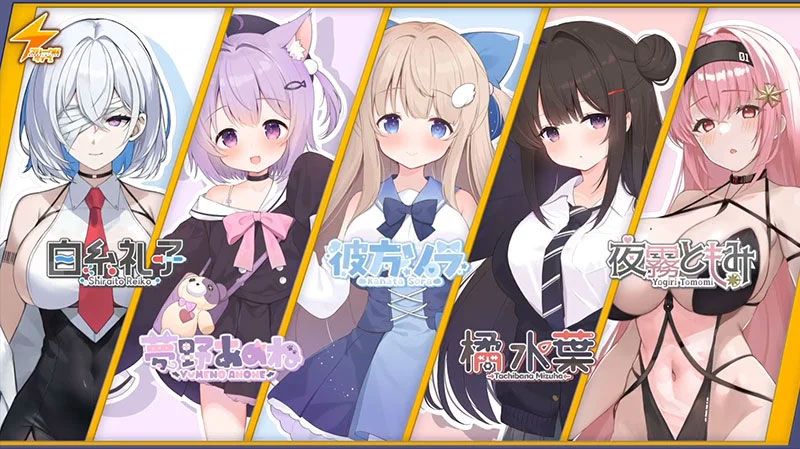
キャラクターデザインには八重樫南さん(『閃乱カグラ』シリーズで有名)をはじめ、多数の人気イラストレーターが参加。すべて新規描き下ろしのオリジナルVライバーが登場します。
八重樫南、ねづみどし、神岡ちろる、皆村春樹、むりょ、苺製菓、陽炎、山咲うみ、絵描魔くる、中村流、とくまる、かるかん、Pinako、麻呂太、ビートル、星の紅茶、chihiro、Tam-U、橋弧のをと 他
青山吉能、井上ほの花、若山詩音、赤尾ひかる、近藤唯、優木かな、髙橋ミナミ、田中貴子、照井春佳、中島由貴、富田美憂、降幡愛、阿澄佳奈、花守ゆみり、大西沙織、内田真礼、山下誠一郎、本渡楓、日笠陽子、逢坂良太、大塚剛央、石見舞菜香、鷲見友美ジェナ、茜屋日海夏 他
姉の失踪をめぐるミステリアスなストーリー
ブイライフには、放置ゲームでありながらストーリー要素も用意されています。
人気Vライバーだった姉が突然失踪し、その謎を追いながらVライバーとして成長していく……というミステリアスな展開が楽しめます。
気軽に遊べる放置ゲームでありながら、しっかりとした物語も楽しめるのがブイライフの魅力ですね。
ブイライフをPCで遊ぶ【推奨環境】
必要最低限の動作環境
| 項目 | 必要最低スペック |
|---|---|
| OS | マイクロソフト Windows 7以降、Windows10、Windows11 |
| プロセッサー | IntelまたはAMDプロセッサー |
| RAM | 最低4GBのRAMが必要です。※4GB以上のディスク容量はRAMの代わりにはなりません。 |
| ストレージ | 5GBの空きディスク容量 |
| 権限 | PCの管理者である必要があります。 |
| グラフィック | マイクロソフトまたはチップセットベンダーの最新のグラフィックスドライバー |
最小システム要件を満たすPCであれば、BlueStacksは正常に動作します。
ただし、優れたゲームプレイ体験を実現するためには以下のシステム要件が必要となります。
推奨システム要件
| 項目 | 推奨スペック |
|---|---|
| OS | マイクロソフト Windows 10、Windows11 |
| プロセッサー | シングルスレッドベンチマークスコアが1000以上のIntelまたはAMDマルチコアプロセッサー |
| グラフィック | Intel/Nvidia/ATIのベンチマークスコアが750以上のオンボードまたはディスクリートコントローラー |
| 仮想化の設定 | PCで仮想化が有効になっていることを確認してください。 |
| RAM | 8GB以上 |
| ストレージ | SSD(またはFusion/Hybridドライブ) |
| インターネット | ゲーム、アカウント、関連コンテンツにアクセスするためのブロードバンド接続 |
| 仮想マシンについて | 同じPCにMicrosoft Virtual PC、VMWare Workstation、Oracle Virtualboxなどの仮想マシンがインストールされている場合でも、BlueStacks 5のインストールは可能です。ただし、パフォーマンスに多少問題が発生する場合があります。 |
ブイライフをPCの大画面で楽しもう
「ブイライフ」をPCで遊ぶなら、ブルースタックスがおすすめです。
公式PC版はリリースされていませんが、ブルースタックスを使えばPCの大画面で美麗なVライバーキャラクターを堪能できます。他のスマホゲームも遊び放題、複数起動でリセマラが簡単、スマホ版との連携も課金も同じで簡単という3つのメリットは大きいですね。
個人開発とは思えないほど豪華なイラストレーター陣と声優陣が参加したブイライフ。放置するだけで動画の再生数やチャンネル登録者数がリアルタイムで増えていく「バズ体験」を、ぜひPCの大画面で楽しんでみてください!
スマホとPCのデータ連携方法
ブイライフをPCとスマホの両方で遊びたい場合、データ連携の仕組みを理解しておくことが大切です。データ連携の方法と注意点をご紹介します。
同じGoogleアカウントでの連携
BlueStacksはAndroidエミュレーターなので、同じGoogleアカウントでログインしていれば、基本的にデータは共有されます。スマホで使っているGoogleアカウントと同じアカウントでBlueStacksにログインすることで、データを引き継げます。
1. スマホとPCで同じGoogleアカウントを使用
2. ゲーム内の「データ引き継ぎ」設定を確認
3. 新しい端末で「データ引き継ぎ」から始める
4. 連携完了後、両方でプレイ可能に
ゲームによっては個別のデータ引き継ぎ設定が必要な場合もあります。ブイライフの具体的な引き継ぎ方法は、ゲーム内の設定メニューやお知らせで確認してみてください。
データ引き継ぎの注意点
ブイライフをPCとスマホで切り替えてプレイする際は、いくつか注意点があります。
また、データ連携を行う際は、インターネット接続が必須です。連携前に必ずスマホ側でゲームデータをセーブしておくと安心です。
PCでブイライフをプレイする際のQ&A
ブイライフをPCでプレイする際によくある質問をまとめました。初めての方が抱きやすい疑問にお答えします。
BlueStacksでブイライフが重い場合の対処法
動作が重い、カクカクすると感じる場合は、以下のポイントを見直してみてください。
他のソフトを終了させる
BlueStacksのメモリ割り当てを増やす
グラフィック設定を下げる
PCの再起動を試す
特にメモリが8GB以下のPCだと、ブラウザと同時起動しただけで重くなりがちです。ブイライフを遊ぶときは、できるだけ他のソフトを終了させておくとスムーズに動作します。
課金はPCでもできますか
はい、PCでも課金は可能です。ブイライフの課金アイテム購入は、PCでプレイしている場合でもGoogle Playの決済システムを通じて行えます。
スマホ版とPC版でイベント内容に違いはありますか
ブイライフのイベント内容は、スマホ版もPC版も全く同じです。エミュレーターでプレイしても、すべてのイベントや機能を同じ条件で楽しめます。
公式PC版はいつリリースされますか
残念ながら、Steam版やDMM GAMES版といった公式のPC版について、現時点では具体的な発表はありません。ブイライフは個人開発のゲームなので、今後の開発状況次第では公式PC版がリリースされる可能性もあります。
ブイライフPCプレイの注意点
ブイライフをPCで楽しむ際には、いくつか注意しておきたいポイントがあります。快適なプレイのために、事前に確認しておきましょう。
利用規約の確認
ブイライフの運営者は、エミュレーターの使用について明確な禁止事項を設けていません。ただし、不正行為やチート行為は厳しく取り締まられる可能性があるため、正規の方法でのみプレイするようにしましょう。
セキュリティ対策
PCでブイライフをプレイする際は、ウイルス対策ソフトを導入しておくことをおすすめします。また、エミュレーター本体は必ず公式サイトからダウンロードしてください。
Googleアカウントの情報も重要です。二段階認証を設定しておくと、より安全にブイライフをプレイできます。
アップデート対応
ブイライフは定期的にアップデートが配信されます。PCでプレイしている場合も、Google Playストアを通じて自動的にアップデートが適用されます。
ただし、エミュレーター本体のバージョンが古いと、ブイライフが正常に動作しない場合があります。エミュレーターも定期的に最新版にアップデートすることをおすすめします。
ブイライフPCプレイでの攻略ポイント
ブイライフをPCでプレイする際、スマホとは異なる環境を活かした攻略方法があります。PCならではの利点を最大限に活用しましょう。
大画面でキャラクター鑑賞
PCの大きなモニターなら、豪華イラストレーター陣が描いたVライバーキャラクターの魅力を存分に楽しめます。キャラクターの細かい表情や衣装のディテールまでくっきりと確認できるため、推しキャラへの愛がさらに深まります。
特に、フルHDや4Kディスプレイでプレイすると、スマホとは比べ物にならない美しさでゲームを楽しめます。
放置プレイに最適な環境
ブイライフは放置系ゲームなので、PCで起動しておけば他の作業をしながら効率的に進められます。動画の再生数や収益がリアルタイムで増加していく様子を、作業の合間に確認できます。
デュアルモニター環境なら、片方の画面でブイライフを起動しながら、もう片方の画面で仕事や勉強をするといった使い方も可能です。
高音質で豪華声優陣のボイスを楽しむ
PCなら外付けスピーカーやヘッドホンを使って、青山吉能さん、富田美憂さん、内田真礼さんなど豪華声優陣のボイスをより良い音質で楽しめます。キャラクターボイスはブイライフの大きな魅力の一つなので、PC環境を活かして存分に堪能しましょう。
PCとスマホの使い分けのすすめ
ブイライフを最大限楽しむには、PCとスマホを場面によって使い分けるのがおすすめです。それぞれの良さを活かした遊び方をご紹介します。
外出先はスマホで気軽にプレイ
通勤や通学中、ちょっとした空き時間には、スマホでブイライフをプレイするのが便利です。ライブバトルをこなしたり、バイトでネタを集めたりと、簡単な操作はスマホで済ませましょう。
自宅ではPCの大画面で没入
自宅でゆっくり時間が取れるときは、PCでブイライフをプレイすることで、より充実したゲーム体験が得られます。
キャラクターをじっくり鑑賞
豪華声優陣のボイスを高音質で楽しむ
放置しながら他の作業
動画再生数の伸びをゆっくり観察
ガチャ演出を大画面で満喫
特に、豪華イラストレーター陣が描いたVライバーキャラクターをじっくり鑑賞したい場面では、PCの大画面が大きな武器になります。
データ同期で切り替えもスムーズ
同じGoogleアカウントでログインしていれば、PCとスマホの切り替えがスムーズです。外出先で始めたVライバー活動を自宅のPCで続きからプレイできるため、ブイライフをより効率的に進められます。
さらに楽しむためのヒント
ブイライフをPCで遊ぶことに慣れてきたら、こんな楽しみ方もあります。
スクリーンショットでキャラクター鑑賞
PCなら、ブイライフの好きな場面を高画質でスクリーンショット撮影できます。豪華イラストレーター陣が描いたVライバーキャラクターを、壁紙として保存しておくのもおすすめです。
攻略情報との併用
PCでブイライフをプレイする利点は、別のウィンドウで攻略サイトやSNSを開きながらゲームができる点です。効率的な育成方法やイベント情報をチェックしながら、快適にプレイできます。
コミュニティとの交流
PCでブイライフをプレイしながら、TwitterやDiscordなどで他のプレイヤーと交流するのも楽しみ方の一つです。攻略情報の共有や推しキャラについて語り合うことで、ゲームがより充実します。
PCプレイで広がるブイライフの楽しみ方
ブイライフをPCで遊ぶ方法について、BlueStacksの導入手順から具体的な設定方法、データ連携の手順まで詳しくお伝えしてきました。
PCの大画面で楽しむブイライフは、スマホとはまた違った魅力があります。豪華イラストレーター陣が描いたVライバーキャラクターを鮮明に鑑賞でき、豪華声優陣のボイスを高音質で堪能できるのがPC版の大きなメリットです。
BlueStacksを使えば、誰でも簡単にブイライフのPCプレイを始められます。同じGoogleアカウントでログインすれば、スマホとPCを自由に切り替えながら遊べるので、ライフスタイルに合わせた柔軟なプレイが可能です。
個人開発とは思えないほどクオリティが高いブイライフ。放置系ゲームとしての気軽さと、豪華スタッフ陣による本格的なゲーム体験を、PCの快適な環境で楽しんでみてください。バーチャルライバーとして成功する体験が、あなたを待っています。


コメント