
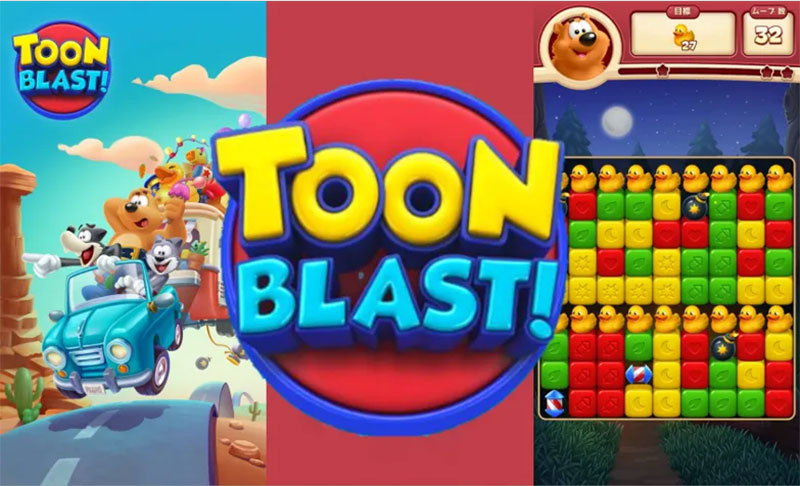
「トゥーンブラスト」をPCでキーボード&マウスで遊ぶ方法と動作環境など詳しく説明します。
PC版トゥーンブラストとして遊べますよ!
Youtubeのスマホゲーム実況者が使っているブルスタでPC版として遊べるので、ぜひ試してみてくださいね!
- トゥーンブラストに公式PC版はある?
- 「トゥーンブラスト」ってどんなゲーム?
- 「トゥーンブラスト」をブルスタPC版で遊ぶ方法!
- ブルースタックスPC版ダウンロードからインストールまで
- ブルースタックス内でのトゥーンブラストのインストール
トゥーンブラストに公式PC版はある?
トゥーンブラストは現時点で公式のPC版はリリースされていません。配信されているのはiOS・Android向けのモバイルアプリのみとなっています。
SteamやDMM GAMESなどでPC専用のクライアントは提供されていないため、PCで楽しみたい場合はBlueStacksといったAndroidエミュレータの利用が唯一の方法となります。

Androidエミュレータなら公式PC版以上の便利さ!

トゥーンブラストは無料でダウンロードできます。


「トゥーンブラスト」ってどんなゲーム?
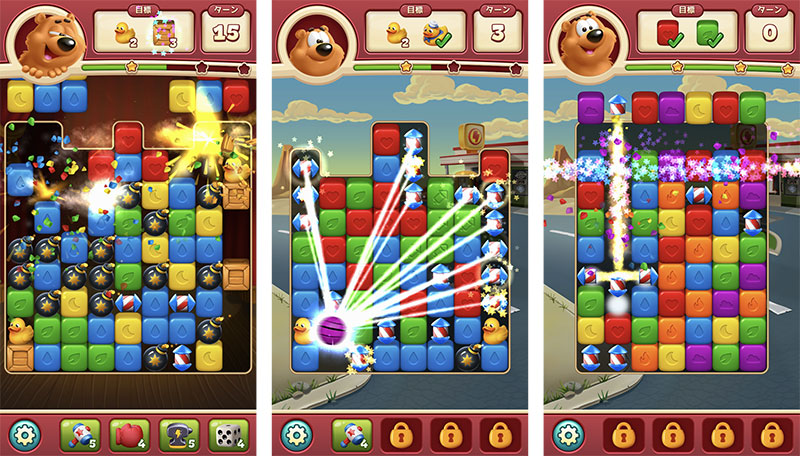
タップするだけの簡単パズル!でも奥が深い
トゥーンブラストは、Peak Gamesが開発した2マッチパズルゲームです。人気ゲーム『Toy Blast』のクリエイターが手掛けており、世界中で1億ダウンロード以上を記録している大人気タイトルなんですよ。
ネコの「クーパー(Cooper)」、オオカミの「ウォーリー(Wally)」、クマの「ブルーノ(Bruno)」の3匹が大活躍するカートゥーンワールドで、たくさんのヘンテコで手強いパズルステージに挑戦していきます。
| 項目 | 内容 |
|---|---|
| タイトル | トゥーンブラスト(Toon Blast) |
| ジャンル | 2マッチパズルゲーム |
| 価格 | 基本プレイ無料(アプリ内課金あり) |
| 対応OS | iOS / Android |
| 開発 | Peak Games |
シンプルなルールで誰でも楽しめる
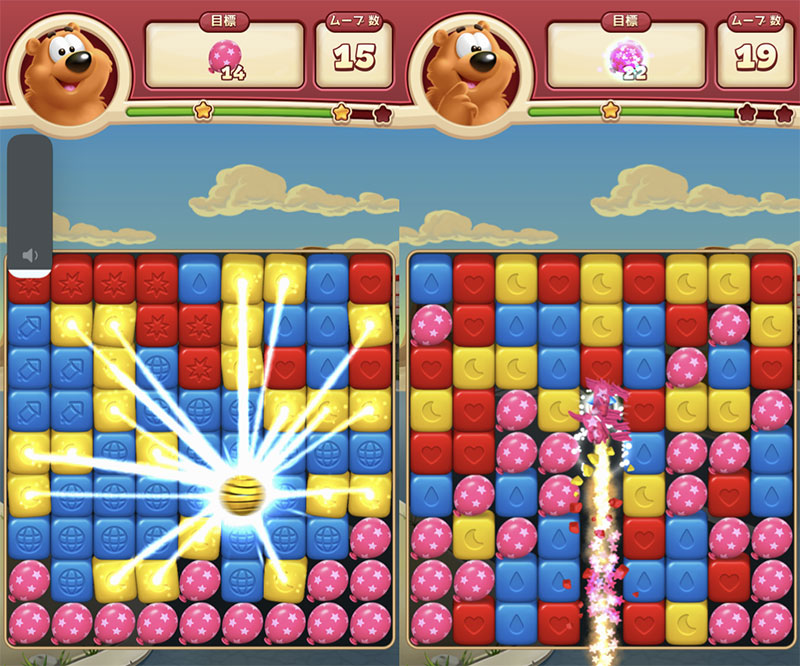

ルールは超簡単!同じ色のキューブを2つ以上タップするだけ!
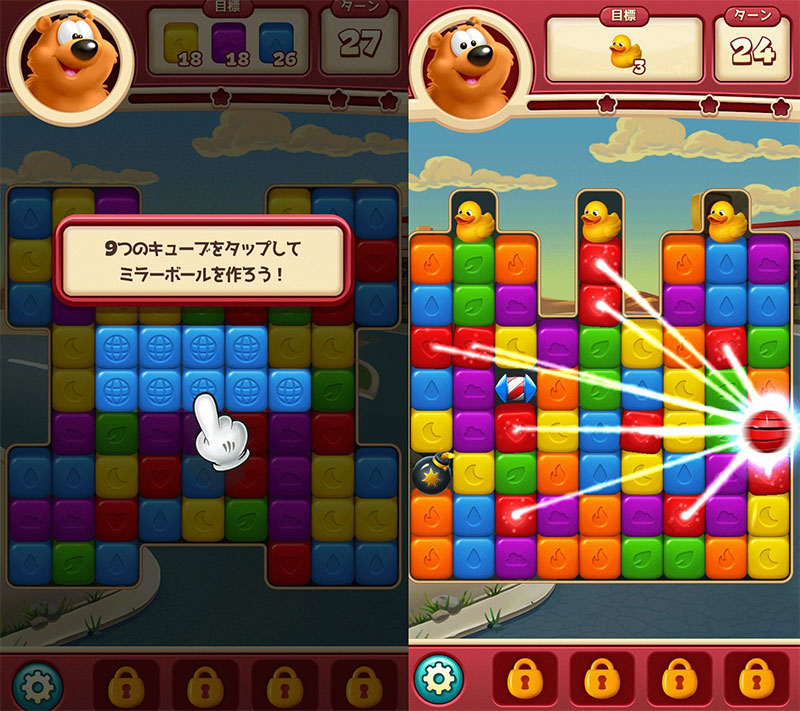
トゥーンブラストの基本ルールは、2つ以上つながった同じ色のキューブをタップして消すだけ。各ステージには決められたターン数と目標があり、ターン以内に目標を達成すればクリアとなります。
簡単なルールですが、ステージが進むにつれてどんどん難しくなっていくんですよ。
スペシャルアイテムでド派手にクリア!
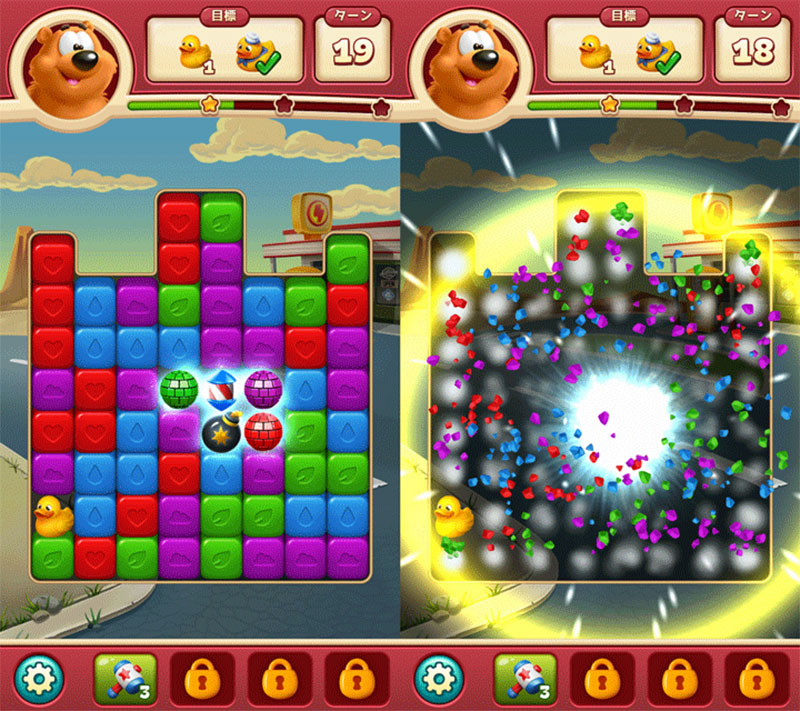
たくさんのキューブを一度に消すとスペシャルアイテムが出現します!
ロケット(5個以上):縦か横の1行を消す
爆弾(7個以上):周囲1マスのブロックを消す
ミラーボール(9個以上):同じ色のキューブを全て消す
アイテム同士を隣り合わせてタップすると、さらに強力なコンボが発生しますよ!
チーム機能で仲間と一緒に楽しめる
レベル20をクリアすると「チーム」機能が開放されます。チームに所属すると、メンバー同士でライフを送り合ったり、チャットでコミュニケーションを取ったりできるんですよ。
チームトーナメントなどのイベントもあり、仲間と一緒に上位を目指す楽しさもあります。
「トゥーンブラスト」をブルスタPC版で遊ぶ方法!
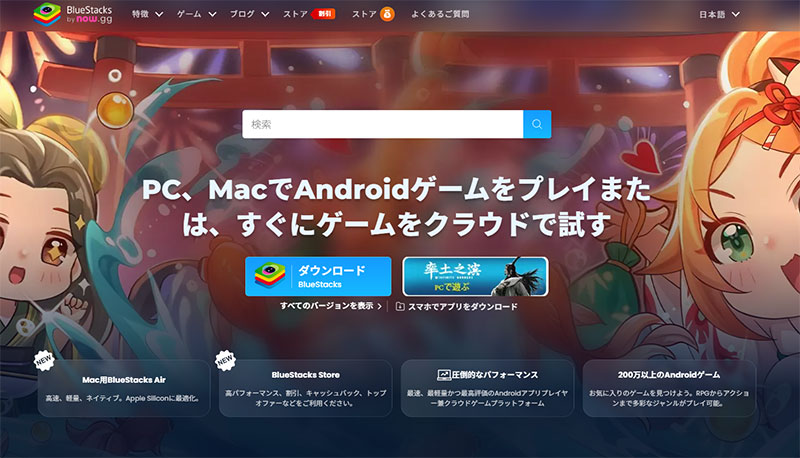
「トゥーンブラスト」はiOS/Androidに対応しているスマホアプリですが、PCで遊ぶならブルースタックスがおすすめです。
ブルースタックスはGoogleの公式オープンソース「Androidシステム」を利用したソフトで、オープンソース利用なので無料で使うことができます。
多くのゲーム配信者が利用しているので、知っている方も多いかと思います。
ブルースタックスをおすすめする理由
ブルースタックスPC版ダウンロードからインストールまで
5分程度でほとんどのスマホゲームがPCで遊べるようになりますよ!
ブルースタックス公式サイトからのダウンロードとインストール
まずはブルースタックスをPCにインストールします。必ず公式サイトから最新版をダウンロードしましょう。
公式サイトのトップページにある「ブルースタックスをダウンロード」ボタンをクリックし、インストーラーをPCに保存します。
ダウンロードしたファイルを実行すれば、自動的にインストールが始まります。
基本的には画面の指示に従って「次へ」「インストール」をクリックしていくだけで大丈夫ですよ。
| PC版 トゥーンブラスト(Macもプレイ可能) | |
|
ダウンロード&プレイはすべて無料! |
 |
|
まずはPC版ブルースタックスをダウンロードしてください。
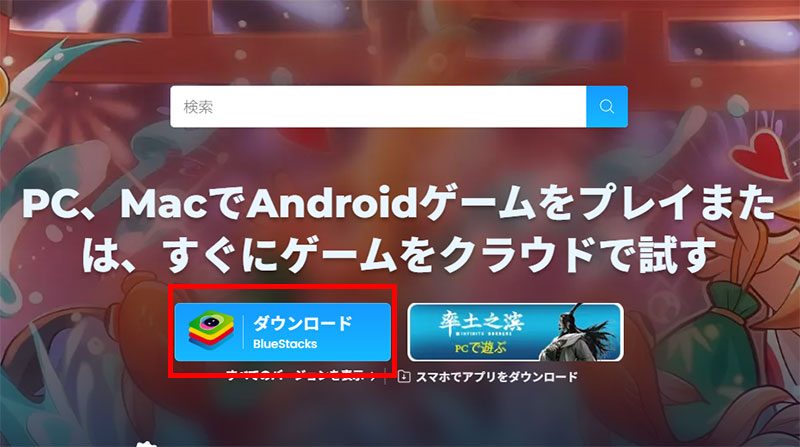
ダウンロードしたブルスタPC版ブルースタックスをインストールしましょう!
ブルスタPC版のインストール
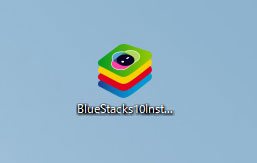
ダウンロードした「BlueStacks10」ファイルをダブルクリックしてインストールします。
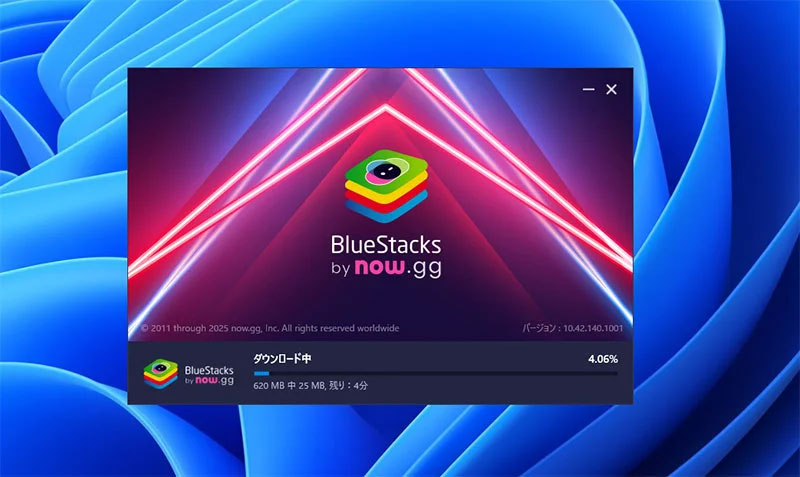
インストールはPCによって時間がかかる場合もありますが、自動で進みます。
ブルースタックス内でのトゥーンブラストのインストール
ブルースタックスのインストールが終わったら、次はトゥーンブラストのアプリを導入します。手順はスマホと同じなのでとても簡単ですよ。
Google Playストアでのトゥーンブラストの検索と導入
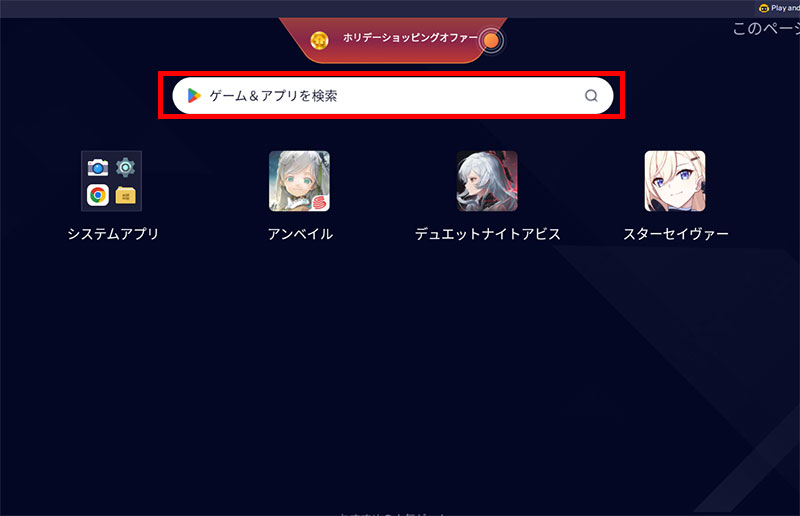
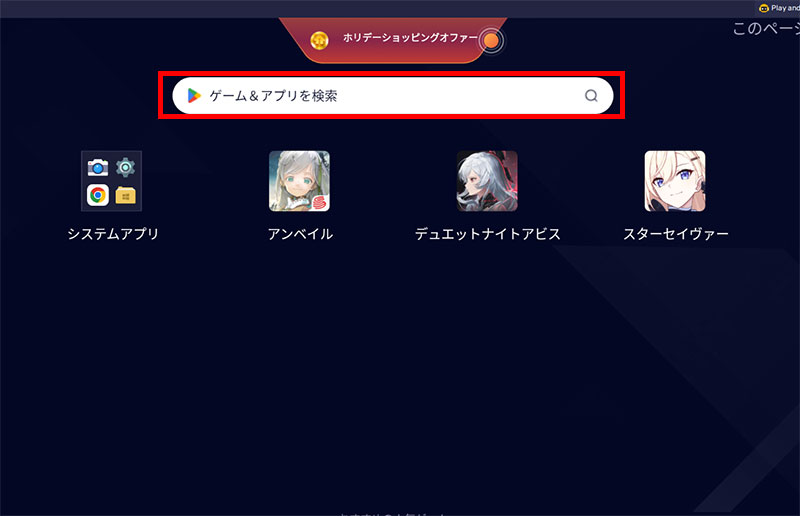
ブルスタが立ち上がってきたら検索窓にゲーム名を入れて検索します。
ここで「トゥーンブラスト」で検索!
→「GooglePlayで検索」をクリックします。
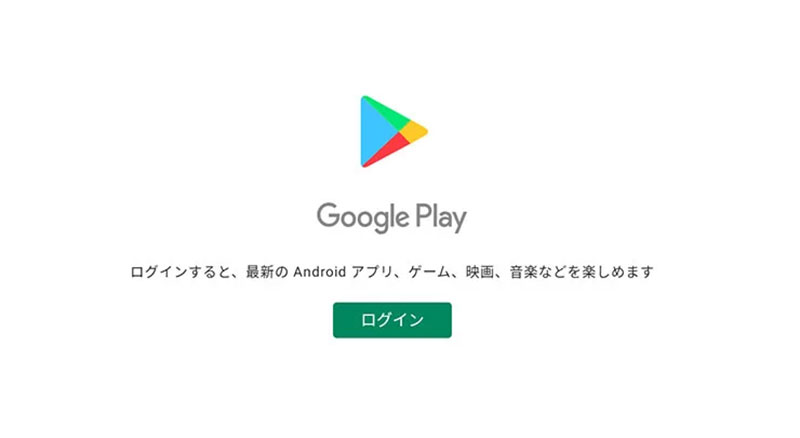
するとGooglePlayストアのログイン画面になりますので、お持ちのGmailでログインしましょう。
Googleアカウントが無い場合は新規ですぐに作れます。
 |
ログインができたら、GooglePlayストアよりゲームをインストールしましょう。
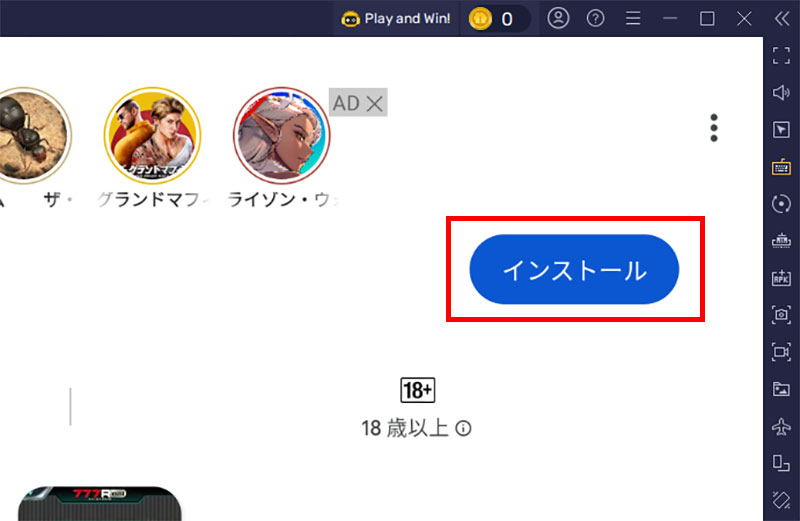 |
「インストール」をクリックしてGooglePlayストアからゲームをPCにインストールします。
これはPCへ直接インストールするのではなく、ブルスタゲームプレイヤーへインストールするだけになります。
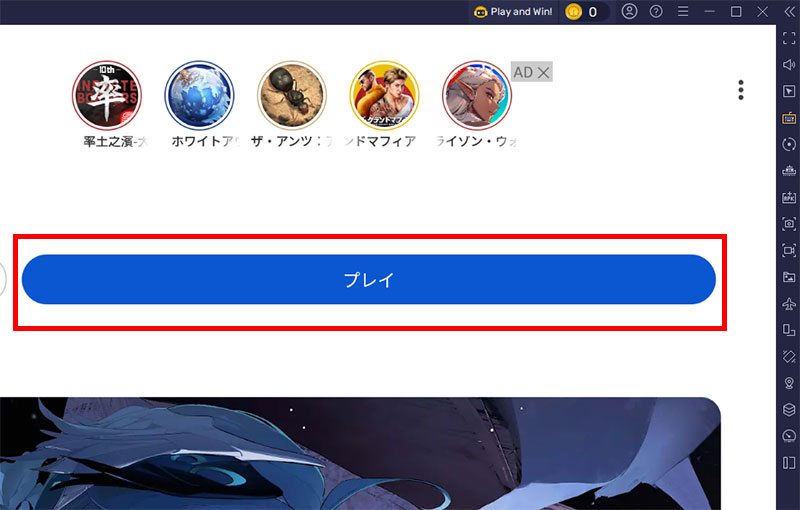 |
インストールが完了すればすぐにPCで遊べます。「プレイ」をクリックして遊んでみましょう!
NoxPlayer PC版でトゥーンブラストを遊ぶ方法!
NoxPlayerの特長
軽快な動作とカスタマイズ性が魅力!
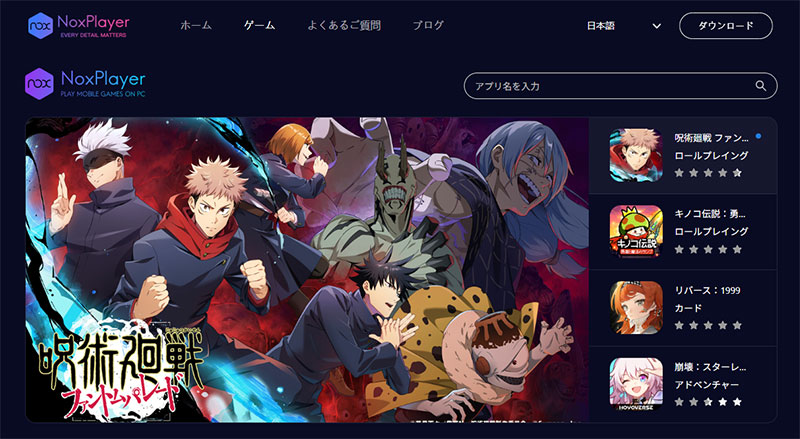
NoxPlayerは世界中で1億5000万人以上が利用している人気のAndroidエミュレータです。
軽量設計で低スペックPCでもサクサク動作し、キーボード操作のカスタマイズやマクロ機能など、PCゲーミングを便利にする機能が充実しています。
ゲームパッドにも対応しているので、お好みのプレイスタイルで楽しめますよ。
複数のゲームを同時起動できるマルチインスタンス機能も便利だよ!
無料で使えて日本語サポートも充実
NoxPlayerは完全無料で利用できます。有料版への課金などは一切必要ありません。
公式サイトやサポートページも日本語に対応しており、困ったときも安心です。
WindowsとMacの両方に対応しているため、どんなPCでもトゥーンブラストを楽しめますよ。
NoxPlayer PC版ダウンロードからインストールまで
わずか5分ほどで設定完了!すぐにスマホゲームがPCで遊べるようになります。
NoxPlayer公式サイトからのダウンロードとインストール
最初にNoxPlayerをお使いのPCにセットアップしていきます。安全のため、必ず公式サイトから最新バージョンをダウンロードしてくださいね。
公式サイトのトップページにある「ダウンロード」ボタンを押して、インストーラーファイルをパソコンに保存しましょう。
保存したファイルをダブルクリックで実行すると、自動的にセットアップが開始されます。
難しい操作は特にありません。画面に表示される案内に沿って「次へ」「インストール」と進めていくだけでOKです。
まずはPC版NoxPlayerをダウンロードしてください。
NoxPlayerのインストール手順
- NoxPlayer公式サイト(NoxPlayer 公式 ダウンロード)にアクセス
- 「ダウンロード」ボタンをクリック
- ダウンロードしたインストーラーを実行
- 画面の指示に従ってインストールを完了
- デスクトップのアイコンからNoxPlayerを起動
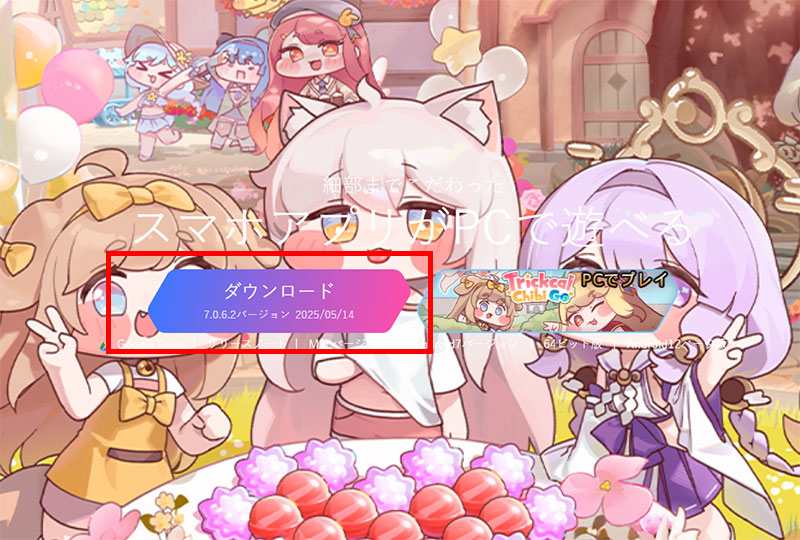
セットアップには数分程度しかかかりません。面倒な設定作業も不要です。
Google Playアカウントの設定
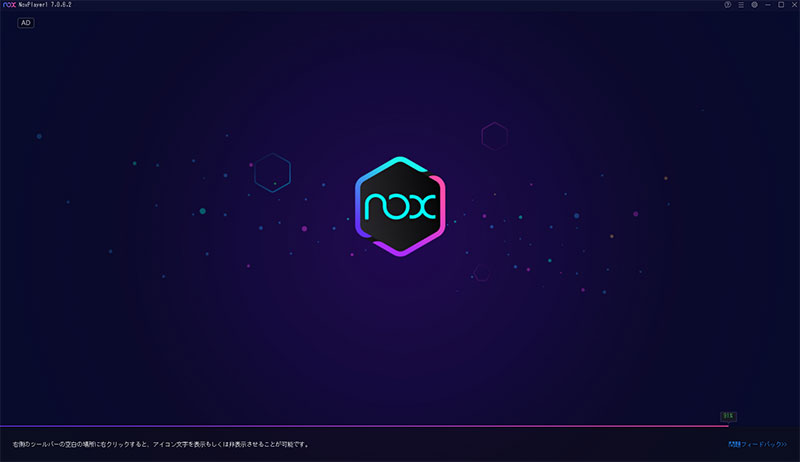
NoxPlayerが起動できたら、次はGoogle Playストアを利用するためにGoogleアカウントへのログインを行います。
- NoxPlayerを起動
- ホーム画面の「Google Play」アイコンをタップ
- Googleアカウントでログイン(持っていない場合は新規作成)
- 利用規約に同意して設定完了
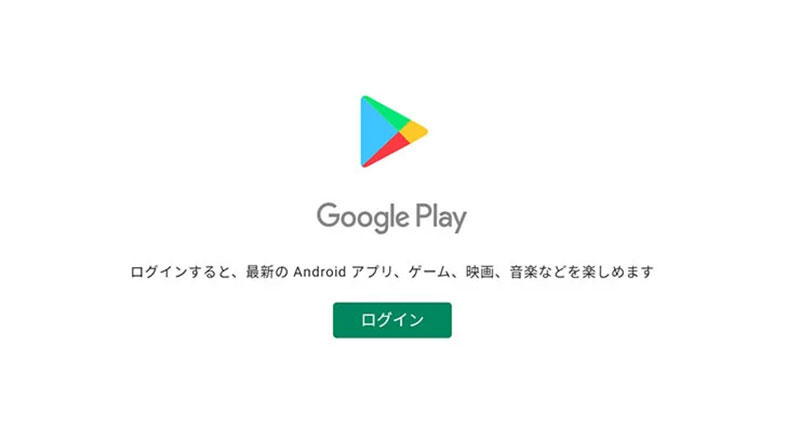 |
いつもスマホで使ってるGoogleアカウントをそのまま使えばデータ連携もできますよ!
トゥーンブラストをインストールして起動する方法
Googleアカウントへのログインが完了したら、さっそく「トゥーンブラスト」のインストールに進みましょう。
インストール手順
- 検索バーに「トゥーンブラスト」と入力
- ゲームを見つけたら「インストール」をタップ
- ダウンロード完了後「開く」をタップして起動
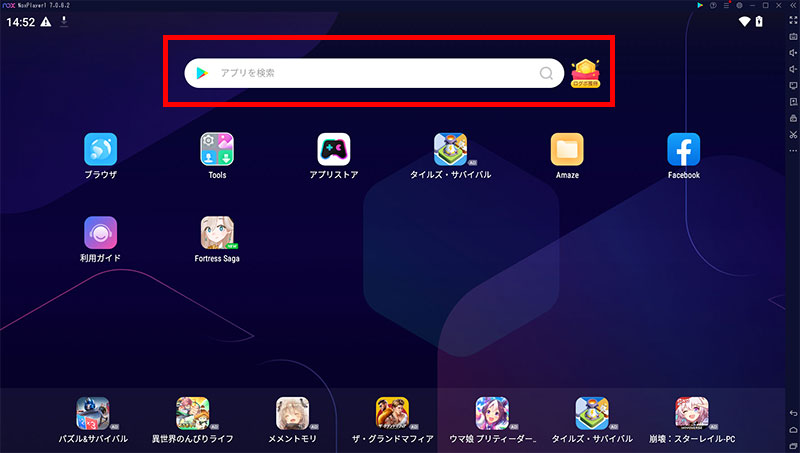
ここで「トゥーンブラスト」を検索しましょう!
→「GooglePlayで検索」ボタンをクリックします。
クリックするとGooglePlayストアのログイン画面が表示されますので、お持ちのGmailアドレスを使ってログインしてください。
まだGoogleアカウントをお持ちでない方も、その場ですぐに新規作成できます。
|
ログインが済んだら、GooglePlayストアからゲームのインストールを行いましょう。
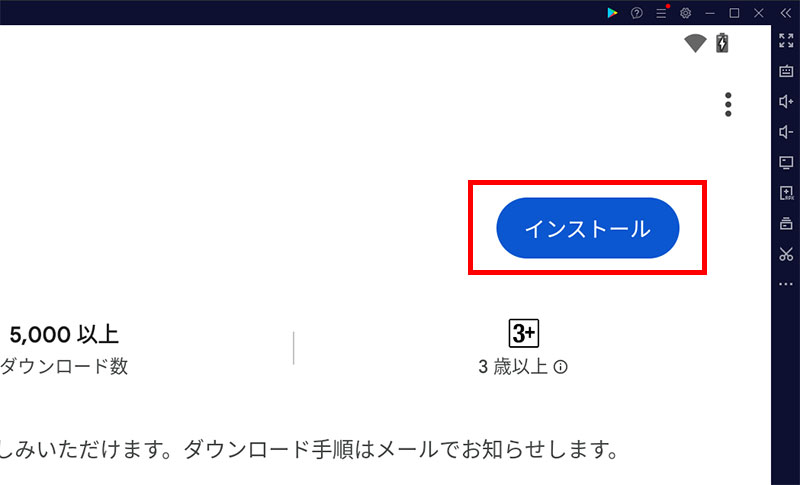 |
「インストール」ボタンをクリックして、GooglePlayストアからゲームをダウンロードします。
このインストール作業は、お使いのPC本体ではなく、NoxPlayerというエミュレータ内にゲームを追加する形になります。
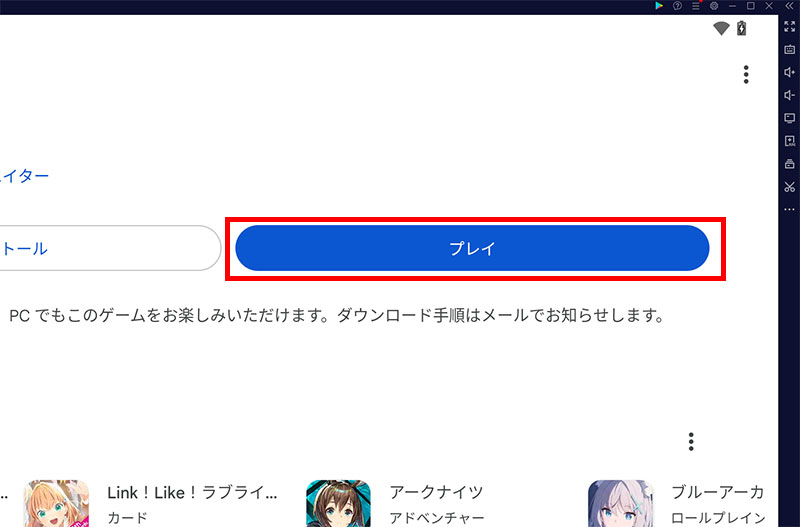 |
インストールが終わればすぐにPCでのプレイが可能です。
「プレイ」ボタンを押してゲームを始めてみましょう!
トゥーンブラストをPCで遊ぶメリット
トゥーンブラストをPCで遊ぶメリットは非常に大きいです。特にパズルゲームであるトゥーンブラストとPCプレイの相性は抜群ですよ。
ブルースタックス版をおすすめする5つの理由
特にトゥーンブラストは繊細なタップ操作が求められるパズルゲームなので、大画面でしっかり確認しながらプレイできるPCとの相性が良いんです。
「トゥーンブラスト」をPCで遊ぶ操作方法
スマホゲームをPCで遊ぶ場合、操作方法はキーボードとマウスになります。一般的なPCゲームと同じ仕様です。PCゲームをやったことがある方は、特に違和感なくスマホゲームもPCで遊べると思います。
トゥーンブラストはタップ操作だけのシンプルなパズルゲームなので、マウスクリックだけで十分楽しく遊べます。
トゥーンブラストはキューブをタップするだけのシンプル操作なので、PCでもマウスクリックだけでOK!
|
これだけでスイスイ遊べますよ。
トゥーンブラストをPCで遊ぶ【推奨環境】
必要最低限の動作環境
| 項目 | 必要最低スペック |
|---|---|
| OS | マイクロソフト Windows 7以降、Windows10、Windows11 |
| プロセッサー | IntelまたはAMDプロセッサー |
| RAM | 最低4GBのRAMが必要です。※4GB以上のディスク容量はRAMの代わりにはなりません。 |
| ストレージ | 5GBの空きディスク容量 |
| 権限 | PCの管理者である必要があります。 |
| グラフィック | マイクロソフトまたはチップセットベンダーの最新のグラフィックスドライバー |
最小システム要件を満たすPCであれば、BlueStacksは正常に動作します。
ただし、優れたゲームプレイ体験を実現するためには以下のシステム要件が必要となります。
推奨システム要件
| 項目 | 推奨スペック |
|---|---|
| OS | マイクロソフト Windows 10、Windows11 |
| プロセッサー | シングルスレッドベンチマークスコアが1000以上のIntelまたはAMDマルチコアプロセッサー |
| グラフィック | Intel/Nvidia/ATIのベンチマークスコアが750以上のオンボードまたはディスクリートコントローラー |
| 仮想化の設定 | PCで仮想化が有効になっていることを確認してください。 |
| RAM | 8GB以上 |
| ストレージ | SSD(またはFusion/Hybridドライブ) |
| インターネット | ゲーム、アカウント、関連コンテンツにアクセスするためのブロードバンド接続 |
| 仮想マシンについて | 同じPCにMicrosoft Virtual PC、VMWare Workstation、Oracle Virtualboxなどの仮想マシンがインストールされている場合でも、BlueStacks 5のインストールは可能です。ただし、パフォーマンスに多少問題が発生する場合があります。 |
トゥーンブラストをPCの大画面で楽しもう
「トゥーンブラスト」をPCで遊ぶなら、ブルースタックスがおすすめです。
公式PC版はリリースされていませんが、ブルースタックスを使えばPCの大画面でカラフルなパズルを楽しめます。他のスマホゲームも遊び放題、大画面でパズルが見やすい、スマホ版との連携も課金も同じで簡単という3つのメリットは大きいですね。
世界中で1億ダウンロード以上を記録している大人気パズルゲーム、トゥーンブラスト。ネコのクーパー、オオカミのウォーリー、クマのブルーノと一緒にクレイジーなカートゥーンワールドを冒険しましょう!ぜひPCの大画面でキューブを爆破する爽快感を体験してみてください!
トゥーンブラストの基本的な遊び方
PCでトゥーンブラストをインストールしたら、さっそくゲームを始めましょう。トゥーンブラストの基本的なルールと遊び方をご紹介します。
ゲームの基本ルール
トゥーンブラストは、同じ色のキューブを2個以上つなげてタップすると消せるシンプルなパズルゲームです。各レベルには目標が設定されており、制限された手数の中でその目標を達成すればクリアとなります。
同じ色のキューブをタップして消す
5個以上つなげるとロケットが生成される
7個以上つなげると爆弾が生成される
9個以上つなげるとミラーボールが生成される
PCでトゥーンブラストをプレイする場合、マウスでキューブをクリックするだけで消せます。操作はとてもシンプルで、すぐに慣れることができます。
特殊アイテムの使い方
トゥーンブラストには、パズルを有利に進めるための特殊アイテムがあります。ロケットは縦または横一列を消し、爆弾は周囲のキューブを爆破します。ミラーボールは盤面の同じ色のキューブをすべて消す強力なアイテムです。
特殊アイテム同士を組み合わせると、さらに強力なコンボが発動します。ロケットと爆弾を組み合わせれば、十字型の広範囲を一度に消せます。
レベルの攻略ポイント
トゥーンブラストのレベルは、進むにつれて難易度が上がっていきます。後半のレベルでは、バルーンやモグラといった特殊な障害物が登場し、攻略に工夫が必要になります。
スマホとPCのデータ連携方法
トゥーンブラストの大きな魅力の一つが、スマホとPCでデータを共有できる点です。Facebookアカウントと連携することで、外出先ではスマホ、自宅ではPCの大画面でといった使い分けが可能になります。
Facebookアカウントでの連携手順
データ連携を行うには、まずFacebookアカウントを用意する必要があります。トゥーンブラストを起動して、画面左上の設定アイコンをタップします。設定画面で「Facebookに接続」を選択します。
1. トゥーンブラストの設定画面を開く
2. 「Facebookに接続」を選択
3. Facebookのログイン画面でアカウント情報を入力
4. アクセス許可を承認して連携完了
既にFacebookアカウントをお持ちの場合は、ログイン情報を入力するだけで、すぐにデータ連携が完了します。
PC側でのデータ連携設定
スマホでFacebookアカウントと連携したら、次はPC側のトゥーンブラストでも同じアカウントにログインします。エミュレーターでトゥーンブラストを起動して、同じく設定画面からFacebookに接続します。
スマホで使用したFacebookアカウントでログインすると、スマホで進めていたゲームデータがPC版のトゥーンブラストにも反映されます。
データ連携のメリット
Facebookアカウントで連携すると、トゥーンブラストのプレイがとても便利になります。通勤や通学中はスマホでレベルを進め、帰宅後はPCの大画面で難しいレベルに集中する、といった使い分けができます。
また、スマホのバッテリーやストレージ容量を気にする必要もなくなります。データはクラウド上で同期されるため、どちらの端末でプレイしても常に最新の状態が保たれます。
トゥーンブラストPCプレイでよくある質問
トゥーンブラストをPCでプレイする際によくある質問をまとめました。初めての方が抱きやすい疑問にお答えします。
課金はPCでもできますか
はい、PCでも課金は可能です。トゥーンブラストのコイン購入やブースターパックの購入は、PCでプレイしている場合でもGoogle Playの決済システムを通じて行えます。
スマホ版とPC版でイベント内容に違いはありますか
トゥーンブラストのイベント内容は、スマホ版もPC版も全く同じです。エミュレーターでプレイしても、トーナメントやチームイベントなど、すべて同じ条件で楽しめます。
複数アカウントの運用は可能ですか
エミュレーターによっては、マルチインスタンス機能を使って複数アカウントを同時に運用できます。LDPlayerやBlueStacksでは、この機能を使ってトゥーンブラストの別アカウントを同時に起動できます。ただし、PCのスペックによっては動作が重くなる場合があるので注意が必要です。
チーム機能はPCでも使えますか
はい、トゥーンブラストのチーム機能はPCでも完全に利用できます。チームに参加してライフを送り合ったり、トーナメントに参加したりと、すべての機能が使えます。
オフラインでもプレイできますか
トゥーンブラストは基本的にオンライン接続が必要なゲームです。PCでプレイする場合も、インターネット接続がなければ起動できません。チーム機能やイベント情報の取得のためにも、安定したネット環境でのプレイをおすすめします。
トゥーンブラストPCプレイの注意点
トゥーンブラストをPCで楽しむ際には、いくつか注意しておきたいポイントがあります。快適なプレイのために、事前に確認しておきましょう。
利用規約の確認
トゥーンブラストの運営会社であるPeak Gamesは、エミュレーターの使用について明確な禁止事項を設けていません。ただし、不正行為やチート行為は厳しく取り締まられているため、正規の方法でのみプレイするようにしましょう。
セキュリティ対策
PCでトゥーンブラストをプレイする際は、ウイルス対策ソフトを導入しておくことをおすすめします。また、エミュレーター本体は必ず公式サイトからダウンロードしてください。
Googleアカウントの情報も重要です。二段階認証を設定しておくと、より安全にトゥーンブラストをプレイできます。
アップデート対応
トゥーンブラストは定期的にアップデートが配信されます。PCでプレイしている場合も、Google Playストアを通じて自動的にアップデートが適用されます。
ただし、エミュレーター本体のバージョンが古いと、トゥーンブラストが正常に動作しない場合があります。エミュレーターも定期的に最新版にアップデートすることをおすすめします。
トゥーンブラストPCプレイでの攻略のコツ
トゥーンブラストをPCでプレイする際、スマホとは異なる環境を活かした攻略方法があります。PCならではの利点を最大限に活用しましょう。
大画面を活かした盤面把握
PCの大きなモニターなら、トゥーンブラストの盤面全体を広い視野で確認できます。キューブの配置を素早く判断できるため、効率的なコンボを組み立てやすくなります。
特に、難しいレベルでは全体を見渡せることが重要です。どのキューブから消していけば目標を達成できるか、PCの大画面なら一目で戦略を立てられます。
マウス操作での正確なプレイ
PCでトゥーンブラストをプレイする最大の利点は、マウスを使った正確な操作です。スマホのタッチ操作では誤タップしがちな場面でも、マウスなら狙ったキューブを確実にタップできます。
特に、細かいキューブが密集している場面や、特殊アイテムを組み合わせる場面で、マウスの正確さが威力を発揮します。
長時間プレイでレベル攻略
トゥーンブラストには、何度も挑戦が必要な難しいレベルがあります。PCならバッテリー切れの心配がないため、納得いくまで何度でもリトライできます。
PCとスマホの使い分けのすすめ
トゥーンブラストを最大限楽しむには、PCとスマホを場面によって使い分けるのがおすすめです。それぞれの良さを活かした遊び方をご紹介します。
日常プレイはスマホで
通勤や通学中、ちょっとした空き時間には、スマホでトゥーンブラストをプレイするのが便利です。簡単なレベルや、ライフを消化するためのプレイはスマホで済ませましょう。
難しいレベルはPCで
自宅でゆっくり時間が取れるときは、PCでトゥーンブラストをプレイすることで、より充実したゲーム体験が得られます。
難しいレベルへの挑戦
トーナメントでの高得点狙い
チームイベントの攻略
新しいエピソードの開放
ブースターアイテムの使用
特に難しいレベルや、集中して取り組みたい場面では、PCの大画面と快適な操作性が大きな武器になります。
データ同期で切り替えもスムーズ
Facebookアカウントでデータ連携していれば、PCとスマホの切り替えがとてもスムーズです。外出先で始めたレベルを自宅のPCで続きからプレイできるため、トゥーンブラストをより効率的に進められます。
PCプレイで広がるトゥーンブラストの楽しみ方
トゥーンブラストをPCで遊ぶ方法について、エミュレーターの選び方から具体的な設定方法、データ連携の手順まで詳しくお伝えしてきました。
PCの大画面で楽しむトゥーンブラストは、スマホとはまた違った魅力があります。Cooper、Wally、Brunoといったキャラクターたちが繰り広げるカートゥーンワールドを、より鮮明に楽しめるのがPC版の大きなメリットです。
BlueStacks、LDPlayer、NoxPlayerといったエミュレーターを使えば、誰でも簡単にトゥーンブラストのPCプレイを始められます。Facebookアカウントでデータ連携すれば、スマホとPCを自由に切り替えながら遊べるので、ライフスタイルに合わせた柔軟なプレイが可能です。
バッテリー切れの心配もなく、大画面で快適なパズル体験を楽しめるトゥーンブラストのPCプレイ。この機会にぜひチャレンジしてみてください。トゥーンブラストの新しい楽しみ方が見つかるはずです。


コメント