
写真や動画データがどんどん増えてきて、HDDが何台にもなってきた…。 そんなとき、多段HDDケースがあればバラバラのHDDをスッキリ1つの筐体に収納できます。

HDDが増えすぎてデスクの上がケーブルだらけ…という方、多段ケースに乗り換えるとめちゃくちゃスッキリしますよ!
多段HDDケースを選ぶときに確認すべきこと
多段HDDケースは、ベイ数(収納できるHDDの台数)と対応する最大容量がモデルによって異なります。
冷却ファン付きのモデルを選んでおくと、HDDを複数台同時に使っても温度が上がりにくくなるので安心です。 ファンなしだと夏場に熱暴走するリスクがあるので、個人的にはファン付きを推します。
RAID機能付きのモデルもありますが、単純にバラバラのHDDを1台に収納したいだけなら、個別認識タイプ(JBOD/個別モード)で十分です。

RAID対応って聞くと難しそうですが、個別モードなら1台ずつ独立して使えるので設定もカンタンです。 初心者でも迷いません。
多段HDDケースのおすすめランキング4選
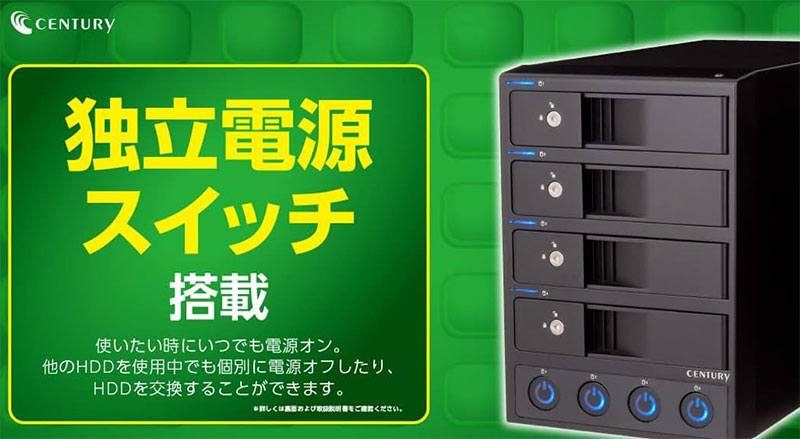
第1位:センチュリー 裸族のカプセルホテル Ver.3 CRCH35U3IS3

名前のインパクトがすごいですが、中身も負けていません。 3.5インチHDDを4台収納できる多段ケースで、USB 3.2 Gen1接続です。
開封して最初に思ったのは「思ったよりコンパクトだな」ということ。 4台分のHDDが入るのにデスクの端に置けるサイズ感です。
HDDの入れ替えがフロントからワンタッチでできるのが地味に便利。 いちいちケースを開ける必要がないので、HDDを頻繁に差し替える方には最高の使い勝手です。
ただ、ファンの音が気になるという声もあります。 静かな書斎で使う場合はファンの騒音レベルを事前に確認しておいたほうが無難です。
「裸族」シリーズはHDDユーザーの間ではかなり有名ですよね。 ネーミングセンスだけでなく、実用性もしっかりしているのがセンチュリーらしいところです。
第2位:ORICO 3.5インチ HDDケース 5ベイ DS500U3

ORICOの5ベイモデルは、1台あたり最大18TBに対応。 5台フルに搭載すれば最大90TBという圧倒的な容量になります。
磁気吸着デザインのフロントパネルが面白くて、パチンとくっつく感覚が気持ちいいです。 HDDの出し入れもスムーズ。
5ベイなのに価格が比較的抑えめなのがORICOの良いところ。 動画編集や写真の保管でデータ量が多い方に向いています。
90TBって…もうNASいらないんじゃない!?ってレベルの容量ですよね。 データ量がとにかく多い方にはたまらないモデルです!!
第3位:ロジテック HDDケース 4ベイ USB3.0 eSATA LGB-4BNHEU3

ロジテックの4ベイモデルは、USB 3.0とeSATAの2系統接続に対応しているのが特徴です。 eSATA接続なら安定した高速転送ができるので、長時間のバックアップ作業に向いています。
最大56TB(14TB×4台)に対応。 RAID 0/1/3/5/10とJBODの6モードに対応しているので、用途に合わせて柔軟に設定できます。
eSATA接続はUSBと比べてCPU負荷が低いので、バックアップしながら別の作業をしてもPCが重くなりにくいです。
ただし、eSATAポートが付いていないPCでは恩恵を受けられません。 最近のノートPCにはeSATAポートがないことがほとんどなので、その場合はUSB接続で使うことになります。 正直、eSATA目当てでなければ次に紹介するUSB-Cモデルのほうが使いやすいかもしれません。
第4位:ロジテック HDDケース 4ベイ USB3.1 Gen2 LGB-4BNHUC

同じくロジテックの4ベイモデルですが、こちらはUSB 3.1 Gen2(10Gbps)対応の新しいモデルです。 USB-C接続なので最近のPCとの相性が抜群。
eSATAモデルと同じく最大56TB対応でRAID機能付き。 違いは接続規格がUSB-Cになった点と、転送速度が10Gbpsに上がった点です。
USB-Cケーブル1本で繋がるシンプルさは、やはりeSATAモデルにはない魅力です。
USB-C対応のPCを使っているなら、このモデルが一番ストレスなく使えると思います。 ケーブルの向きを気にしなくていいのも地味にありがたいポイントです。
多段ケースを使い始めるときの初期設定
多段HDDケースは、使い始める前にいくつか確認しておくことがあります。
HDDをセットしたらPCに接続し、ディスクの管理画面で各ドライブが正常に認識されているか確認してください。 新品のHDDの場合はフォーマットが必要です。
冷却ファン付きモデルは、設置場所に少し余裕を持たせてください。 壁にピッタリ付けるとファンの排気が塞がれてしまい、冷却効果が落ちます。
RAID設定の間違いは取り返しがつかないので、ここだけは説明書をしっかり読んでから操作してくださいね。
多段HDDケースと相性が良い周辺アイテム
多段ケースを気持ちよく使うために、一緒に揃えておきたいものがあります。
HDDの温度管理用に「CrystalDiskInfo」などのフリーソフトを入れておくのもおすすめです。 各ドライブの温度やS.M.A.R.T情報を常時監視できるので、異常があれば早期に気づけます。
あと、HDDの増設用にSATA接続のHDDをストックしておくと便利です。 容量が足りなくなったときにすぐ追加できるので、わざわざ買いに行く手間が省けます。
大量のデータを安全に保管するための基本
多段ケースで大量のデータを保管するなら、バックアップの仕組みも考えておきましょう。 RAID 1やRAID 5で冗長性を持たせるのも有効な手段ですが、RAID=バックアップではないので注意が必要です。
「RAIDだから安心」と思い込んで痛い目を見た人を何人も知っています。 バックアップは「別の場所にもう1つコピーを置く」が鉄則です。
 ●筆者:横井宗孝
ストレージ製品やPC周辺機器を得意とするプロライター。 販売店スタッフやメーカー担当者へのリサーチをもとに、購入前に確認したい情報をわかりやすくお届けしています。
コメント