
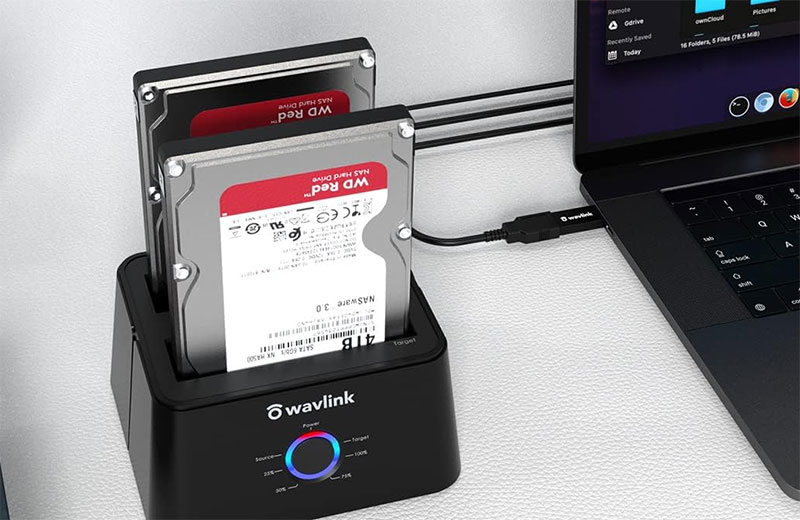
PCから取り出したHDDのデータを読み取りたいとき、HDDスタンドがあると作業がグッと楽になります。 ケーブル1本でHDDを上から差し込むだけで外付けドライブとして使えるので、HDDケースに入れる手間もありません。

HDDを差し込むだけで認識してくれるので、データの救出やバックアップがサッとできて便利ですよ!
HDDスタンドを買う前に確認してほしいこと
HDDスタンドを選ぶときに見るべきポイントは主に3つあります。
デュアルベイモデルなら、HDDのクローン(丸ごとコピー)がPC不要でできるのが大きなメリットです。 HDDの引っ越しやバックアップの際に重宝します。
素材はプラスチック製とアルミ製がありますが、放熱性を考えるとアルミ製のほうが長時間の使用に向いています。 ただ、短時間の読み書きだけならプラスチック製でも全く問題ありません。

正直、ほとんどの方はデュアルベイモデルを買っておけば間違いないです。 シングルベイとの価格差は数百円程度なので、後から「クローン機能がほしかった」と悔やむより最初からデュアルを選んだほうが賢いです。
HDDスタンドのおすすめランキング4選
第1位:WAVLINK HDDスタンド USB 3.0 デュアルベイ クローン機能付き

WAVLINKのデュアルベイスタンドは、価格の安さと機能のバランスが抜群です。 初めてHDDスタンドを買う方にまず推したい1台。
実際に3.5インチHDDを差し込んでみると、カチッとハマる感触があって安定感があります。 クローン機能もボタン一つで開始できるので、PCに詳しくない方でも迷わず使えます。
2.5インチと3.5インチの両方に対応しているので、ノートPC用のHDDもデスクトップ用のHDDもこれ1台でOK。
ただし、プラスチック製なので長時間のデータコピー中は本体が少し温かくなります。 エアコンの効いた部屋で使うか、扇風機の風を当てておくと安心です。
この価格でクローン機能付きは控えめに言って最高です!! HDDスタンド入門にはこれで決まりだと思います。
第2位:UGREEN HDDスタンド USB 3.0 UASP/TRIM対応

UGREENのHDDスタンドは、シングルベイながらUASPとTRIM機能に対応している高機能モデルです。 SSDを挿して使う場合、TRIM対応のおかげでSSDの寿命を延ばせるのがありがたいところ。
最大24TBまで対応しているので、今後大容量HDDに買い替えたときも長く使えます。
デザインがシンプルでデスクに置いても邪魔にならないサイズ感。 UGREENらしい丁寧な作りで、接続も安定しています。
クローン機能がいらない方にはこのUGREENが一番おすすめ。 UASP対応で転送も速いので、データ救出やバックアップ用途にうってつけです。
第3位:ORICO HDDスタンド デュプリケーター アルミ合金製 USB-C 6626C3-C

ORICOのアルミ合金製スタンドは、見た目の高級感が他のプラスチックモデルとは一線を画しています。 触った瞬間にひんやりした金属の質感が伝わってきて「これはいいものだな」と感じました。
USB-C接続で最大36TB対応。 デュアルベイなのでクローン機能も搭載されています。
アルミ合金製なので放熱性が高く、長時間のデータコピーでもHDDが熱くなりにくいのが嬉しい。
ただ、価格はプラスチック製モデルの2〜3倍します。 ぶっちゃけ、年に数回しか使わないなら安いモデルで十分。 頻繁にHDDの入れ替えをする方や、デスク周りの見た目にこだわる方向けの製品です。
第4位:FIDECO HDDドッキングステーション USB 3.0 オフラインクローン対応

FIDECOのドッキングステーションは、デュアルベイ+オフラインクローン+UASP対応という全部入りスペックが売りです。
見た目は少し無骨な印象ですが、その分しっかりした造りで安定感があります。 HDDを2台同時に差して外付けストレージとして使うこともできるので、データ整理のときに重宝します。
オフラインクローンの速度も体感的にはWAVLINKとほぼ同じ。 500GBのHDDで約2時間程度です。
機能面だけ見ればかなりコスパが良いので、メーカーにこだわらない方にはおすすめできる1台です。
HDDスタンドを使い始めるときの確認事項
HDDスタンドにドライブを差したら、まずPCに認識されているか確認しましょう。
HDDを差し込むときは、端子の向きをよく確認してください。 SATAコネクタには上下の向きがあるので、無理やり押し込むとピンが曲がる原因になります。 すんなり入らない場合は向きが逆の可能性が高いです。
クローンを使う場合は「コピー元」と「コピー先」のスロットを間違えないように注意。 逆にセットすると大切なデータが空のドライブで上書きされてしまいます。
クローンのスロット間違いは本当に怖いので、作業前に3回は確認するくらいで丁度いいです。 慎重すぎるくらいがベストです。
HDDスタンドと組み合わせて使いたいグッズ
HDDスタンドを便利に使うために、一緒に揃えておきたいアイテムがあります。
USB延長ケーブルもあると取り回しが楽になります。 スタンドをデスクの端に置くときに、ケーブルの長さが足りないことが意外とあるので、1mの延長を1本持っておくと安心。
あと、ラベルシールを貼ってHDDの中身を管理しておくと、どのHDDに何のデータが入っているか一目でわかります。 HDDが増えてくると「あれ?これ何のデータだっけ?」となりがちなので、地味ですが効果は大きいです。
不要になったHDDの処分で気をつけること
HDDを処分する前に、データの消去は必ず行ってください。 普通にゴミ箱を空にしたり、フォーマットしたりしただけではデータは復元できてしまいます。
データが入ったままHDDを売ってしまって、個人情報が流出した…なんて話もあります。 処分前のデータ消去は絶対に忘れないでくださいね。
 ●筆者:横井宗孝
ストレージ製品やデータ管理ツールを得意とするプロライター。 家電量販店やPCショップのスタッフへのリサーチを重ね、読者が迷わない記事づくりを心がけています。
コメント