
電気代が気になる今、グラボの消費電力って結構大事なポイントですよね。 筆者も電源ユニットの容量不足で痛い目を見たことがあるので、省電力グラボの良さは身に染みてわかります。
省電力グラボを選ぶときに注目したいポイント
省電力グラボを選ぶときは、TDP(消費電力の目安)と補助電源の有無をまず確認しましょう。 補助電源なしのモデルは、マザーボードのPCI Expressスロットからの給電(最大75W)だけで動くので、電源ユニットの容量が小さいPCでも使えます。

補助電源が8ピン1本のモデルでもTDPが115W〜150W程度のものは十分に省電力です。 フルHDゲームを遊びたいならこの辺りのモデルが狙い目です。
省電力グラフィックボードの人気ランキング5選
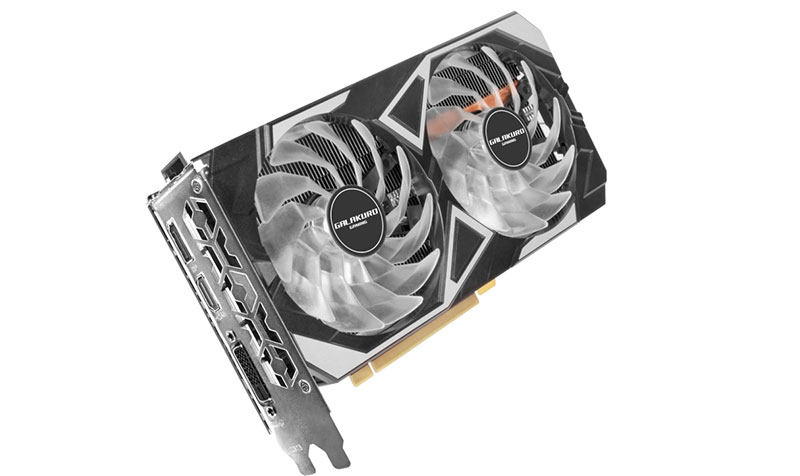
第1位:玄人志向 NVIDIA GeForce RTX3050 グラフィックボード 6GB 補助電源なし

補助電源なしでRTX3050が使える、これがこのグラボの最大の魅力です。 実際に古いオフィスPCに挿してみたんですが、300W電源でも問題なく動きました。 マジでこれ1枚でオフィスPCがゲーミングPCに変身します!!
注意点としてはVRAMが6GBなので、VRAM食いの重いタイトル(サイバーパンク2077など)は厳しいです。 軽めのゲームやeスポーツタイトル向けと考えてください。

第2位:MSI GeForce RTX 4060 VENTUS 2X BLACK 8G OC グラフィックスボード
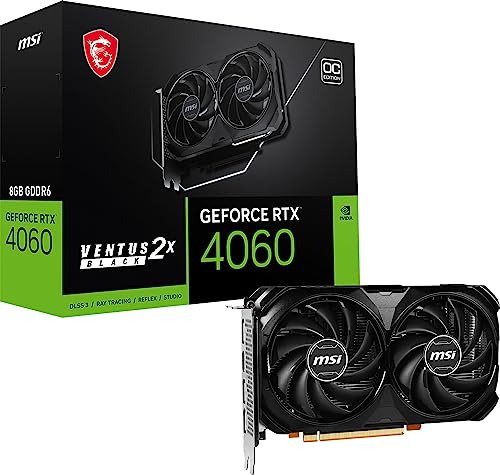
RTX4060はTDP115Wで、前世代のRTX3060(TDP170W)から大幅に消費電力が下がっています。 補助電源は8ピン1本必要ですが、450W電源でも十分動きます。
使ってみて感じたのは、フルHD環境でのゲームプレイがとにかくヌルヌルなこと。 Apex Legendsで144fpsは余裕で出ますし、DLSSを使えばWQHDでも遊べるレベルです。
正直、4K環境だと力不足を感じるので、4Kゲーミングが目的なら上位モデルを検討してください。
第3位:Palit RTX 5060 Dual 8GB グラフィックボード

RTX5060は2025年に登場した最新世代で、前世代RTX4060とほぼ同じ消費電力ながら性能が底上げされています。 Palitのモデルはデュアルファンで冷却性能と静音性のどちらも優秀です。
取り付けて最初に感じたのは、ファンの静かさ。 アイドル時はファンが止まるセミファンレス仕様なので、ウェブ閲覧中は無音です。
第4位:ASUS DUAL GeForce RTX 5060 8GB GDDR7 OCエディション
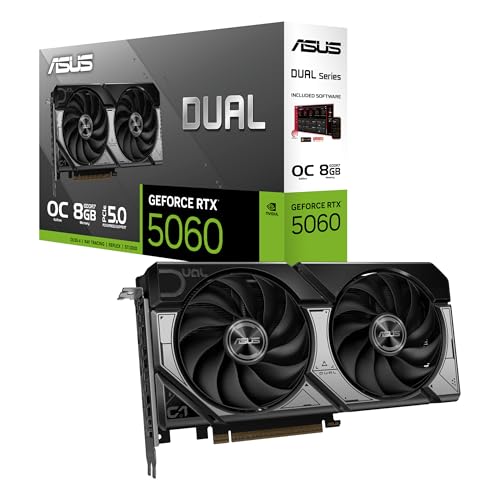
ASUSのDUALシリーズは信頼性と静音性に定評があります。 RTX5060のOCモデルなので若干のクロックアップがされていますが、消費電力はほぼ変わりません。
ファンは「Axial-techファン」を2基載せていて、風量が大きいのにファンノイズが小さいのが特長です。 ゲーム中でもファンの存在を意識することがほとんどありません。
デメリットは、Palitなどの他ブランドと比べると少し価格が高いこと。 ASUSブランドの安心感にお金を払えるかどうかという判断になります。
第5位:MSI GeForce RTX 5060 8G VENTUS 2X OC グラフィックスボード

MSIのVENTUSシリーズは、コスパ重視のゲーマーに人気のシリーズです。 RTX5060のVENTUS 2Xモデルは、デュアルファンでコンパクトなサイズなのでケース内の取り回しがしやすいです。
取り付けてみると、カードの長さが控えめなのでミドルタワーケースでも余裕を持って収まりました。 2スロット占有なので、隣のスロットへの干渉も少ないです。
省電力グラボ5モデルの消費電力と性能を比べてみた
| モデル名 | GPU | 補助電源 | フルHDゲームの軽さ | 電気代の安さ | 古いPCでも使いやすさ |
|---|---|---|---|---|---|
| 玄人志向 RTX3050 6GB | RTX 3050 | 不要 | ★★★☆☆ | ★★★★★ | ★★★★★ |
| MSI RTX 4060 VENTUS | RTX 4060 | 8ピン1本 | ★★★★★ | ★★★★☆ | ★★★★☆ |
| Palit RTX 5060 Dual | RTX 5060 | 8ピン1本 | ★★★★★ | ★★★★☆ | ★★★★☆ |
| ASUS DUAL RTX 5060 OC | RTX 5060 | 8ピン1本 | ★★★★★ | ★★★★☆ | ★★★☆☆ |
| MSI RTX 5060 VENTUS | RTX 5060 | 8ピン1本 | ★★★★★ | ★★★★☆ | ★★★★☆ |
省電力グラボを買ったら確認してほしいこと
グラボを取り付けたあと、いくつかやっておくと安心なことがあります。
次に電力制限の設定。 MSI Afterburnerで「Power Limit」を90%くらいに下げると、性能はほぼ変わらないのに消費電力がグッと下がります。 これ、意外と知らない人が多いんですが効果は大きいです。
仕上げにベンチマークを1回走らせて、温度と安定性を確認しましょう。 3DMarkの無料版やFurMarkなどを使えばOKです。
省電力グラボと一緒に見直したいPC周りの電力節約
グラボを省電力にしたなら、PC全体の消費電力も見直してみると電気代をもっと節約できます。
80PLUS認証の電源ユニット:変換効率が高い電源は無駄な熱を出さず、電気代の節約につながります。 Gold以上がおすすめです。
使わない時はスリープ:PCをつけっぱなしにする習慣がある方は、30分で自動スリープする設定にしておくだけで月の電気代が変わります。
 ●筆者:RASU
PCパーツの省電力性能に注目しているプロライター。 メーカー担当者や販売店へのリサーチをもとに、電気代を気にするユーザー目線で記事を執筆しています。
コメント