
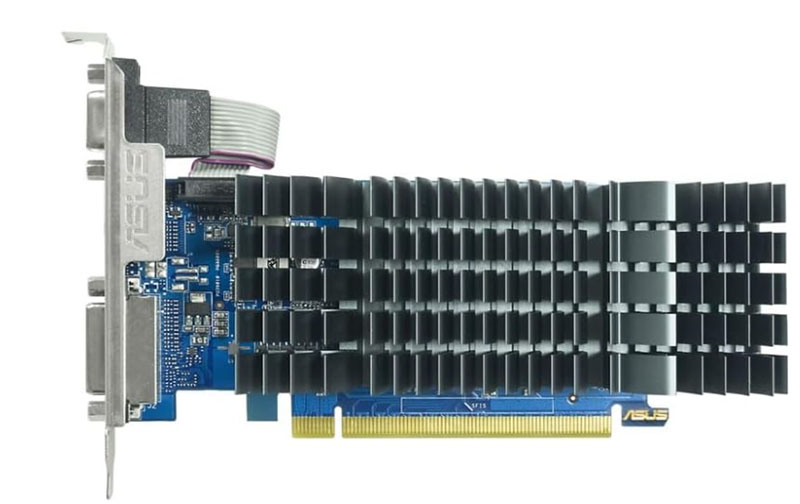
PCの「ブーン」というファン音、気になりませんか? 筆者は深夜にPCを使うことが多いので、ファンレスグラボの静かさには本当に感動しました。
ファンレスグラボが活躍する場面とは
ファンレスグラボは名前の通りファンが付いていないグラフィックボードです。 ヒートシンクだけで熱を逃がすため、動作音がゼロというのが最大のメリットです。

ただし注意点として、ファンレスグラボの性能はエントリークラスに限られます。 最新の3Dゲームをバリバリ遊ぶ用途には向いていないので、事務作業、動画視聴、マルチモニター出力、軽いゲームが主な用途の方に向いています。
ファンレスグラフィックボードの人気ランキング4選
第1位:ASUS GT 710 ファンレス ビデオカード GT710-SL-2GD5-BRK-EVO

GT710のファンレスモデルは、ファンレスグラボの定番中の定番です。 取り付けて電源を入れたとき、PCがまるで電源が入っていないかのように静かで「これがファンレスか!」と感動しました。
正直、3Dゲームは無理です。 マインクラフトですら設定を下げないとカクつきます。 あくまで「映像出力用」と割り切って使うのが正解です。

第2位:MSI GeForce GT710 GDDR3 2GB グラフィックスボード ファンレス

MSIのGT710ファンレスは、ASUSモデルとほぼ同等のスペックですが、メモリがGDDR3という違いがあります。 箱を開けると本当に小さくて「え、これグラボ?」と思うくらいコンパクトです。
ロープロファイル対応なので、スリムPCやコンパクトPCにも入ります。 付属のロープロファイルブラケットに交換すれば、高さの低いケースでも問題ありません。
GDDR5のASUSモデルに比べるとメモリ帯域が狭いですが、事務作業や動画視聴では体感差はほぼゼロです。 ゲームはしないという方なら全然問題ありません。
第3位:ASUS GeForce GT730 ファンレスモデル 2GB GT730-4H-SL-2GD5

GT730はGT710より一段上の性能で、HDMI出力が4ポートあるのが最大の特長です。 4画面マルチモニター環境を静かに構築したい人にはこれ一択!!
実際に4画面出力を試してみましたが、4画面すべてにフルHD映像を出しても動作はスムーズでした。 株のチャートを4画面で並べたり、監視カメラの映像を並べて表示するといった用途には最高です。
第4位:玄人志向 AMD Radeon RX 6400 グラフィックボード 4GB ロープロファイル

RX6400は厳密にはファンレスではなくシングルファンモデルですが、消費電力が53Wと極めて低く、補助電源不要でファンの回転数も低いため「ほぼファンレス」に近い静音性です。
GT710やGT730と違って、こちらは軽めのゲームなら遊べる性能があります。 フルHDのApex Legendsで30〜40fpsくらいは出るので、「事務もゲームもちょっとやりたい」という欲張りな方に向いています。
ファンレスグラボ4モデルの比較表
| モデル名 | GPU | 映像出力数 | 深夜の作業での静かさ | マルチモニターの便利さ | 軽いゲームも遊べるか |
|---|---|---|---|---|---|
| ASUS GT710 | GT 710 | 3画面 | ★★★★★(無音) | ★★★★☆ | ★☆☆☆☆ |
| MSI GT710 | GT 710 | 2画面 | ★★★★★(無音) | ★★★☆☆ | ★☆☆☆☆ |
| ASUS GT730 | GT 730 | 4画面 | ★★★★★(無音) | ★★★★★ | ★☆☆☆☆ |
| 玄人志向 RX6400 | RX 6400 | 2画面 | ★★★★☆(ほぼ無音) | ★★★☆☆ | ★★★☆☆ |
ファンレスグラボを入れるときに気をつけること
ファンレスグラボはファンがない分、ケース内のエアフローが重要になります。
ケース内に最低1つはケースファンがあることを確認してください。 ファンレスグラボは自力で排熱できないので、ケース内の空気が流れていないとヒートシンクの温度がどんどん上がってしまいます。
グラボの真上や真横に他のカード(サウンドカードなど)が挿さっていると、ヒートシンクの放熱が妨げられます。 できれば隣のスロットは空けておくのがベストです。
ファンレスグラボと一緒にPC全体を静音化する方法
せっかくグラボをファンレスにしたなら、PC全体の静音化も進めてみましょう。
静音ケースファンに交換:Noctuaの「NF-A12x25」など、回転数が低くても風量が確保できるファンに交換すると、ケース全体の騒音がグッと下がります。
CPUクーラーの見直し:CPUクーラーもサイドフロー型の大型空冷やファンレス対応クーラーに変えると、PC全体の動作音がかなり静かになります。
SSDへの換装:もしまだHDDを使っている場合は、SSDに交換するだけで「ジー」「カリカリ」という音がなくなります。 体感の静音効果は一番大きいかもしれません。
 ●筆者:RASU
PCの静音化と省電力化を追求しているプロライター。 販売店やメーカーへのリサーチをもとに、静かなPC環境を作りたい方に向けた情報を発信しています。

コメント