
PCの引っ越しやHDDの交換をするとき、データをそっくりそのままコピーしたい場面ってありますよね。 HDDデュプリケーターがあれば、PCを使わずにドライブを丸ごとクローンできます。

PC不要でHDDをまるっとコピーできるので、1台持っておくと何かと重宝します!
HDDデュプリケーター選びで気をつけたいこと
HDDデュプリケーターを選ぶときにまず確認してほしいのが、エラースキップ機能の有無です。 古いHDDには不良セクタが発生していることが多く、エラースキップがないとコピーが途中で止まってしまいます。
転送速度はUSB 3.0対応であればHDDの読み書き速度がボトルネックになるため、ほぼ差は出ません。 SSDのクローンを作りたい場合はSATA 3.0対応のモデルを選んでおくと安心です。

エラースキップなしの安いモデルを買って、クローンが4時間で止まったことがあります。 あの時間は本当にムダでした…。
HDDデュプリケーターのおすすめランキング3選
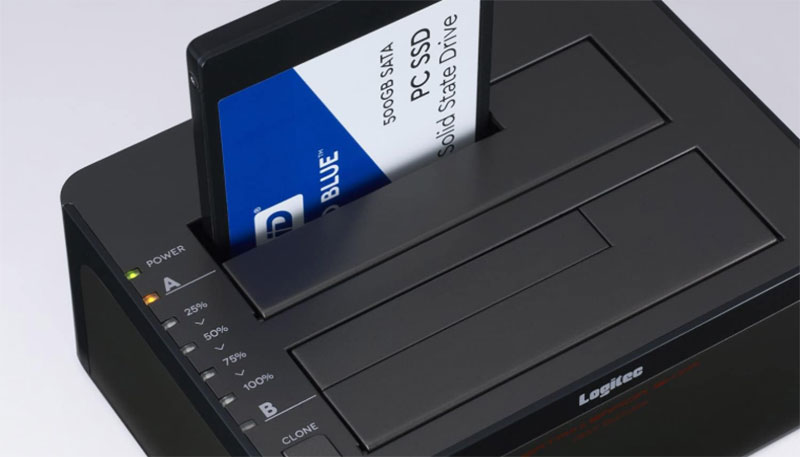
第1位:ロジテック HDD SSD コピースタンド デュプリケーター LHR-2BDPU3ES

ロジテックのデュプリケーターは、箱から出して最初に思ったのが「意外とコンパクトだな」ということ。 2ベイタイプですが場所を取らないサイズ感です。
最大の魅力はエラースキップ機能が標準装備されている点。 古いHDDに不良セクタがあっても、そこだけ飛ばしてコピーを続けてくれるので、途中で止まってイライラすることがありません。
実際に500GBのHDDをクローンしてみたところ、約2時間で完了。 PCに繋がなくてもボタン一つでコピーが始まるので、夜寝る前にセットしておけば朝には終わっています。
ただし、LEDの進捗表示が25%刻みなので「今どのくらい進んでるんだろう?」と細かく知りたい方にはちょっと物足りないかもしれません。
日本メーカーのロジテック製というだけで安心感がありますよね。 エラースキップ付きでこの価格帯は正直かなりお得だと思います。
第2位:StarTech.com HDD SSDデュプリケーター 2ベイ 独立型 SDOCK2U313R

StarTech.comはサーバー周辺機器で有名なメーカーで、このデュプリケーターも業務用レベルの信頼性があります。
SATA 3.0対応で転送速度が速いのがポイント。 SSDのクローンを作る場合、SATA 3.0(6Gbps)対応だとコピー時間が大幅に短縮されます。
開封してすぐ感じたのは、本体の重量感。 軽いプラスチック製のスタンドと違って、しっかり安定しているのでHDDの抜き差しがスムーズです。
予算に余裕があって「長く使えるものがほしい」という方には文句なしの1台です。 業務用クオリティなので壊れにくさも段違いですよ。
第3位:WAVLINK デュアルベイHDDスタンド USB3.0 オフラインクローン対応

WAVLINKのHDDスタンドは、デュプリケーター機能付きのモデルの中ではかなりリーズナブルな価格帯です。
オフラインクローン対応なのでPCなしでHDDの丸ごとコピーが可能。 使い方はシンプルで、コピー元とコピー先のHDDを挿してボタンを押すだけです。
普段はUSB 3.0接続の外付けHDDスタンドとして使えるので、クローン以外の用途でも出番が多い製品です。
ただ、エラースキップ機能は非搭載。 不良セクタのあるHDDをコピーすると止まってしまう可能性があるので、古めのHDDを扱う予定がある方はロジテックのほうが安心です。
ぶっちゃけ、新しめのHDDやSSDをコピーするだけならこれで十分。 エラースキップが要らないなら、一番コスパが良い選択肢です。
3モデルの違いをサッと確認
| 項目 | ロジテック | StarTech.com | WAVLINK |
|---|---|---|---|
| エラースキップ | ○ | × | × |
| 接続規格 | USB 3.0 | USB 3.1 | USB 3.0 |
| 対応サイズ | 2.5/3.5 | 2.5/3.5 | 2.5/3.5 |
| 古いHDDの安心度(5段階) | ★★★★★ | ★★★☆☆ | ★★☆☆☆ |
| コピー速度の体感(5段階) | ★★★★☆ | ★★★★★ | ★★★☆☆ |
HDDクローンを作る前にやっておく準備
デュプリケーターを使う前に、やっておきたい準備がいくつかあります。
コピー元のHDDにエラーがないか、Windowsなら「chkdsk」コマンドで確認しておくのもおすすめです。 不良セクタが見つかった場合は、エラースキップ機能付きのデュプリケーターを使ってください。
クローン中はデュプリケーターの電源を絶対に抜かないでください。 途中で電源が落ちるとデータが破損する恐れがあります。 ペットや小さなお子さんがいるご家庭では、コードを踏まない場所に置くのが無難です。
クローン中にうっかりHDDを抜いて泣いた話、ネットでよく見かけます。 焦らずじっくり待つのが鉄則です!
デュプリケーターと一緒にあると助かるアイテム
デュプリケーター単体でもクローンはできますが、いくつか揃えておくとさらに便利です。
静電気防止手袋もあると安心です。 素手でHDDやSSDを触ると静電気でデータが飛ぶリスクがゼロではないので、気になる方は100円ショップで売っている綿手袋でもOKです。
あと意外と忘れがちなのが、ドライバーセット。 ノートPCからHDDを取り出すときに精密ドライバーが必要になるケースが多いので、+の#0と#1サイズがあれば大抵のPCに対応できます。
HDD交換で迷ったときに役立つ豆知識
HDDからSSDへの換装は、PCの動作速度を体感で2〜3倍速くする最もコスパの良い方法です。 起動時間が3分→30秒になったりするので、えっこんなに変わるの!?ってなります。えっこんなに変わるの!?ってなります。nbsp;マジで世界が変わるレベルです!!
クローンを作るときは、コピー元のHDDの使用量がコピー先SSDの容量を超えていないことを確認してください。 例えば1TBのHDDに200GBしか使っていなければ、256GBのSSDにもクローン可能です。
HDD→SSDの換装は「PCを買い替えなくても劇的に速くなる」最高の裏ワザです。 デュプリケーターがあれば誰でも簡単にできるので、挑戦してみてください。
 ●筆者:RASU
PC周辺機器やストレージ関連を得意とするプロライター。 メーカー担当者や家電量販店スタッフへのリサーチをもとに、買って損しない情報を発信しています。
コメント