
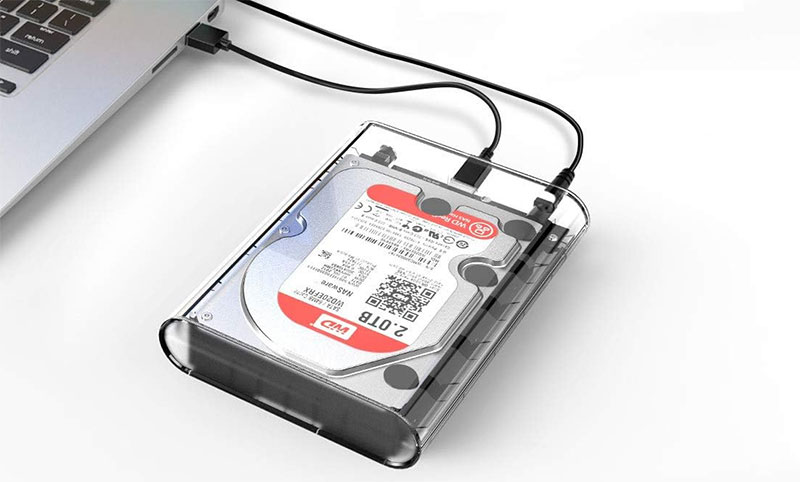
パソコンから取り出した3.5インチHDDを外付けドライブとして再利用できるHDDケース。 余っているHDDを活用できるのでコスパが良いです。

Amazonで売れている3.5インチHDDケースを3つピックアップしました!
3.5インチHDDケースを選ぶときに気をつけること
HDDケースは見た目がシンプルなので「どれも同じでしょ?」と思いがちですが、転送速度や放熱性にけっこう差があります。
USB3.0以上の接続に対応しているかどうかが最初に確認するポイントです。 USB2.0だとデータ転送がめちゃくちゃ遅くて、大容量ファイルのコピーに何時間もかかります。

3.5インチHDDケースはACアダプターが必要なのがちょっと面倒ですが、2.5インチより大容量のHDDが使えるのがメリットです。
3.5インチHDDケースのおすすめランキング3選
第1位:ORICO 3.5インチ HDDケース USB3.0 透明タイプ

ORICOのHDDケースはAmazonでのレビュー数がダントツで多くて、定番中の定番です。 透明ケースなので中のHDDが見えるのが個人的にテンション上がるポイントでした。
実際に古いPCから取り出した4TBのHDDをセットして使ってみたところ、ファイルのコピー速度はUSB3.0で問題なく出ていました。 100GBくらいのフォルダを移動するのに約15分程度で終わったので、体感としては十分速いです。
工具不要でHDDの取り付けができるのがとても便利で、スライドして差し込むだけです。
ただ、プラスチック素材なので放熱性はアルミケースに比べると劣ります。 長時間連続で使うとケースがほんのり温かくなるので、風通しの良い場所に置くのがおすすめです。
えっ、この値段で透明ケースにUSB3.0対応!?控えめに言って神です。
第2位:ロジテック 外付けHDDケース 3.5インチ USB3.1 アルミボディ
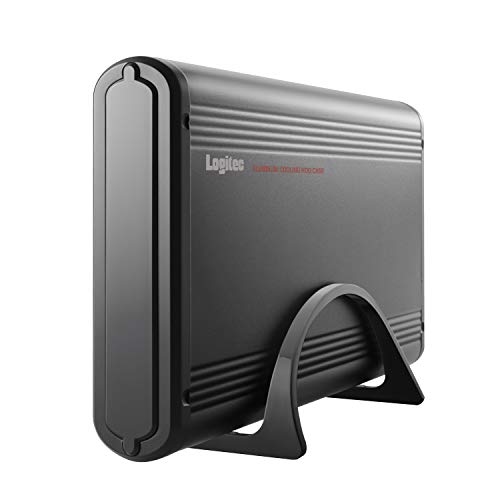
ロジテックは日本メーカーなので安心感があります。 このケースはアルミボディで放熱性が高く、HDDを長時間使う方に向いています。
使ってみた感じは、ケース自体の作りがしっかりしていてガタつきがありません。 HDDを入れてネジで固定する方式なので、ORICOのスライド式より取り付けに少し手間がかかりますが、その分しっかり固定されて安定感があります。
USB3.1対応で転送速度もORICOと同等以上に速いです。 アルミの放熱効果で長時間動かしてもケースが熱くなりにくいのは大きなメリットでした。
正直、値段はORICOの倍くらいしますが、毎日使うなら放熱性と耐久性でロジテックのほうが安心感があります。
日本メーカーの安心感を求めるならロジテック一択だと思います。 サポート体制もしっかりしてますよ。
第3位:UGREEN 3.5インチ HDDケース USB3.2 Gen1

UGREENはケーブルやアダプター系で有名なブランドで、HDDケースも安定した品質です。 デザインがシンプルで、デスクの上に置いていても違和感がないのがいいところです。
USB3.2 Gen1対応で最大5Gbpsの転送速度に対応しています。 実際に使ってみると、ORICOと体感速度はほぼ変わりません。
ケースはプラスチック素材ですが、表面の質感がマットで指紋がつきにくいです。 ORICOの透明タイプとは好みの問題ですが、見た目の落ち着きはUGREENのほうが上です。
微妙だなと思ったのは、ACアダプターのケーブルがちょっと短いことです。 コンセントとデスクの位置によっては延長コードが必要になるかもしれません。
デザイン重視で選ぶならUGREENはアリです。 ただ電源ケーブルの長さだけは事前に確認しておいてください。
3つの3.5インチHDDケースをスペックで比べてみた
| 商品名 | 素材 | USB規格 | 放熱性(5段階) | 取り付けの簡単さ(5段階) | デスクに置いた見た目(5段階) |
|---|---|---|---|---|---|
| ORICO | 透明プラスチック | USB3.0 | ★★★☆☆ | ★★★★★ | ★★★★☆ |
| ロジテック | アルミ | USB3.1 | ★★★★★ | ★★★☆☆ | ★★★★☆ |
| UGREEN | マットプラスチック | USB3.2 Gen1 | ★★★☆☆ | ★★★★☆ | ★★★★★ |
コスパ重視ならORICO、放熱性重視ならロジテック、見た目重視ならUGREENという感じで選ぶとスムーズです。
HDDをケースにセットする前に、HDDのSATA端子にホコリがついていないか確認しておきましょう。 端子が汚れていると認識しないことがあります。
初めてケースに取り付けるときは、HDDの向きを間違えないように注意してください。 SATA端子の形状に合わせてゆっくり差し込むのがコツです。 無理に押し込むと端子が破損する恐れがあります。
HDDケースと一緒に用意しておきたいもの
HDDケースを使い始める前に、いくつか揃えておくと便利なものがあります。
精密ドライバー(ロジテックのようなネジ固定式ケースに必要です)
エアダスター(HDDやケース内のホコリを吹き飛ばすのに使います)
電源タップ(ACアダプターのコンセントが確保できない場合に)
エアダスターは100均でも買えますが、ガス式のほうが勢いがあってホコリを飛ばしやすいですよ。
HDDケースを使うときに覚えておくと安心なこと
HDDは振動に弱い精密機器です。 ケースに入れた状態でも、デスクの端に置いて落としたりするとHDDが壊れてデータが消える可能性があります。 安定した平らな場所に置いて使いましょう。
ぶっちゃけ、HDDケースの中身(HDD本体)のほうが高いので、ケース選びよりHDDの健康状態を気にしたほうがいいです。 「CrystalDiskInfo」という無料ソフトでHDDの状態をチェックできるので、古いHDDをケースに入れる前に一度確認しておくと安心です。
正直、3つとも基本的な機能に大きな差はないので、放熱が心配ならアルミ製のロジテック、とりあえず安く試したいならORICOを買っておけば問題ないです。
古いパソコンのHDDを捨てる前に、ケースに入れて外付けドライブにするとデータのバックアップ先として使えてお得ですよ。
 ●RASUくん(筆者)
PC周辺機器やストレージ関連製品を得意とするプロライター。 メーカー担当者やPC専門店スタッフへの取材とリサーチをもとに、購入前に必要な情報をわかりやすくお届けしています。
コメント