
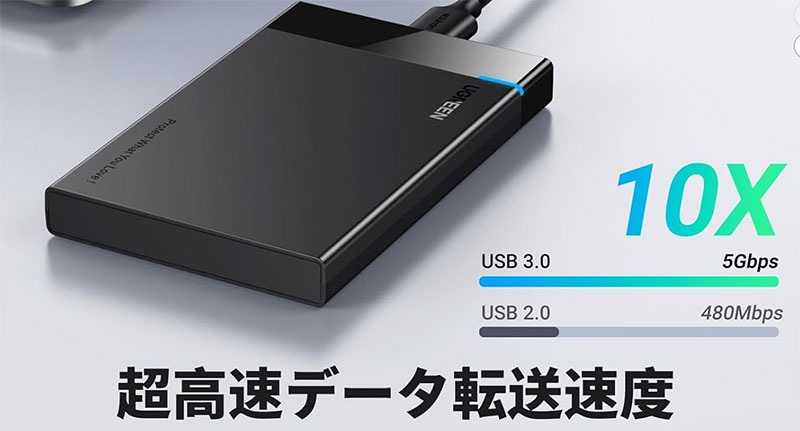
古いノートPCから取り出したHDDやSSD、引き出しに眠っていませんか? 2.5インチHDDケースがあれば、外付けドライブとしてサクッと再利用できます。

余ったドライブを捨てるのはもったいない! ケースに入れるだけで立派な外付けストレージになりますよ。
2.5インチHDDケースを選ぶときに見るべきところ
2.5インチHDDケースはどれも似たような見た目ですが、接続規格と素材で使い勝手がかなり変わります。
USB 3.0(5Gbps)対応であれば、HDDの速度がボトルネックになるのでそれ以上の規格は不要です。 SSDを入れる場合はUSB 3.2 Gen2(10Gbps)だと速度を活かしきれます。

正直、HDDを入れるだけならUSB 3.0で十分です。 SSDの速度を活かしたいなら規格を上げる意味がありますが、そうでなければ安いモデルで全く問題ありません。
2.5インチHDDケースのおすすめランキング3選
第1位:UGREEN 2.5インチ HDD/SSDケース USB3.0 UASP対応

UGREENのHDDケースは、箱を開けてすぐ「あ、これしっかりしてるな」と感じました。 本体はマットなブラックで、プラスチックなのに安っぽさがないのが好印象です。
工具不要のスライド式で、HDDをはめ込んでフタを閉じるだけ。 30秒もかからずセット完了です。
USB 3.0にUASP対応なので、転送速度も申し分ありません。 実際にノートPCから取り出した500GBのHDDを入れてみましたが、データ移行がサクサク進みました。
ただし、アルミ製ではないので長時間の書き込みだと少し熱を持ちます。 動画ファイルなど大容量データを連続コピーするときは、途中で休ませてあげたほうがいいかもしれません。
この値段でUASP対応は控えめに言って神です。 迷ったらこれ買っておけば間違いないと思います!!
第2位:ORICO 2.5インチ HDDケース USB 3.0接続 工具不要

ORICOのケースは透明タイプが多い中、このモデルはブラックでシンプルなデザインです。 手に取った瞬間「軽いな」というのが第一印象でした。
取り付けは上蓋をスライドして開けるだけで、ドライバーもネジも不要。 HDDの厚みが7mmでも9.5mmでも対応しているので、手元のドライブがどちらか分からなくても大丈夫です。
UASP対応で転送もスムーズ。 Windows、Mac両方で使えるのも地味にありがたいポイントです。
ORICOは中国のストレージ周辺機器メーカーで、HDDケースの種類がかなり豊富です。 個人的にはUGREENと並んで信頼しているブランドですね。
第3位:エアリア S.M.A.R.T 2.5 -METER- ディスプレイ搭載 外付USBケース

これ、正直見た瞬間に「何このHDDケース!?」ってなりました。 ケース本体に小さなディスプレイが付いていて、HDD/SSDの温度や使用容量がリアルタイムで表示されるんです。
S.M.A.R.T情報を表示できるHDDケースは他にほとんどありません。 ドライブの健康状態を常にチェックできるのは、データを大切にしている人にとって安心材料になります。
USB 3.2 Gen1接続で転送速度も十分。 デザインも他のケースとは一線を画していて、デスクに置いておくだけで「おっ」と思わせる存在感があります。
ただ、価格は他の2つと比べるとやや高め。 「HDDケースに2,000円以上出すの?」と思う方もいるかもしれませんが、ドライブの状態を見える化できるのはこの製品だけの特長です。 正直、ディスプレイ不要な方には割高に感じるでしょう。
ガジェット好きな方へのプレゼントにも良さそう。 普通のHDDケースをあげても喜ばれないけど、これなら話のネタにもなりますよね。
3製品をざっくり比較してみた
| 項目 | UGREEN | ORICO | エアリア |
|---|---|---|---|
| 接続 | USB 3.0 | USB 3.0 | USB 3.2 Gen1 |
| UASP | 対応 | 対応 | 対応 |
| 工具不要 | ○ | ○ | ○ |
| 素材 | プラスチック | プラスチック | プラスチック |
| 取り付けやすさ(5段階) | ★★★★★ | ★★★★☆ | ★★★★☆ |
| 持ち運びやすさ(5段階) | ★★★★☆ | ★★★★★ | ★★★☆☆ |
ぶっちゃけ、転送速度の差はほぼ体感できません。 予算重視ならUGREENかORICO、ドライブの状態を管理したいならエアリアという選び方がシンプルでいいと思います。
HDDケースを買ったら最初にやっておくこと
HDDケースにドライブをセットしたら、まずPCに接続してフォーマット形式を確認しましょう。
フォーマットが終わったら、エクスプローラー(Macならファインダー)で正常に認識されているか確認してください。 LEDランプが点滅していれば通信できている合図です。
大事なデータを入れる前に、一度テスト用のファイルをコピーして速度を確認しておくのもいい習慣です。 USB 2.0ポートに繋いでしまうと極端に遅くなるので、必ずUSB 3.0以上のポート(青いポート)に繋いでください。
USB 2.0に挿しちゃって「遅い!不良品だ!」ってレビュー書いている人、けっこう見かけます。 青いポートを探すのが鉄則です!
HDDケースと一緒に持っておきたいアイテム
HDDケースだけでも使えますが、あると便利なものがいくつかあります。
USB延長ケーブルも1本あると便利です。 デスクトップPCの場合、背面ポートまでケーブルが届かないことがあるので、50cm〜1mの延長があると取り回しが楽になります。
それから、SSD/HDDの健康状態をチェックするなら「CrystalDiskInfo」というフリーソフトが定番です。 S.M.A.R.T情報を見られるので、ドライブの寿命が近づいていないかを事前に把握できます。
余ったHDD/SSDをもっと賢く使うコツ
HDDケースに入れた外付けドライブは、バックアップ用として使うのが一番おすすめです。 大事な写真や書類をPC本体だけに保存しておくのはリスクがあるので、外付けドライブに定期的にコピーしておくと安心できます。
Windowsなら「ファイル履歴」機能を使えば自動バックアップの設定ができます。 外付けドライブを指定するだけで、変更されたファイルを勝手に保存してくれるので、一度設定すれば手間がかかりません。
バックアップは「やらなきゃ」と思いつつ後回しにしがちですよね。 外付けドライブが1台あれば気軽に始められるので、この機会にぜひ。
 ●筆者:横井宗孝
PC周辺機器やストレージ製品を得意とするプロライター。 販売店のスタッフやメーカー担当者へのリサーチをもとに、読者目線でわかりやすい記事を執筆しています。
コメント